win10怎么查看电脑CPU,查看win10系统CPU型号

 时间:2026-02-12 11:00:56

1、打开Windows10系统后,点击桌面左下角的开始菜单,然后再点击弹出菜单里的【设置】,如下图所示。

win10怎么查看电脑CPU,查看win10系统CPU型号

2、在打开的设置对话框里,点击【系统】选项,如下图所示。

win10怎么查看电脑CPU,查看win10系统CPU型号

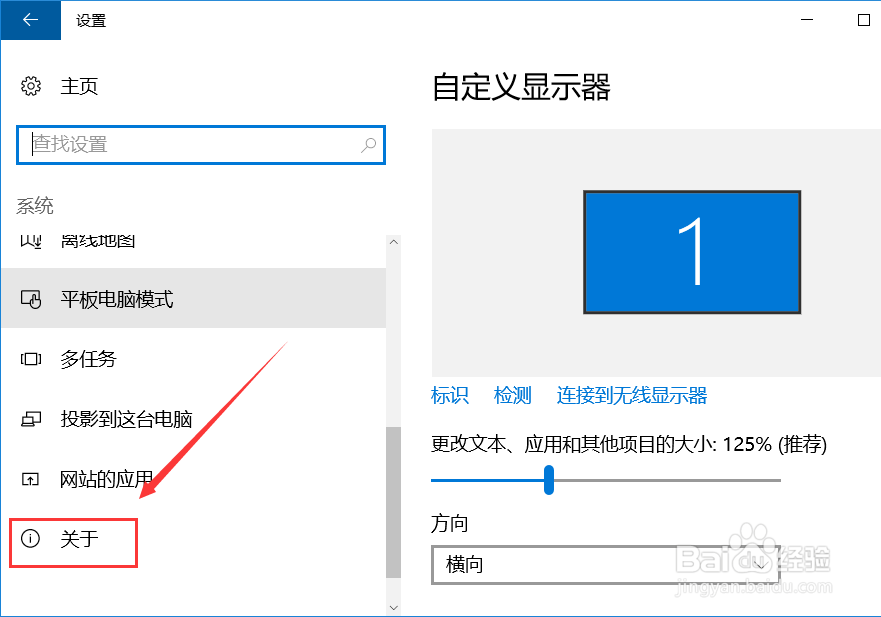
3、在打开的窗口里,点击左侧最下方的【关于】选项,如下图所示。

win10怎么查看电脑CPU,查看win10系统CPU型号

4、点击后,在右侧就会显示关于Windows10系统电脑大部分的信息了,这里就可以看到win10电脑cpu型号了,如下图所示。

win10怎么查看电脑CPU,查看win10系统CPU型号

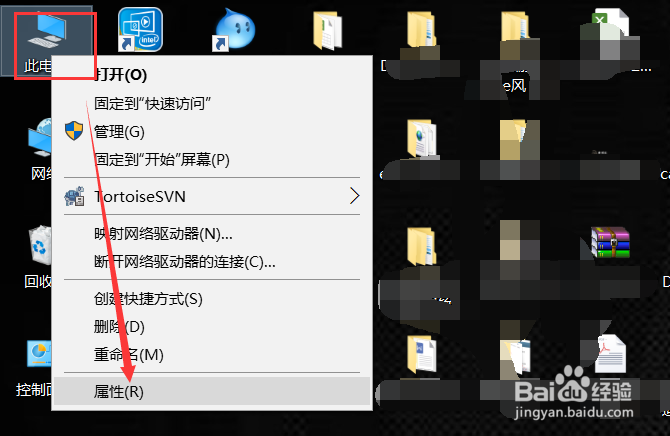
1、打开win10系统后,选中【此电脑】,然后右键,点击弹出菜单里的【属性】,如下图所示。
win10怎么查看电脑CPU,查看win10系统CPU型号

2、在打开的系统属性对话框的右侧就可以查看到win10电脑的信息,此中就有win10电脑的cpu型号,如下图所示。

win10怎么查看电脑CPU,查看win10系统CPU型号

  • CAD图编辑中提取尺寸工具的使用方法
  • office2007表格怎么设置默认保存为xls
  • 使用“局域网扫描”插件来扫描网络内的设备
  • 如何添加右击新建菜单项
  • 新款维融WR-H3驱动下载以及安装
  • 热门搜索
    旅游景区 旅游签证 开封旅游攻略 邢台旅游 霞浦旅游 去哪旅游 法国旅游 湖南旅游景点 秦皇岛旅游 上海周边旅游景点