office2007表格怎么设置默认保存为xls

 时间:2026-02-12 20:40:06

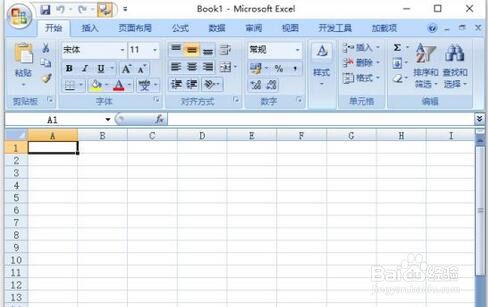
1、      一、首先,在电脑上打开office2007;
office2007表格怎么设置默认保存为xls

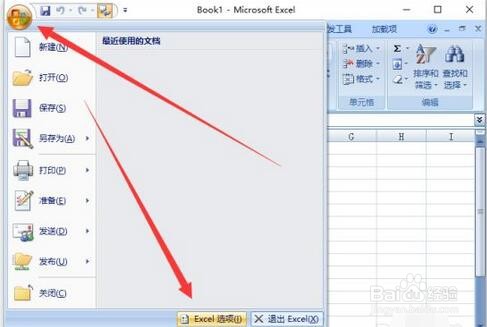
2、      然后,在打开的Word文档窗口中,点击左上角的“Office图标”按钮。在弹出的菜单选项点击“Word选项”如图所示;
office2007表格怎么设置默认保存为xls

3、      接着,点击Word选项后,这个时候会打开【Word选项】对话窗口。如图所示;

office2007表格怎么设置默认保存为xls

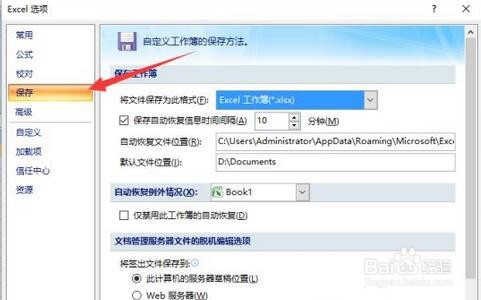
4、      随后,在打开的Word选项对话窗口中,将选项卡切换到“保存”选项卡栏。如图所示;
office2007表格怎么设置默认保存为xls

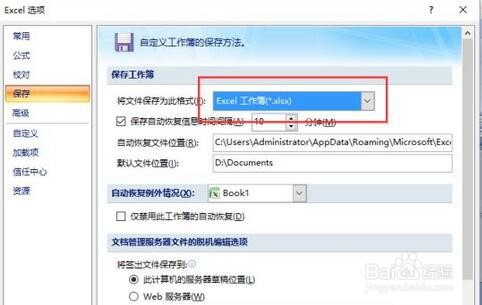
5、      随后,在“保存”选项卡的右侧窗口中,找到“保存工作表”分组中的“将文件保存为此格式”选项,此项在默认的情况下为“Excel 工作簿(*.xlsx)”选项。如图所示;
office2007表格怎么设置默认保存为xls

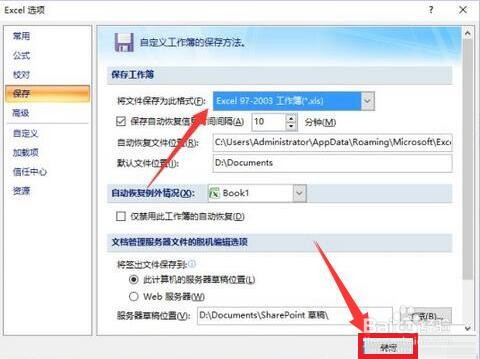
6、      随后,我们将此项数目更改为“Excel 97-2003工作簿(*.xls)”选项,然后再点击“确定”按钮关闭Excel选项对话窗口即可。之后我们默认保存的人Excel工作表格式即会改变为【xls】格式。如图所示;
office2007表格怎么设置默认保存为xls

  • 如何将wps文字里表格中一列的内容一次性删除
  • 压缩文件修改保存不见
  • WPS表格保存时弹出不兼容提示窗口怎么回事
  • WPS如何设置制表位快速精准对齐文本
  • WPS如何取消自动更新功能
  • 热门搜索
    甘肃省旅游局 石家庄旅游地图 法兰克福旅游 韩国旅游局 湖南有什么旅游景点 南宁旅游景点大全 赴美旅游签证 井冈山红色旅游 最近国内旅游报价 少林寺 旅游