在Excel表格使用跨表批量匹配数据的方法

 时间:2024-10-12 15:33:11

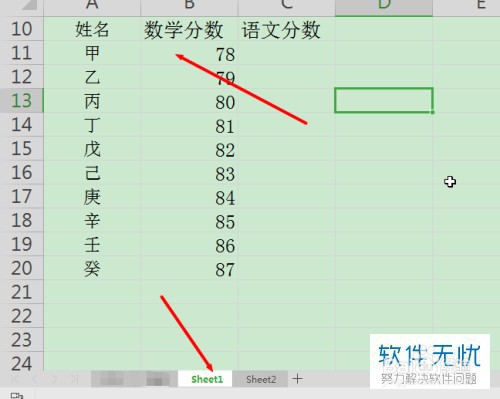
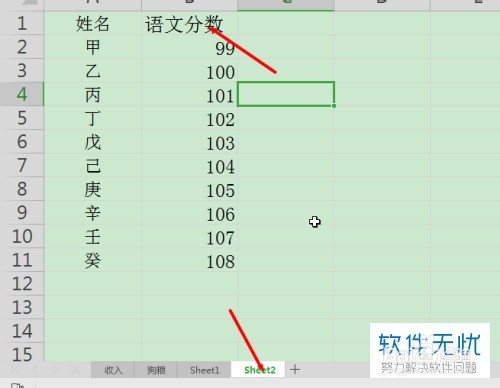
1、 首先,我们打开要编辑的Excel表格与要匹配的表格。

在Excel表格使用跨表批量匹配数据的方法

2、 接着,我们在第一个表格上方点击函数符号。

在Excel表格使用跨表批量匹配数据的方法

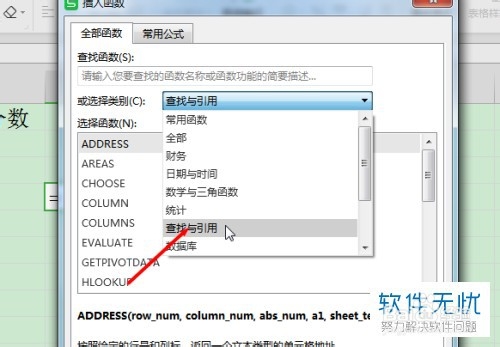
3、 这时,我们在插入函数页面点击“全部函数”,再点击或选择类别右侧的“查找与引用”。
在Excel表格使用跨表批量匹配数据的方法

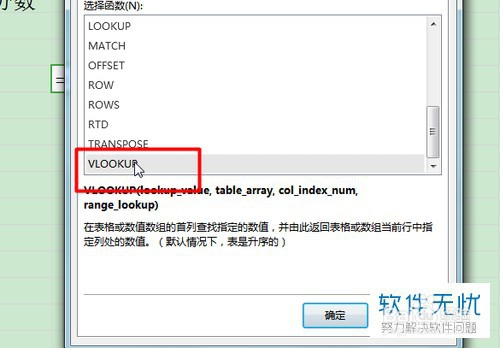
4、 随后,我们在窗口中点击“vlookup”,再点击窗口的“确定”。

在Excel表格使用跨表批量匹配数据的方法

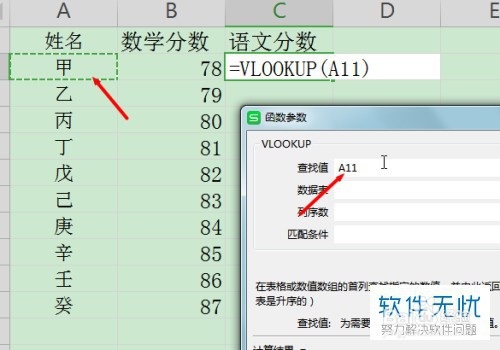
5、这时,我们在窗口中选择第一份表要合并的置,使它成为查找值。

在Excel表格使用跨表批量匹配数据的方法

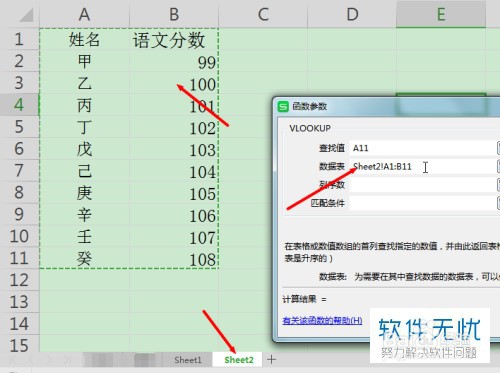
6、 我们在第二份表选择内容作为数据表的内容。

在Excel表格使用跨表批量匹配数据的方法

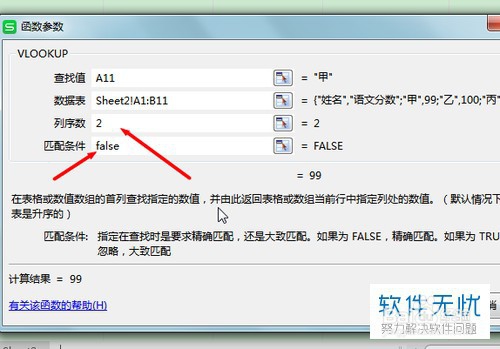
7、接着,我们输入匹配的那列数据序列数,点击匹配条件为“false”。

在Excel表格使用跨表批量匹配数据的方法

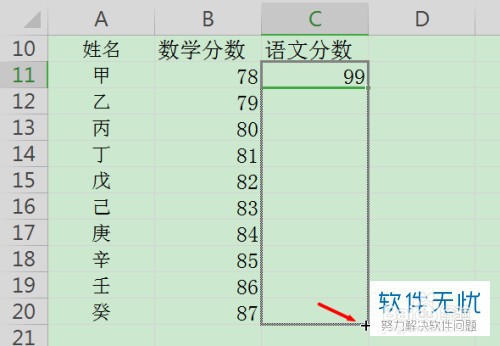
8、 这时,我们点击“确定”,再点击单元格右下角的+号向下拖拽即可。

在Excel表格使用跨表批量匹配数据的方法
  • vlookup函数如何匹配文本?
  • 怎样在多列内容中按要求提取相应数据
  • vlookup的多条件匹配
  • excel表格怎么一个条件匹配多个结果?
  • excel跨表格提取数据
  • 热门搜索
    峨眉山旅游景点 北海旅游路线 重庆市旅游景点大全 南充旅游景点 火山岛旅游攻略 南通旅行社旅游报价 旅游地产发展趋势 武当山旅游网 狼牙山旅游景点 黔西南旅游景点大全