win8.1 64位装vb6.0卡在程序正在更新您的系统

 时间:2026-02-14 01:39:05

1、打开VB6.0安装包点击SETUP.EXE

win8.1 64位装vb6.0卡在程序正在更新您的系统

2、在安装向导界面点击“下一步”>“接受协议”>“下一步”如图所示

win8.1 64位装vb6.0卡在程序正在更新您的系统

win8.1 64位装vb6.0卡在程序正在更新您的系统

3、进入填写产品的ID,输入111-1111111即可

“姓名”和“公司名称”可以随便填

win8.1 64位装vb6.0卡在程序正在更新您的系统

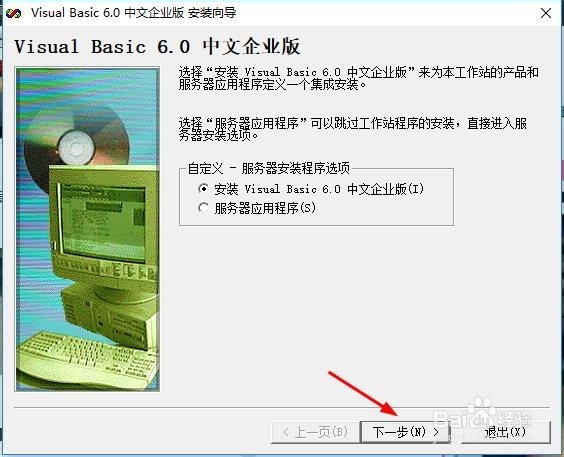
4、填好之后出现下面的对话框时,点击“安装 Visual Basic 6.0 中文企业版” “ 下进入“下一步”
win8.1 64位装vb6.0卡在程序正在更新您的系统

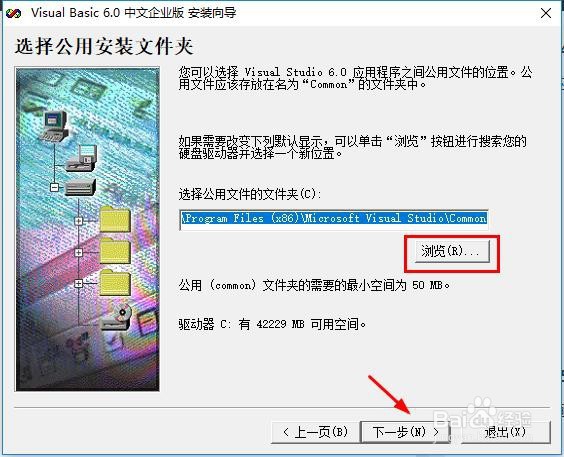
5、选择“浏览”安装文件夹>“下一步”

win8.1 64位装vb6.0卡在程序正在更新您的系统

6、进入安装程序界面点击“继续”>“确定”,等待安装程序搜索已安装的组件。

win8.1 64位装vb6.0卡在程序正在更新您的系统

win8.1 64位装vb6.0卡在程序正在更新您的系统

win8.1 64位装vb6.0卡在程序正在更新您的系统

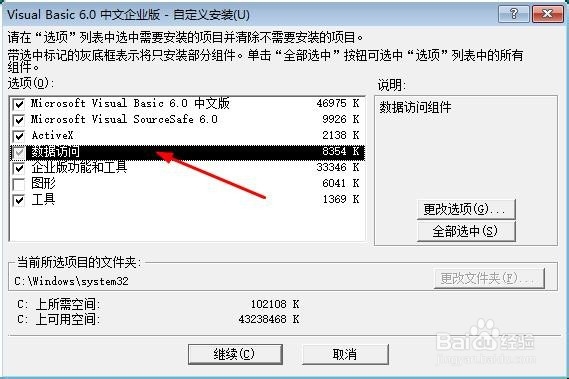
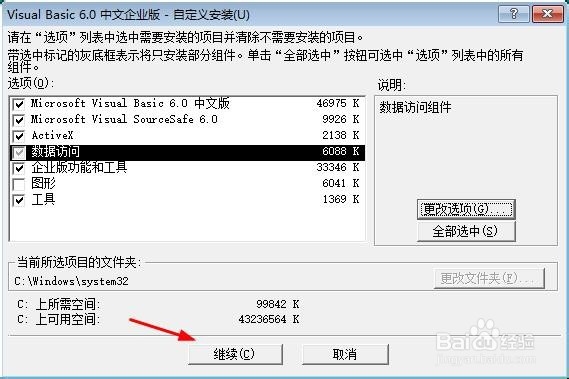
7、之后出现以下画面点击“自定义安装”接着选择“数据访问”

win8.1 64位装vb6.0卡在程序正在更新您的系统

win8.1 64位装vb6.0卡在程序正在更新您的系统

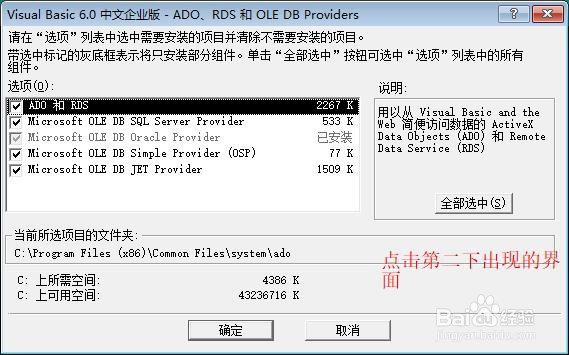
8、接着点击2下“更改选项”如图所示

win8.1 64位装vb6.0卡在程序正在更新您的系统

win8.1 64位装vb6.0卡在程序正在更新您的系统

win8.1 64位装vb6.0卡在程序正在更新您的系统

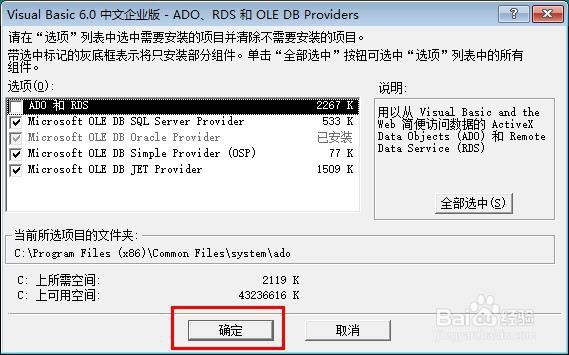
9、在点击第2次出现的界面,把“ADO和RDS”点掉,在出现的框框中点击“确定”

win8.1 64位装vb6.0卡在程序正在更新您的系统

win8.1 64位装vb6.0卡在程序正在更新您的系统

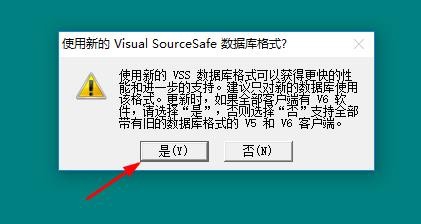
10、确定之后点击“继续”在跳出的对话框点击“是”

win8.1 64位装vb6.0卡在程序正在更新您的系统

win8.1 64位装vb6.0卡在程序正在更新您的系统

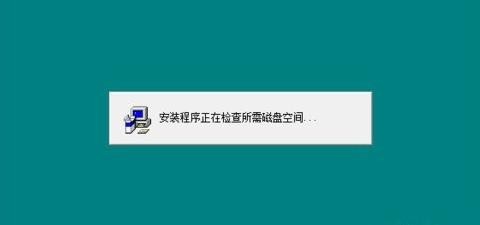
11、接着“安装程序开始安装”并点击“重启Windows”重启电脑,如图所示
win8.1 64位装vb6.0卡在程序正在更新您的系统

win8.1 64位装vb6.0卡在程序正在更新您的系统

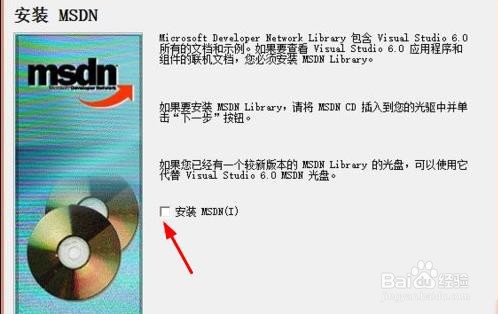
12、重启之后会跳出一个对话框,把“安装MSDN”点掉(MSDN待安装完成后可以 安再装),点击“下一步”
win8.1 64位装vb6.0卡在程序正在更新您的系统

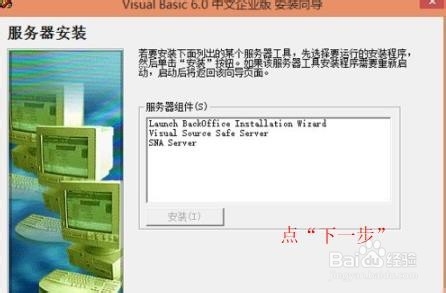
13、然后在跳出对话框中点“是”>“下一步”>点掉现在注册,点击“完成”即可
win8.1 64位装vb6.0卡在程序正在更新您的系统

win8.1 64位装vb6.0卡在程序正在更新您的系统

14、以上就是Visual Basic 6.0 中文企业版 安装方法,希望可以帮到大家。

  • linux中如何命令修改系统时间?
  • Vbs MSXML2.XMLHTTP 拒绝访问解决方法
  • 华为USG配置策略路由与IP-Link联动配置方法
  • Visual Studio 2019中引入SunnyUI控件
  • notepad++怎么连接ftp,怎么使用ftp
  • 热门搜索
    沈阳旅游网 赤峰旅游资讯网 香港旅游公司 "台湾旅游新闻 " 台东旅游 新疆旅游官方网 韩国旅游介绍 北京到九寨沟旅游 梦之旅旅游网 成都旅游门户网