1、Nuget安装是Visual Studio引用控件包最方便快捷的方法。
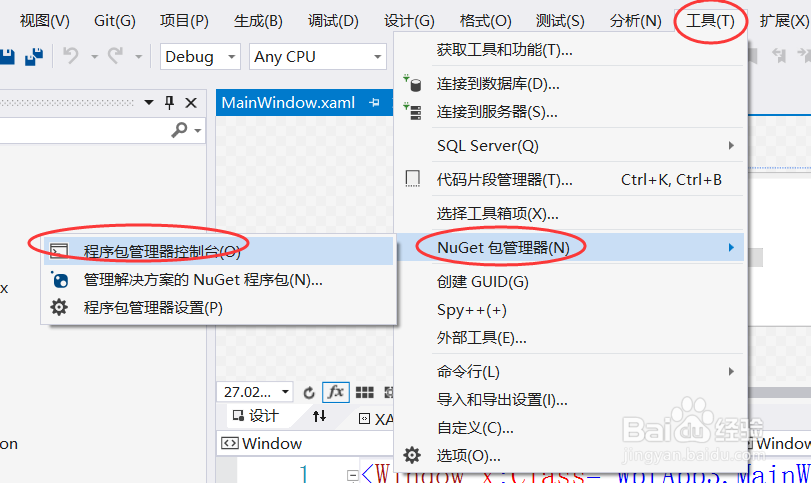
2、打开Visual Studio 2019,创建桌面应用程序后,依次点击菜单栏中的“工具”->“NuGet包管理器”->“程序包管理器控制台”,如下图所示:
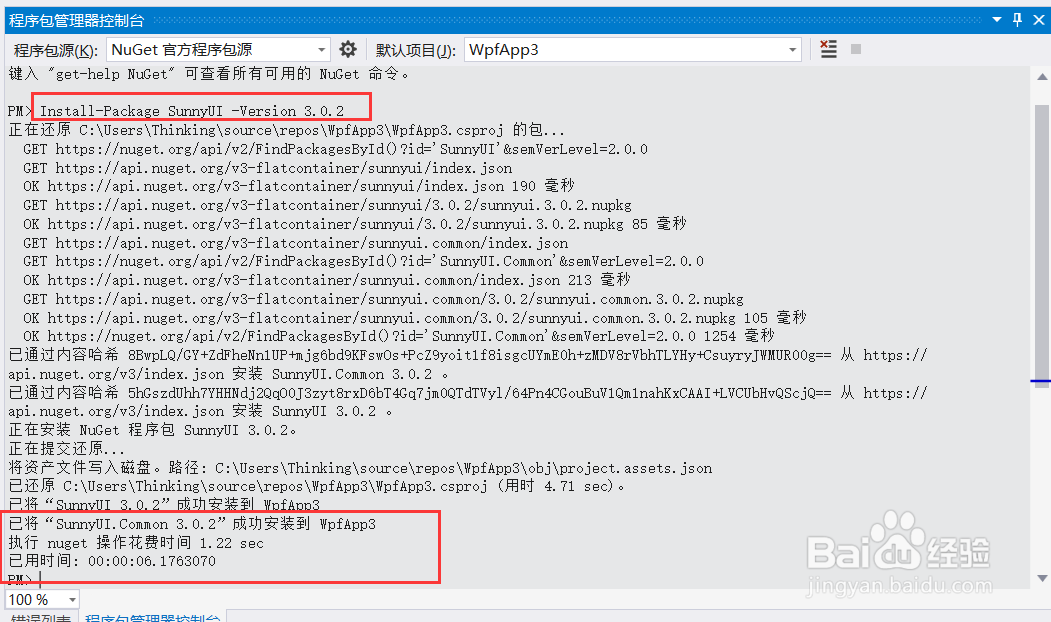
3、安装方法一:通过PM命令安装:
PM>Install-Package SunnyUI -Version 3.0.2
如下图所示:
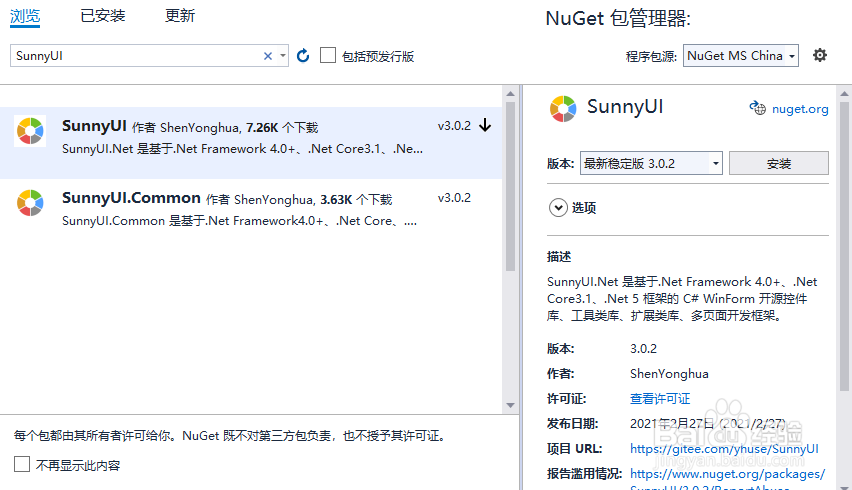
4、安装方法二:通过Nuget包管理器搜索SunnyUI安装,如下图所示:
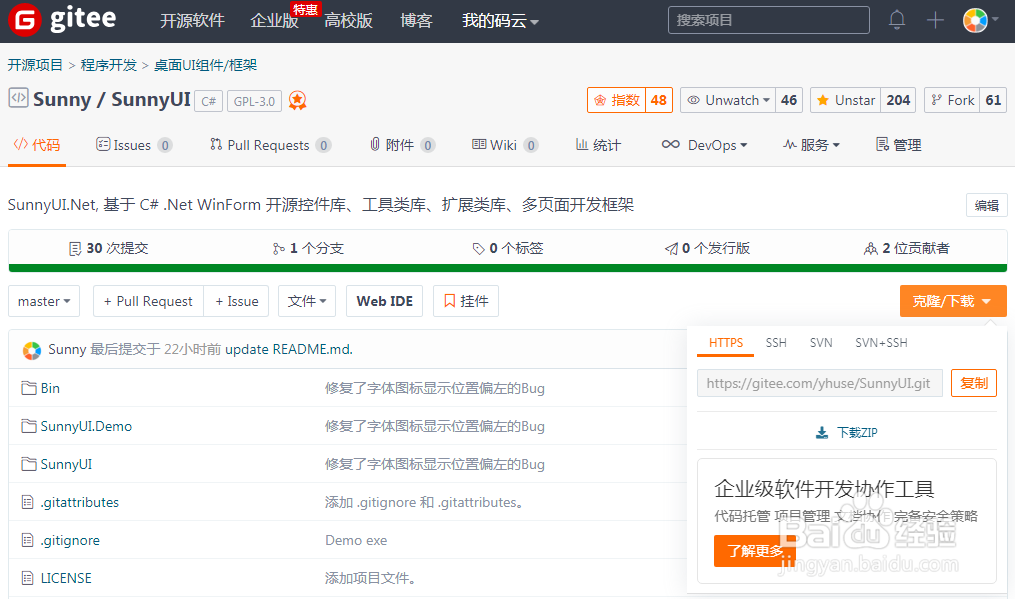
1、打开SunnyUI的码云地址gitee.com/yhuse/SunnyUI
点击“克隆/下载”,点击“下载ZIP”,根据提示下载SunnyUI,如下图所示:
2、下载yhuse-SunnyUI-master.zip,然后解压,直接引用已经编译好的dll文件,
路径为SunnyUI\Bin\net40\SunnyUI.dll,SunnyUI\Bin\net40\SunnyUI.Common.dll,这两个项目都必须引用。
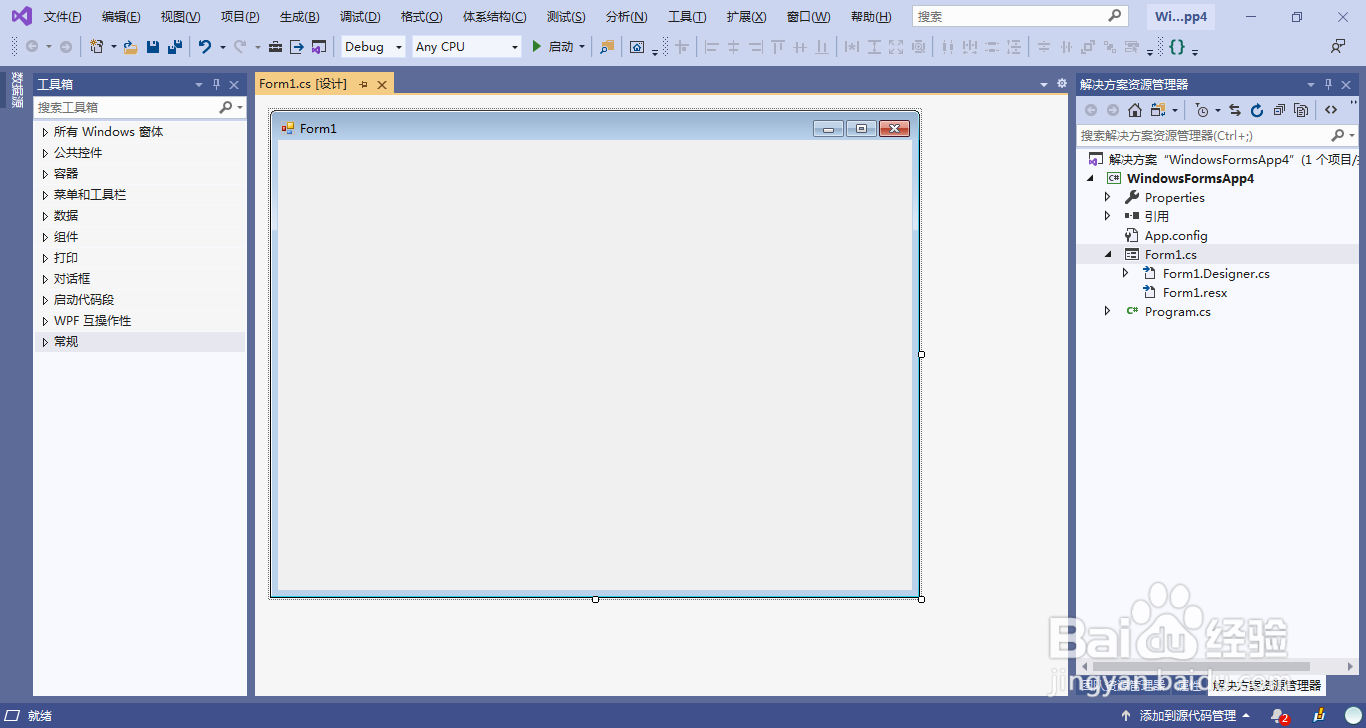
新建Winform项目或者打开您已有的Winform项目,选择窗体,显示窗体设计器界面,点击“视图”-“工具箱”,显示工具箱,如下图所示:
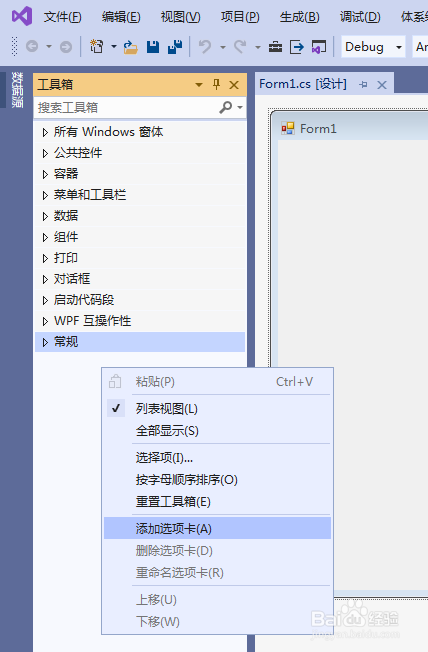
3、在工具箱,点击鼠标右键,添加选项卡,如下图所示:
4、输入SunnyUI,如下图所示:
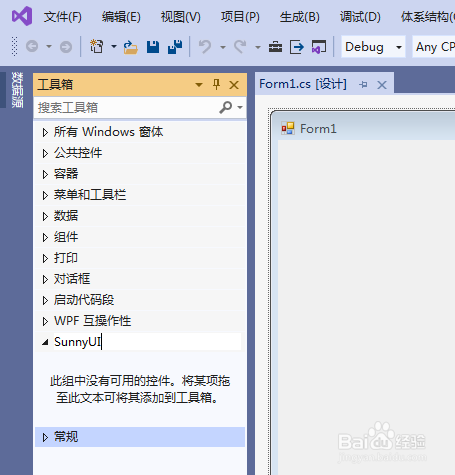
5、在工具箱中选中选中SunnyUI选项卡。
安装方法一:
根据提示“此组中没有可用的控件。将某项拖至此文本可将其添加到工具箱”,
拖动SunnyUI\Bin\net40\SunnyUI.dll到提示文字,会自动安装SunnyUI控件,如下图所示:

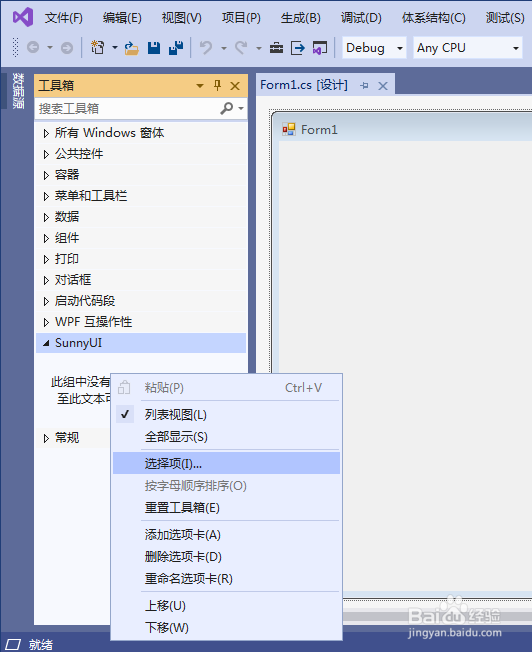
6、安装方法二:
点击鼠标右键,选择项,如下图所示:
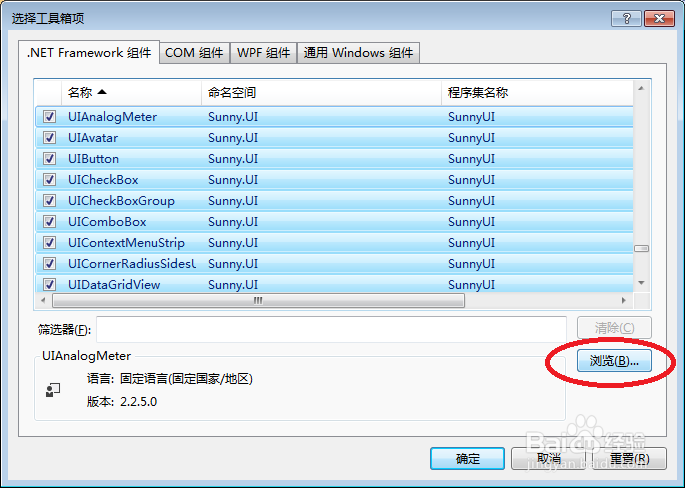
7、在“.NET Framework 组件”页面,点击“浏览”,选择SunnyUI\Bin\net40\SunnyUI.dll,如下图所示:
8、点击确定按钮,将SunnyUI组件增加到选项卡,如下图所示:
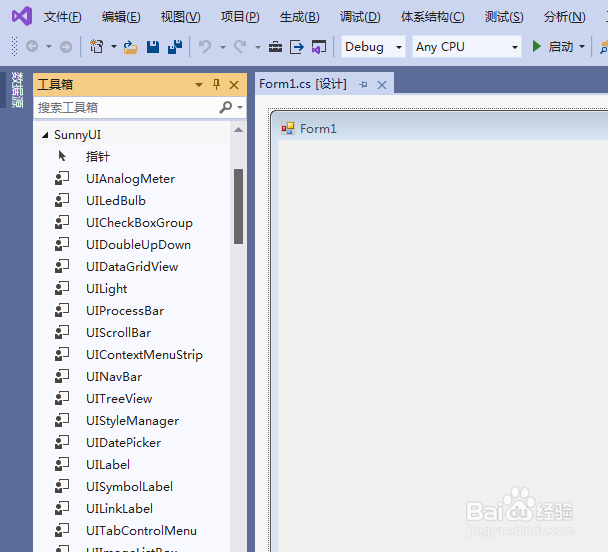
9、至此,安装完成了,开始使用SunnyUI控件吧!
