1、首先在手机屏幕上左右滑动,找到安装好的微博的图标
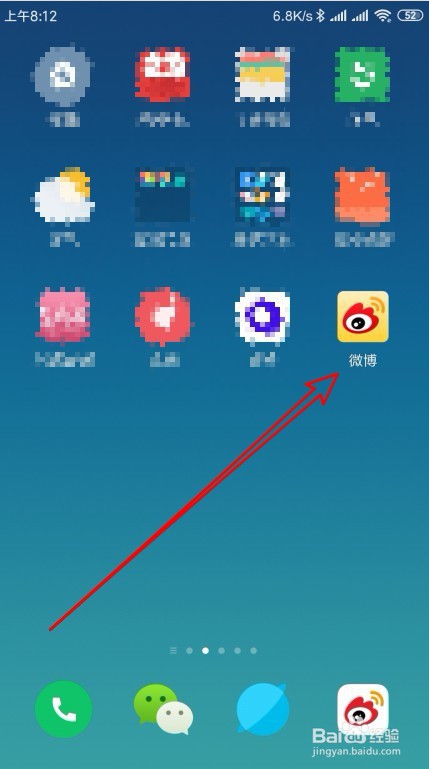
2、然后在打开的微博软件主界面点也抵不到视频的选项卡

3、接下来再打开他微博视频的详细页面,点击要播放的视频

4、然后再打开微博视频播放页面可以找到自动播放的设置项

5、点击该事项后面的开关,把它设置为打开的状态

6、这样我们当前的视频在播放完成之后,就会自动的播放下面的视频列表中的视频了

时间:2026-04-24 03:40:48
1、首先在手机屏幕上左右滑动,找到安装好的微博的图标
2、然后在打开的微博软件主界面点也抵不到视频的选项卡
3、接下来再打开他微博视频的详细页面,点击要播放的视频
4、然后再打开微博视频播放页面可以找到自动播放的设置项
5、点击该事项后面的开关,把它设置为打开的状态
6、这样我们当前的视频在播放完成之后,就会自动的播放下面的视频列表中的视频了
