1、首行我们在手机上左右的滑动屏幕,找到屏幕上安装好的“微博”的图标。

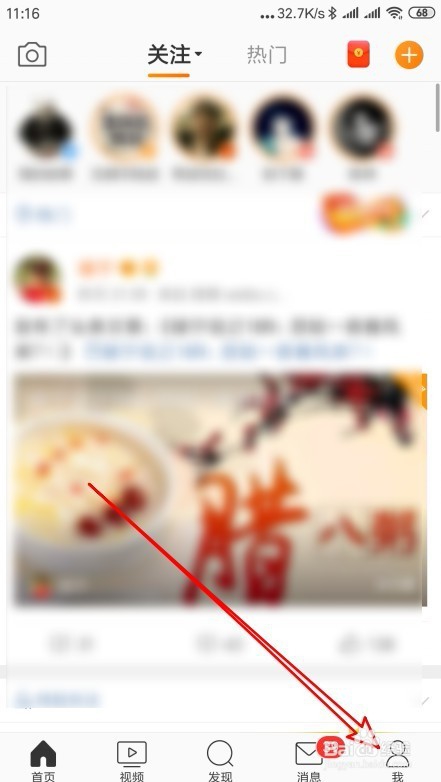
2、接下来在打开的微博主界面,我们点击右下角的“我”标签。
3、这时就会打开微博我的详情页面,在页面中点击右上角的“设置”按钮。

4、然后会打开微博的设置页面,在页面中点击“通用设置”的菜单项。

5、在打开的通用设置页面中,我们可以找到一个“视频和动图自动播放设置”的设置项。

6、然后在打开的自动播放设置页面,我们选择“关闭”菜单项就可以了。这样以后就会关闭了微博视频自动播放下一个视频的功能了。

时间:2026-04-22 01:43:39
1、首行我们在手机上左右的滑动屏幕,找到屏幕上安装好的“微博”的图标。
2、接下来在打开的微博主界面,我们点击右下角的“我”标签。
3、这时就会打开微博我的详情页面,在页面中点击右上角的“设置”按钮。
4、然后会打开微博的设置页面,在页面中点击“通用设置”的菜单项。
5、在打开的通用设置页面中,我们可以找到一个“视频和动图自动播放设置”的设置项。
6、然后在打开的自动播放设置页面,我们选择“关闭”菜单项就可以了。这样以后就会关闭了微博视频自动播放下一个视频的功能了。
