Excel中如何实现多人同时编辑同一个工作表

 时间:2026-04-21 16:25:58

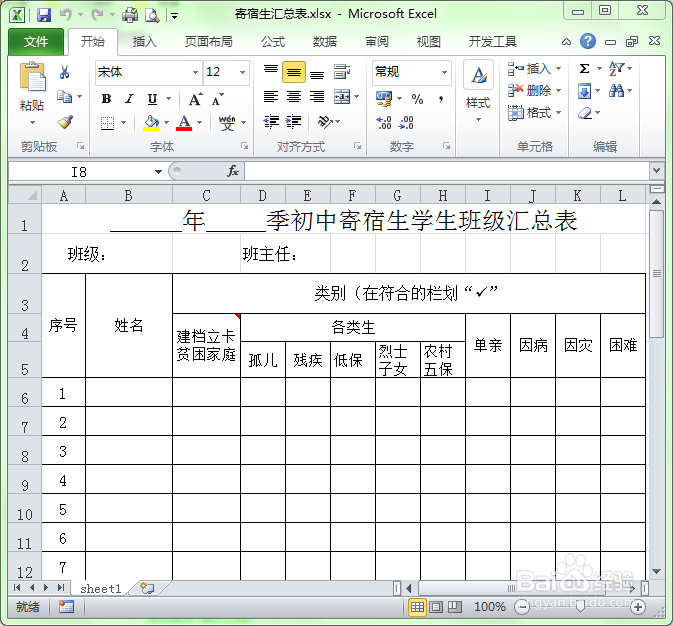
1、首先打开需要进行共享编辑的工作表。

Excel中如何实现多人同时编辑同一个工作表

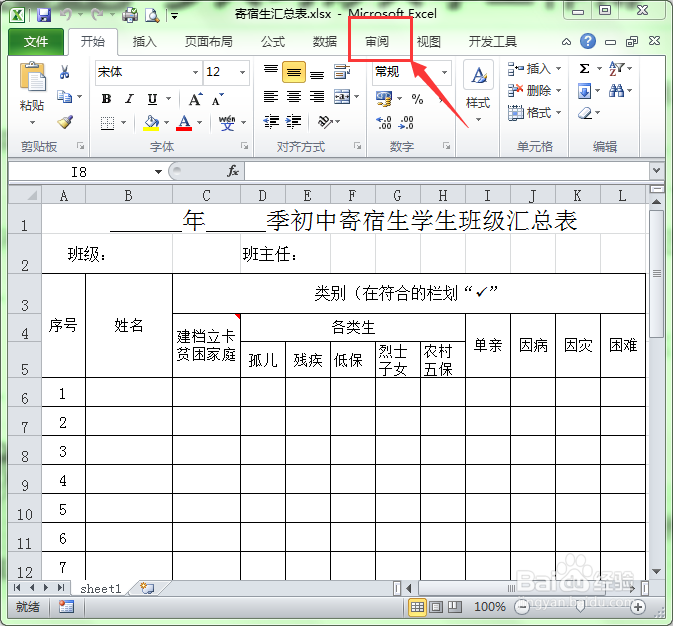
2、单击“审阅”菜单选项卡,将会打开此菜单项。

Excel中如何实现多人同时编辑同一个工作表

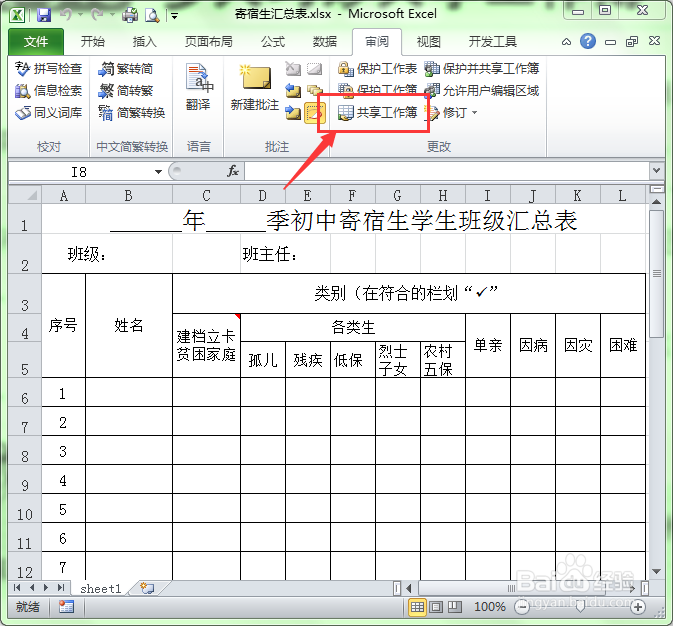
3、单击工具栏中的“共享工作簿”按钮,将会弹出”共享工作簿“对话框。

Excel中如何实现多人同时编辑同一个工作表

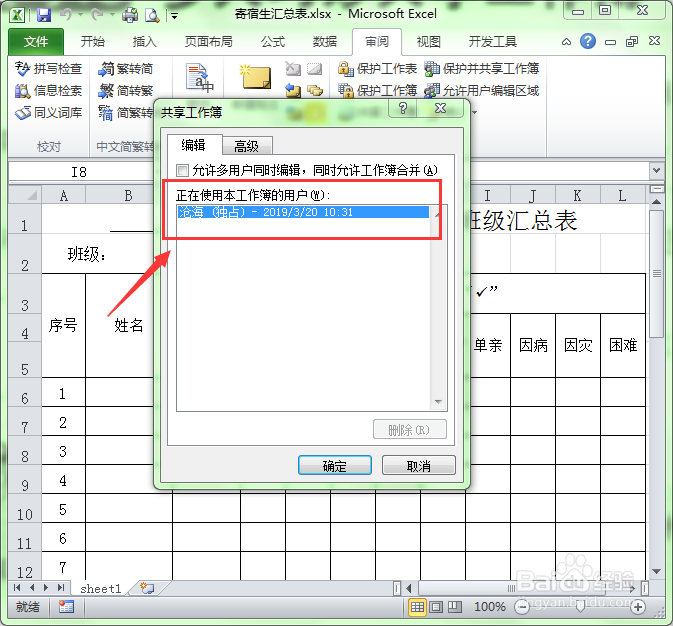
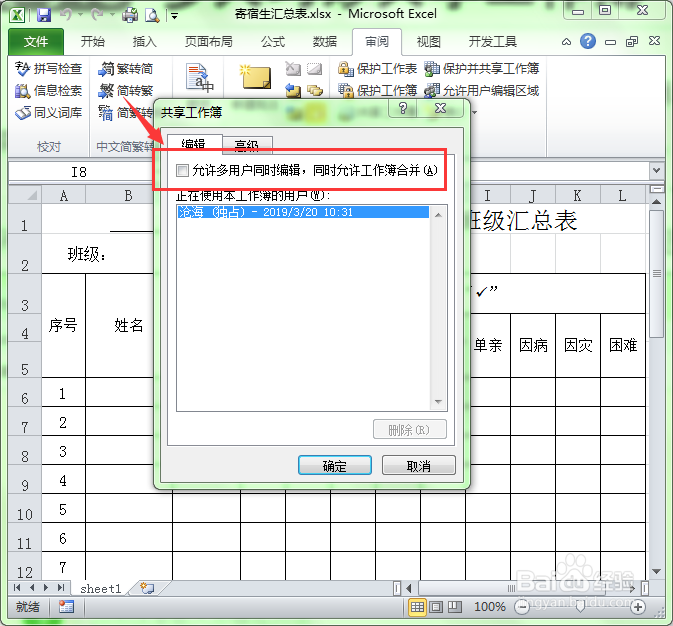
4、在弹出的”共享工作簿“对话框中,在”下在使用本工作簿的用户“列表中列举出了正在编辑此工作簿的用户情况,现在为一个独占使用中,表示此工作簿允许一个人使用,没有共享出来。
Excel中如何实现多人同时编辑同一个工作表

5、单击”允许多用户同时编辑,同时允许工作簿合并“选项前的复选框,将此选项选中。
Excel中如何实现多人同时编辑同一个工作表

6、选中后单击”确定“按钮,这样就把此工作簿共享出来了,也就允许多人同时编辑此工作簿了。

Excel中如何实现多人同时编辑同一个工作表

  • Excel怎么多人协同编辑一个表格?
  • Excel如何多人同时编辑表格
  • 怎么在Excel中实现多人同时编辑?
  • Excel怎么实现多人共同编辑一个文档
  • excel共享多人同时编辑怎么设置
  • 热门搜索
    新星小学的学生去旅游 旅游新时空 晋江旅游景点大全 巢湖旅游景点大全 出国旅游去哪好 嘉善旅游景点大全 深圳文体旅游局官网 泰山旅游注意事项 陕西省旅游局政务网 嵊泗列岛旅游