怎么在Excel中实现多人同时编辑

 时间:2024-10-11 18:52:10

1、通过Excel共享工作薄实现多人同时编辑的需要,先打开大家共同需要用的表格。

怎么在Excel中实现多人同时编辑

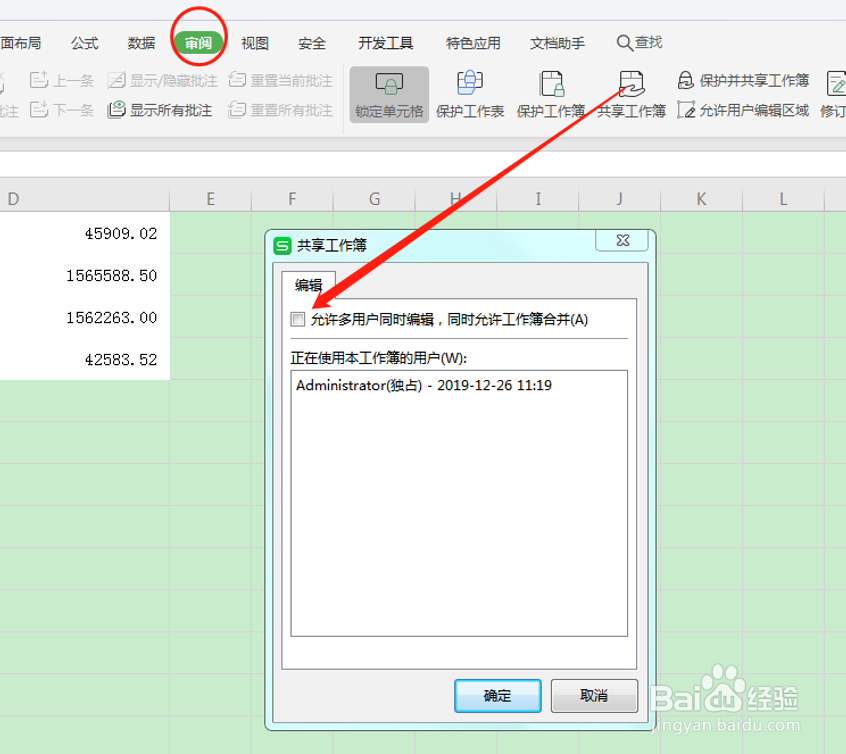
2、在最上方的excel功能区选择“审阅”,在审阅选项中,点击“共享工作簿”,会自动弹出下面的对话框。
怎么在Excel中实现多人同时编辑

3、在上图的对话框中勾选“允许多用户同时编辑,同时允许工作簿合并”,点确定后,会再弹出以下对话框。

怎么在Excel中实现多人同时编辑

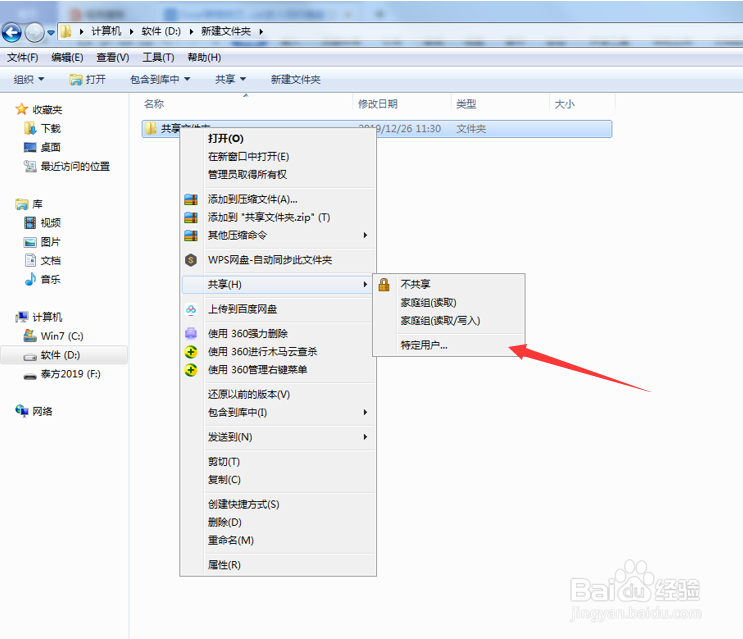
4、根据提示进行设置,点击确定,就完成共享工作簿的设置。但还需要设置共享文件夹。因此在允许分享的位置(根目录),新建一个文件夹并命名为“共享文件夹”,再将设置好的要共享的excel放到该文件夹中。右键单击文件夹,选择“共享”–“特定用户”。
怎么在Excel中实现多人同时编辑

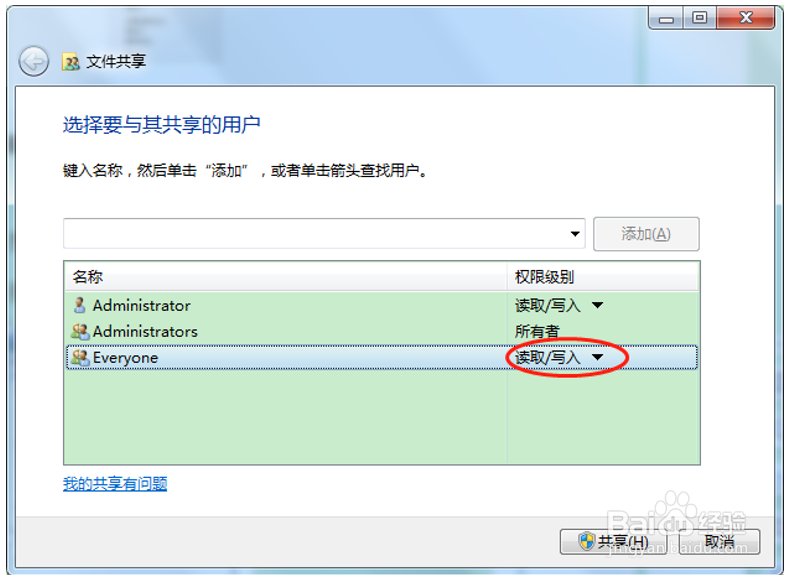
5、在弹出的文件共享界面添加 Everyone,并将权限级别调整为“读取/写入”,点“共享”就设置完成。
怎么在Excel中实现多人同时编辑
  • Excel怎么实现多人共同编辑一个文档
  • excel共享多人同时编辑怎么设置
  • excel共享多人同时编辑怎么设置
  • Excel怎么多人协同编辑一个表格?
  • excel怎么设置共享多人编辑
  • 热门搜索
    十一去哪旅游好 春季旅游攻略 漳州旅游网 安昌古镇旅游攻略 阳江闸坡旅游 朱雀森林公园旅游攻略 马尔康旅游 去俄罗斯旅游多少钱 东北雪乡旅游攻略 旅游卫视行者