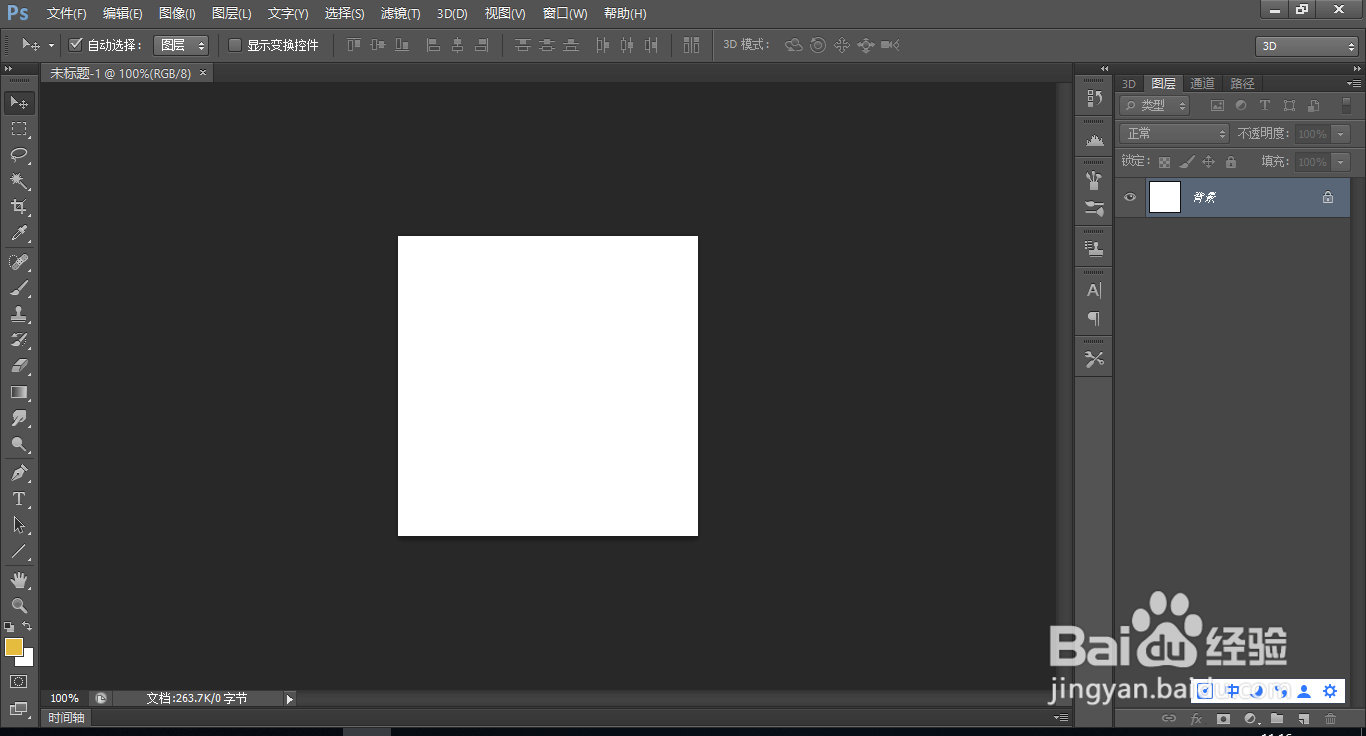
1、新进一个400*400的正方形画布;
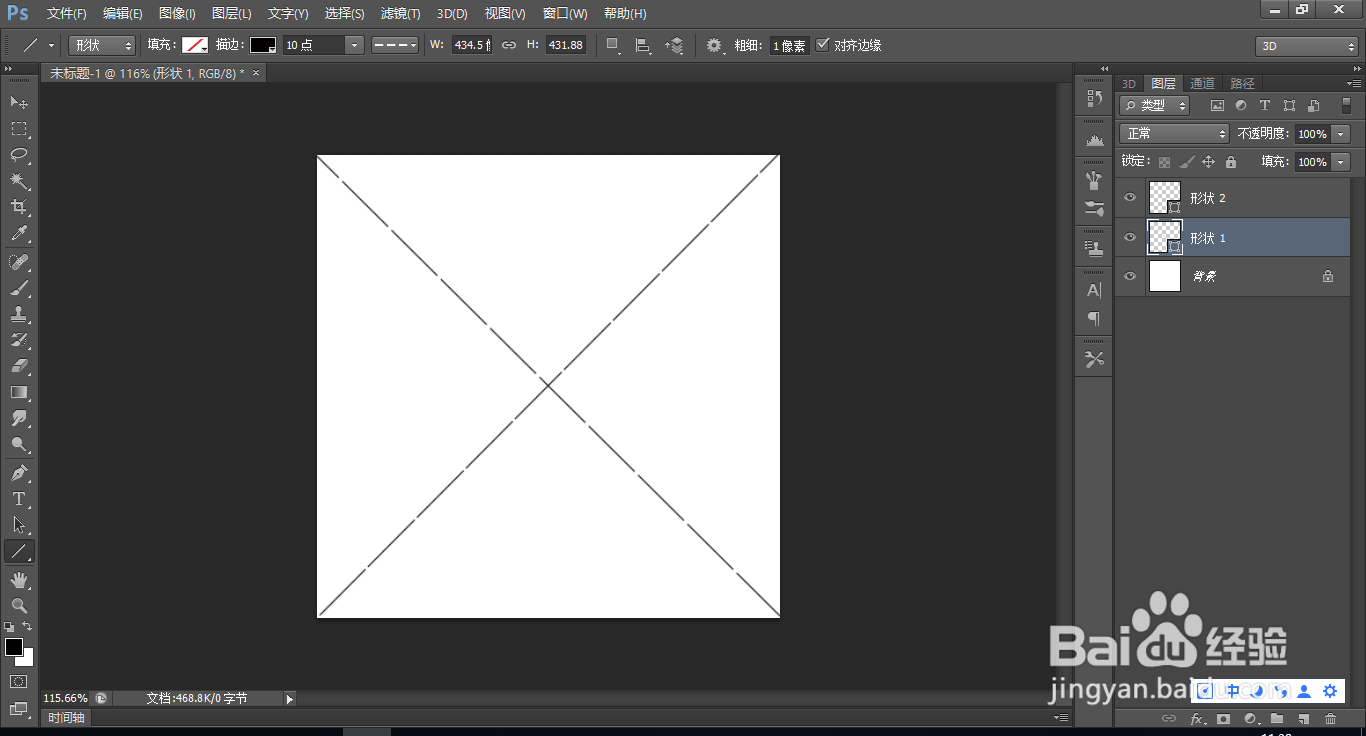
2、选择“直线工具”画两条对角虚线;
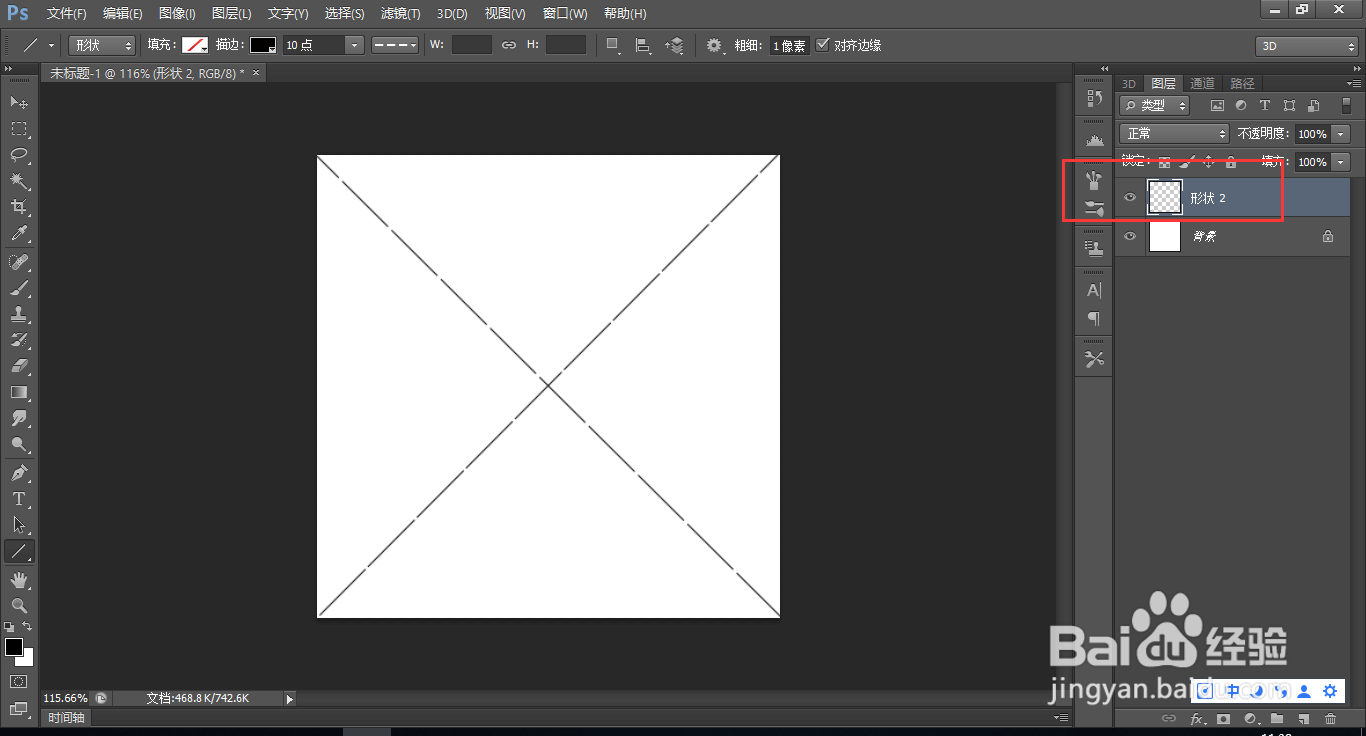
3、合并虚线,并栅格化图层;
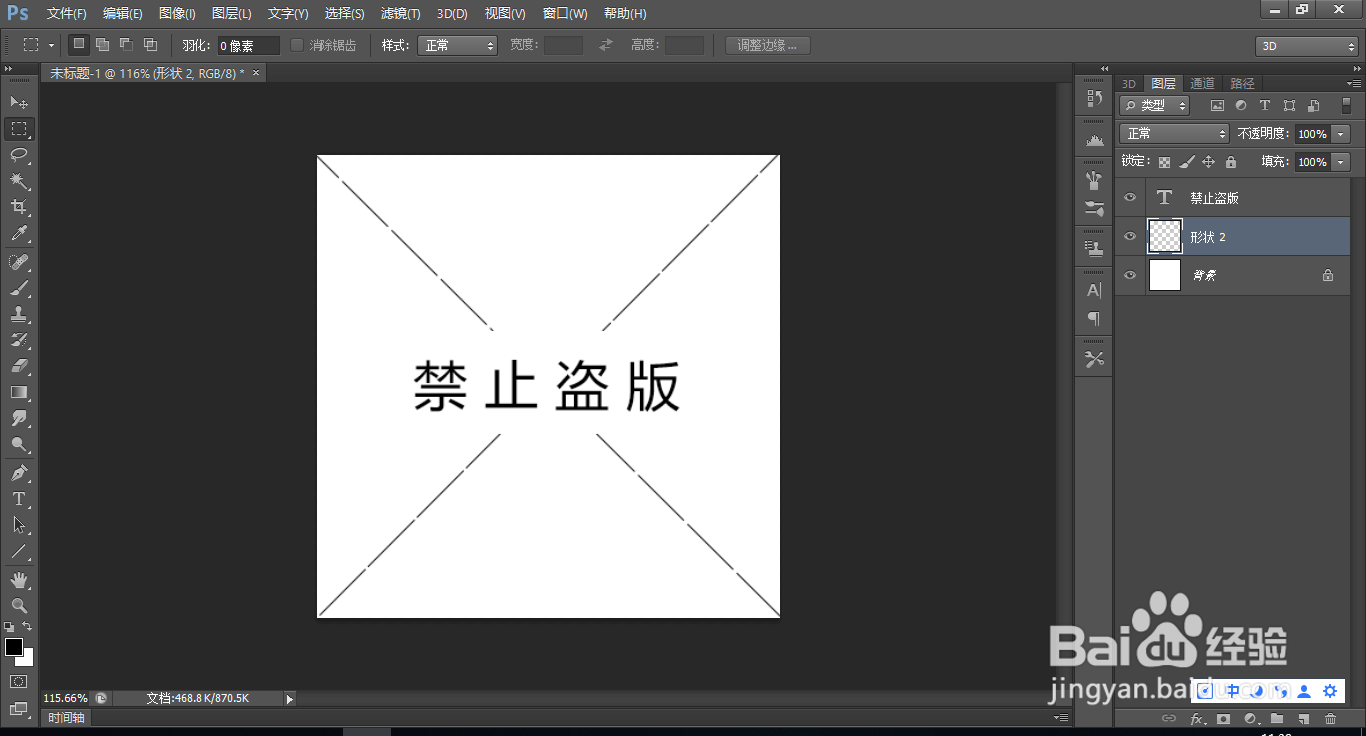
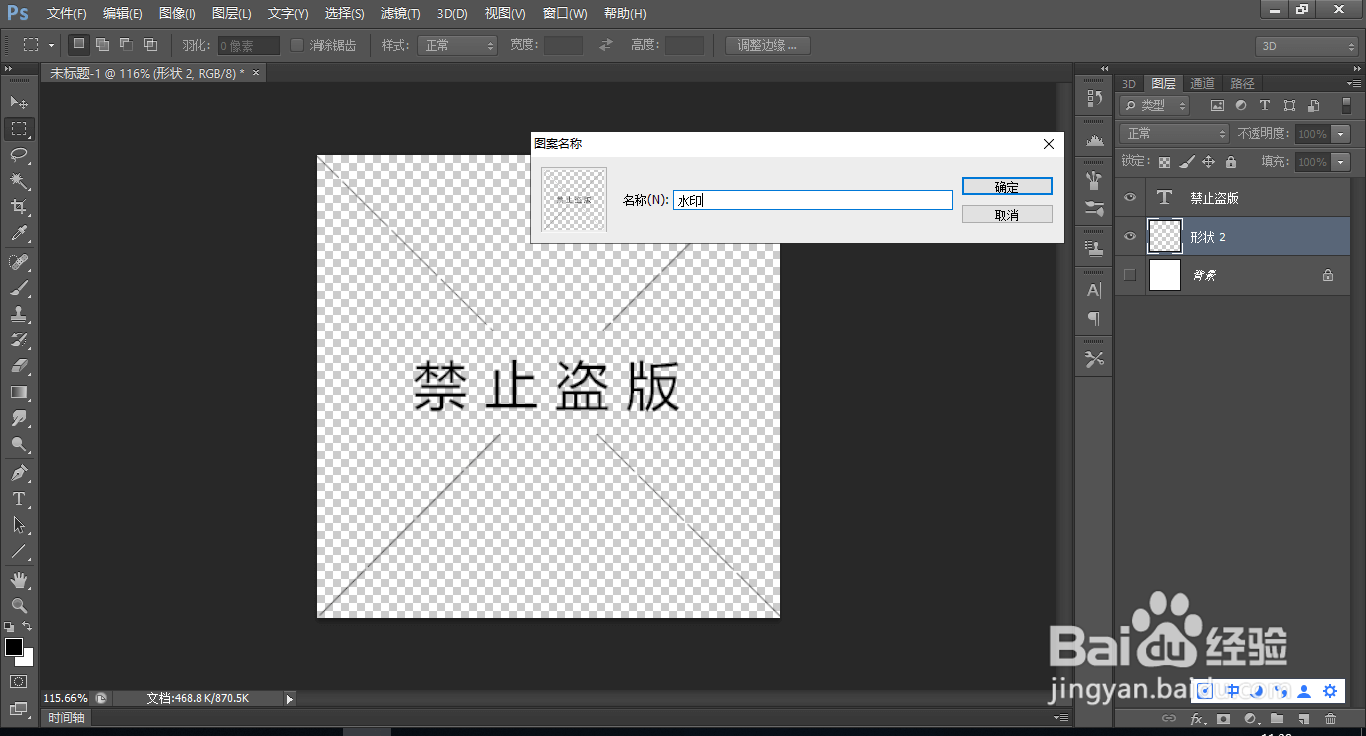
4、添加文字,并删除文字覆盖的虚线;
5、隐藏背景图层,点击,编辑、定义图案,保存自定义图案;
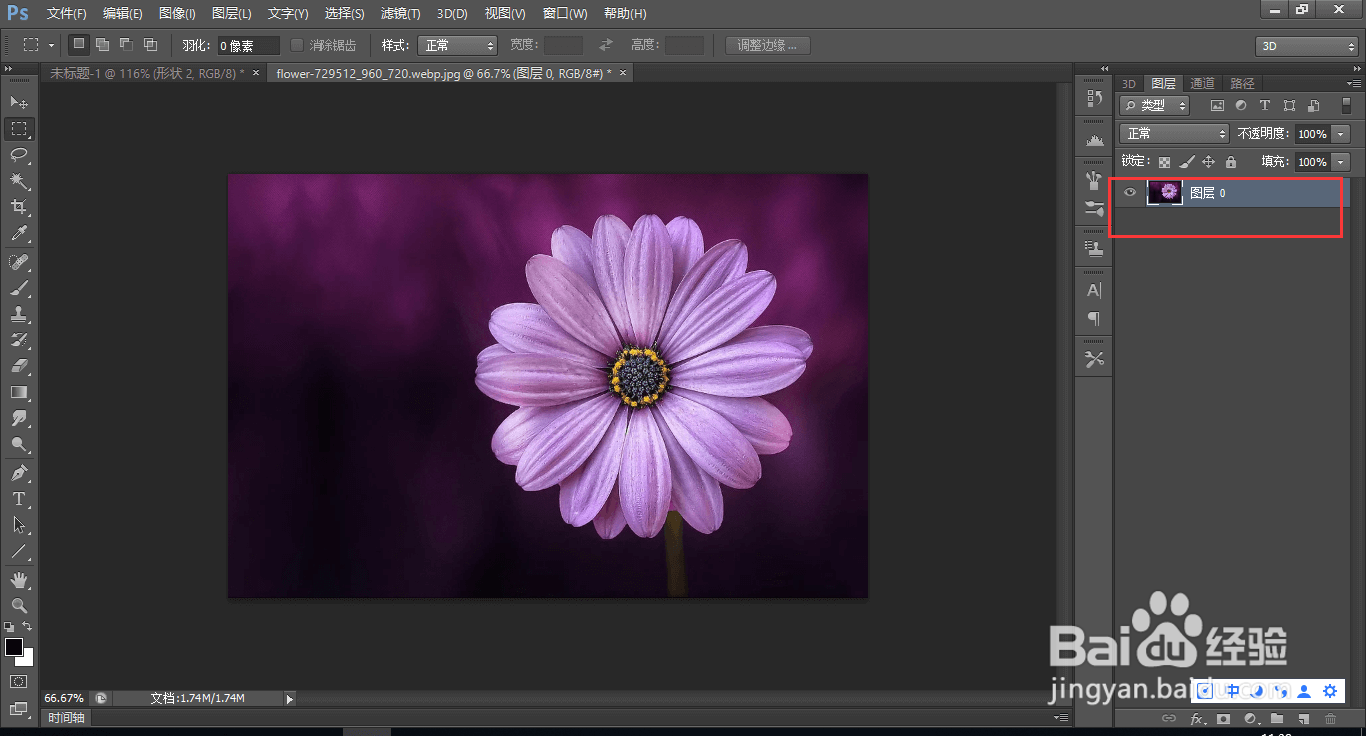
6、打开素材图片,
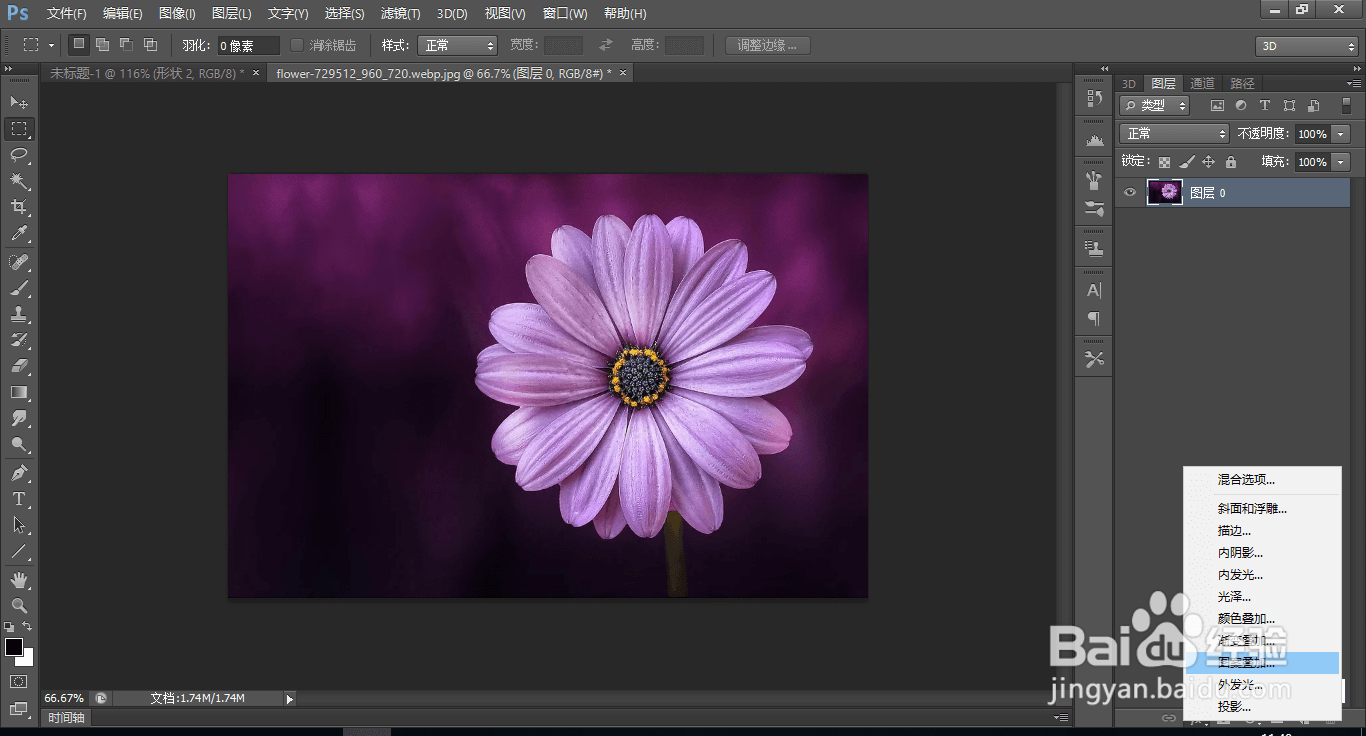
7、点击fx样式按钮,点击团叠加;
8、选择自定义好的水印图片,降低不透明度;
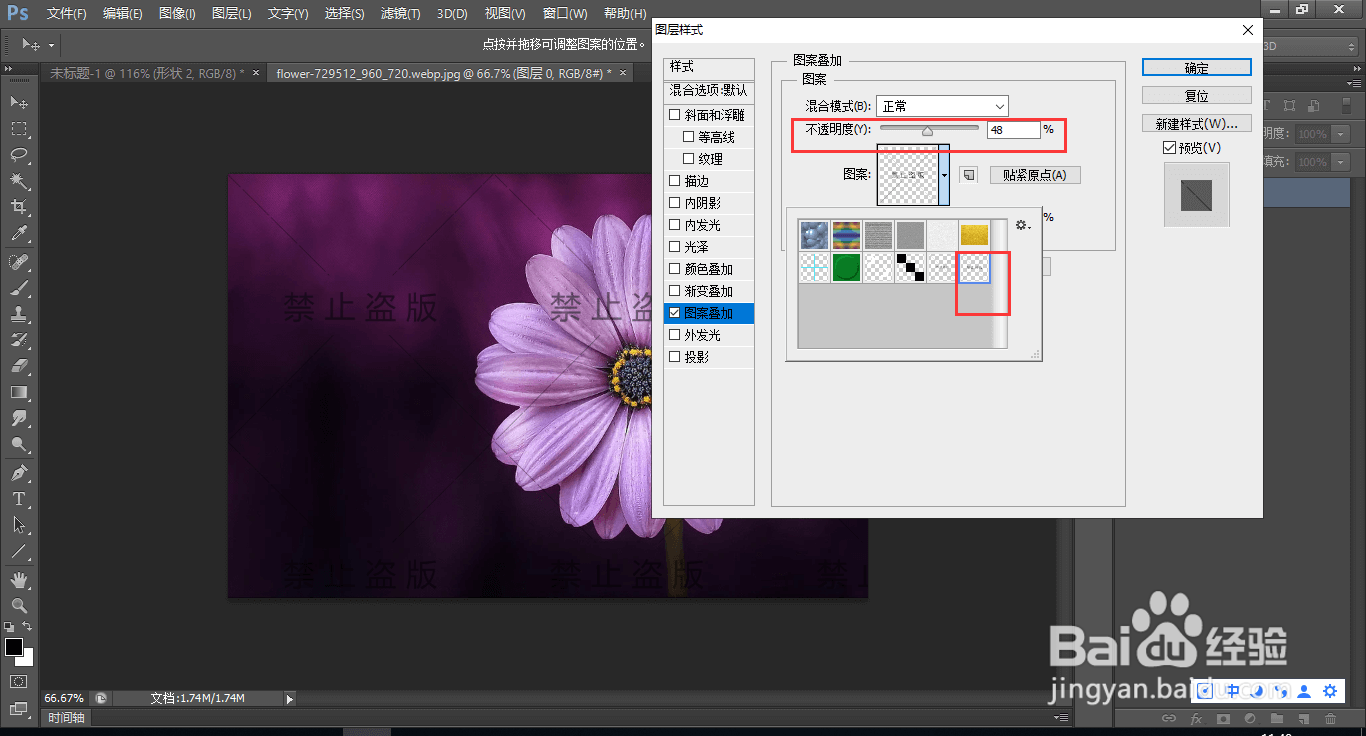
9、图片水印添加完成。

时间:2026-04-24 03:15:46
1、新进一个400*400的正方形画布;
2、选择“直线工具”画两条对角虚线;
3、合并虚线,并栅格化图层;
4、添加文字,并删除文字覆盖的虚线;
5、隐藏背景图层,点击,编辑、定义图案,保存自定义图案;
6、打开素材图片,
7、点击fx样式按钮,点击团叠加;
8、选择自定义好的水印图片,降低不透明度;
9、图片水印添加完成。
