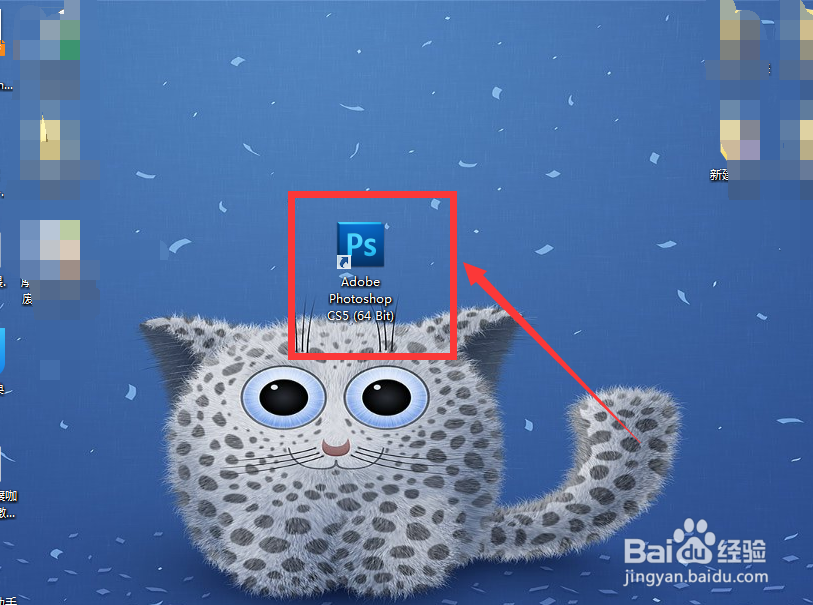
1、首选我们打开电脑里的Photoshop软件,如图
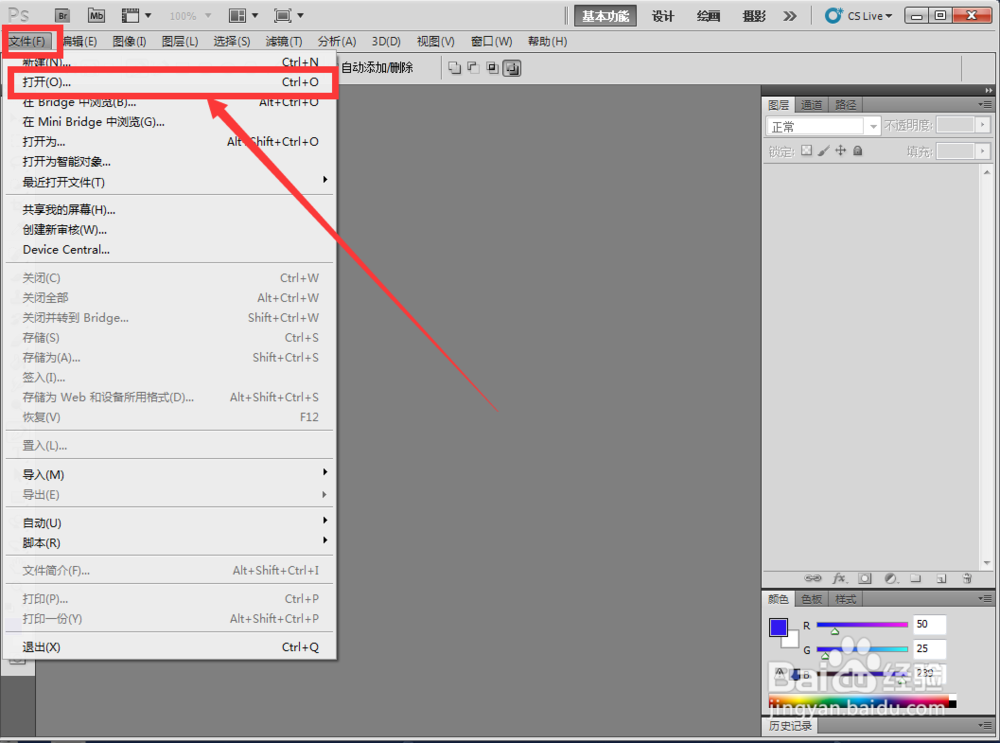
2、打开软件之后我们依次点击左上角的“文件”--“打开”,如图
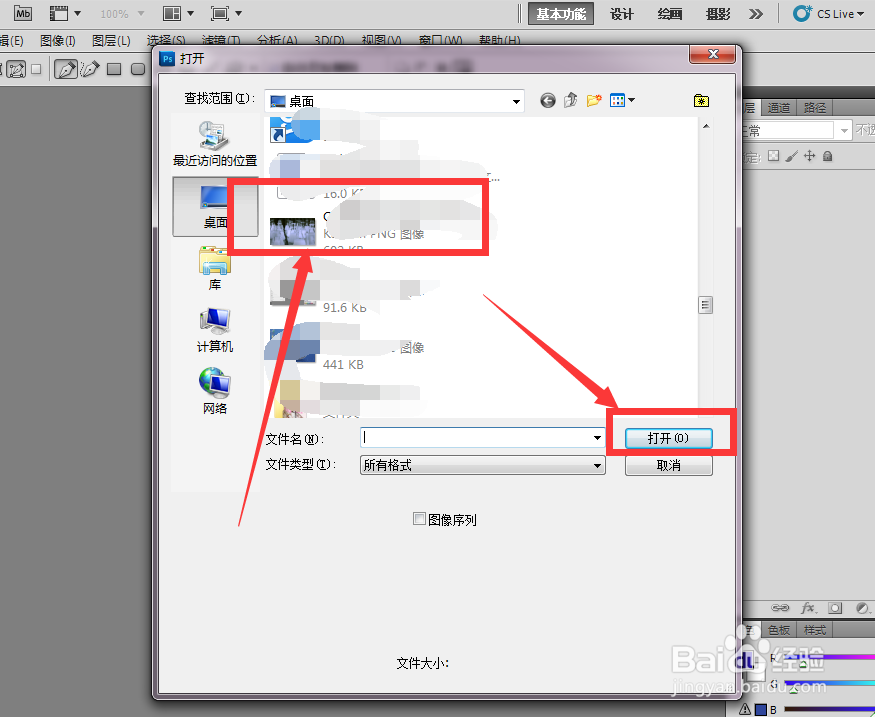
3、然后在弹出的对话框中找得到需要添加水印的图片,如图
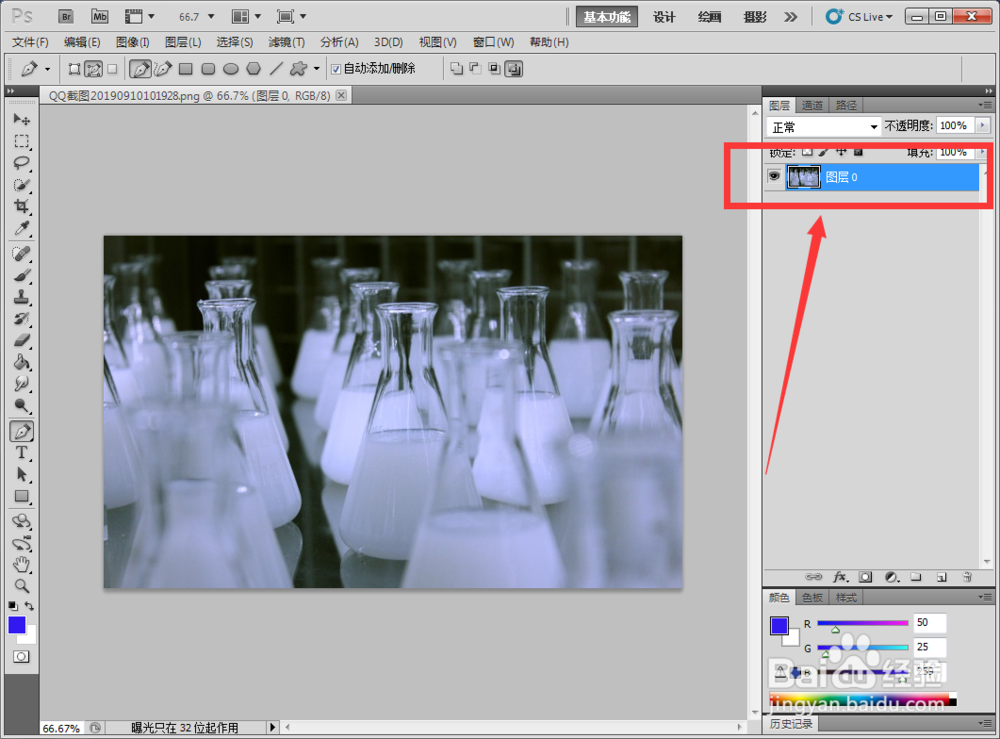
4、打开图片,我们发现在软件的右侧多了一个图层,如图
5、我们在左边的工具栏中选择文字工具,如图

6、然后调整字体的大小和颜色并在图片上合适的位置打上文字水印,可以是自己的名字等,如图
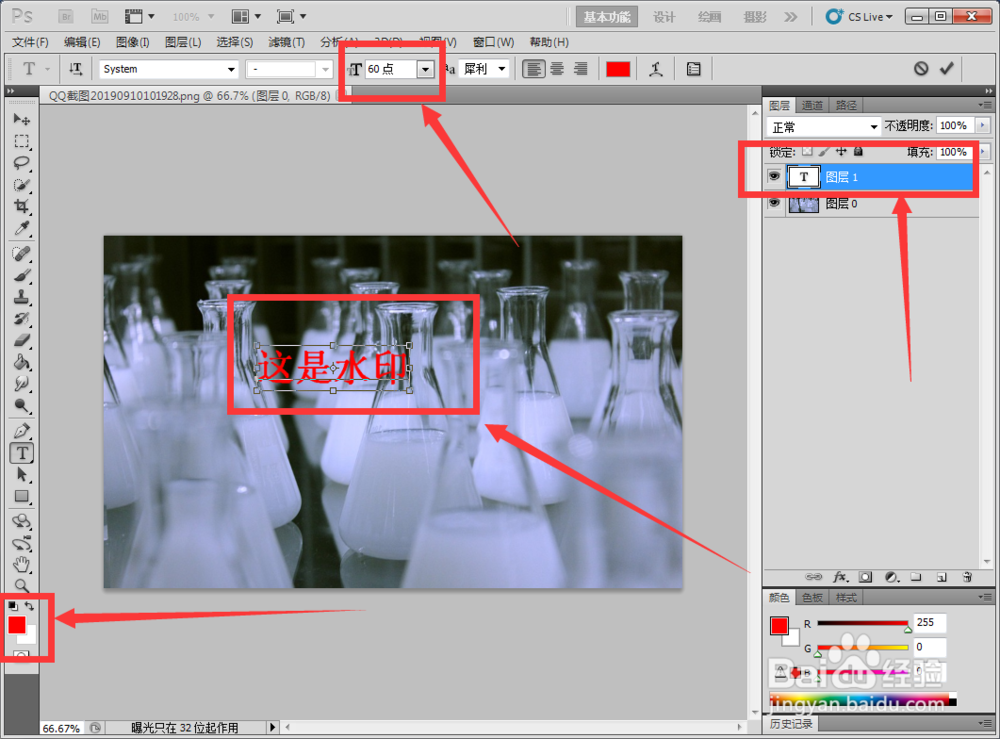
7、接着我们选择文字图层,然后调整右上角的“不透明度”,调整到30%左右就可以了,如图
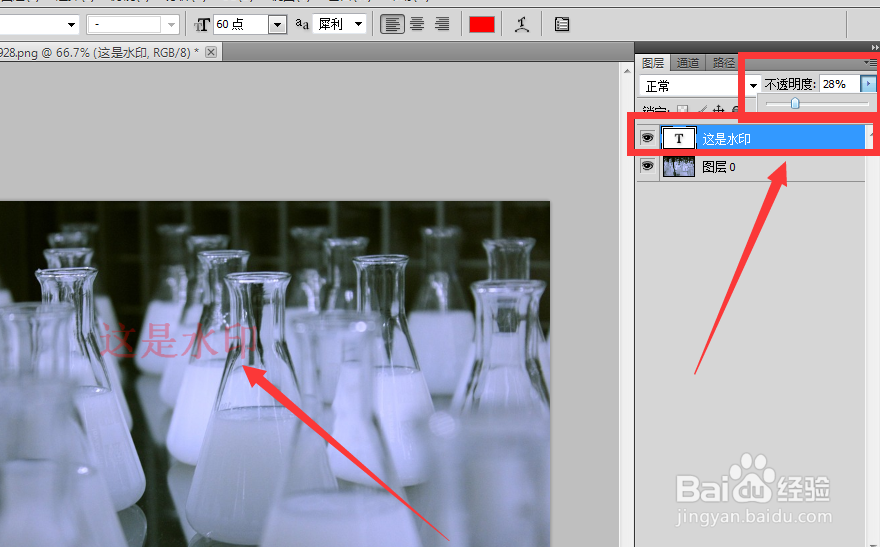
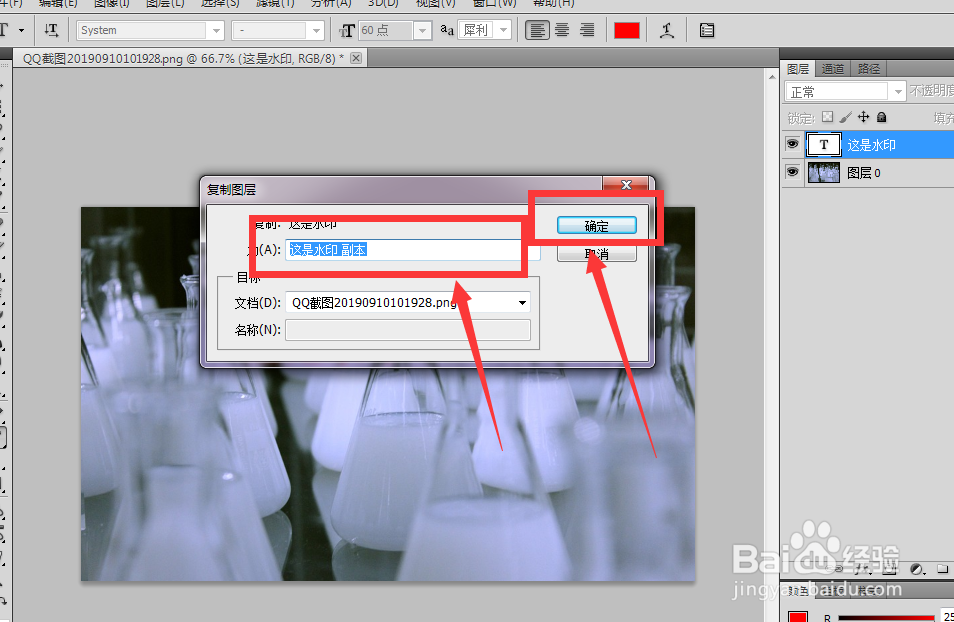
8、调整好之后我们在文字图层上右键点击然后选择“复制图层”,如图

9、在新的对话框中填入新图层的名字,这里我们默认就行了,然后点击“确定”,如图
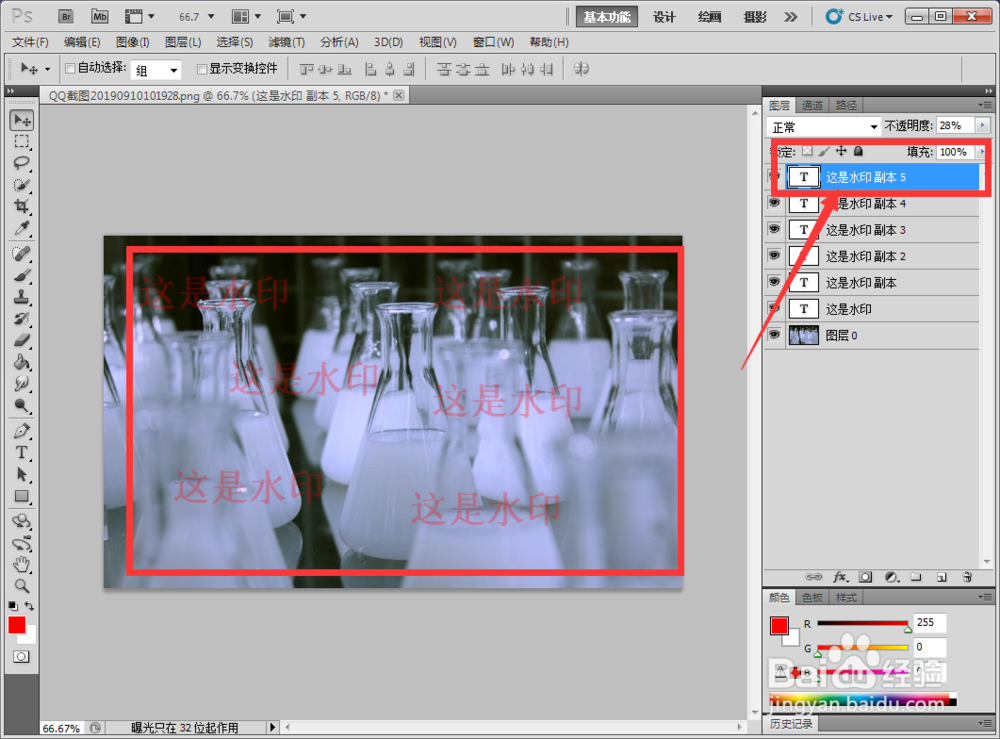
10、我们使用同样的复制方式复制出5~6个新图层,如图,接着选择左侧工具栏里的移动工具
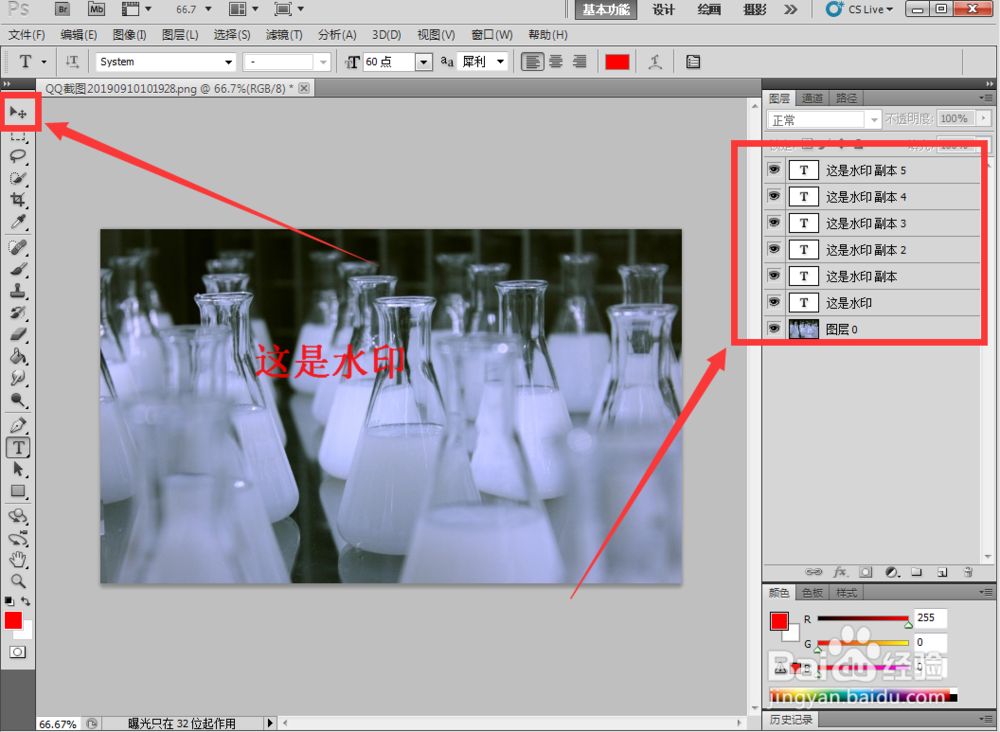
11、依次选择文字图层,使用移动工具把文字水印移动到合适位置,最后保存图片就可以了。
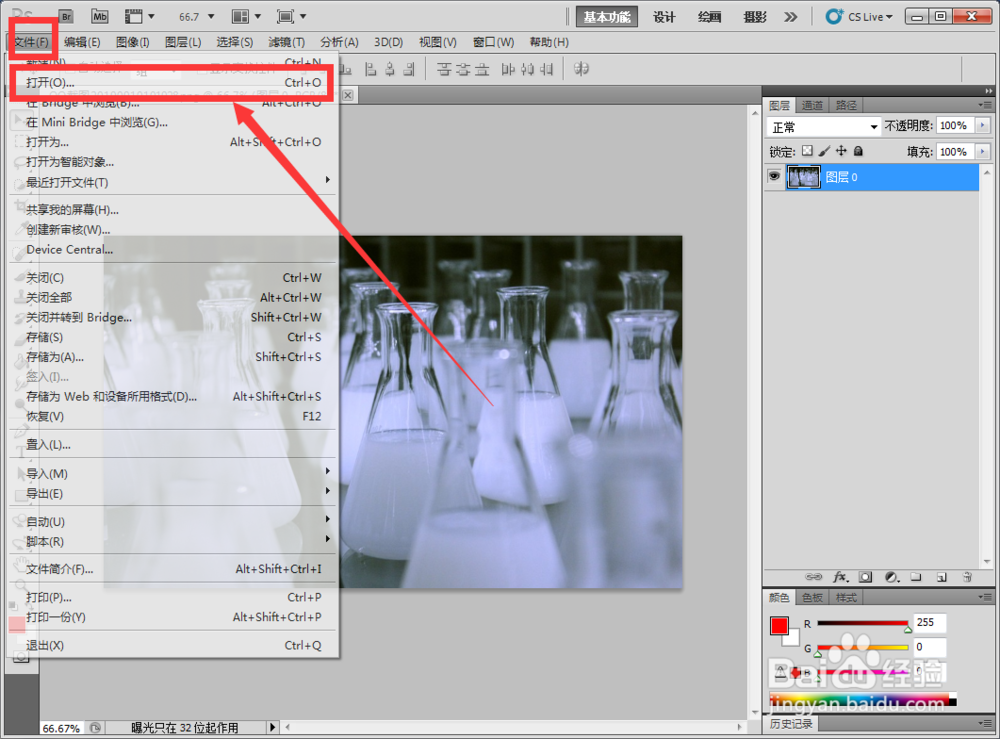
1、打开需要添加水印的图片之后,我们仍需要点击左上角的“文件”“打开”如图
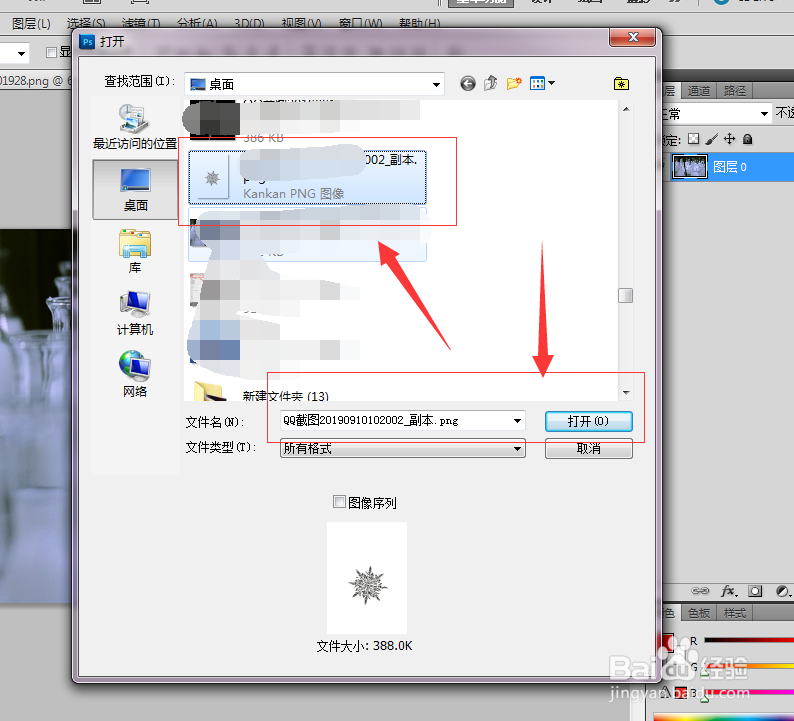
2、找到充当水印的图片并打开,如图
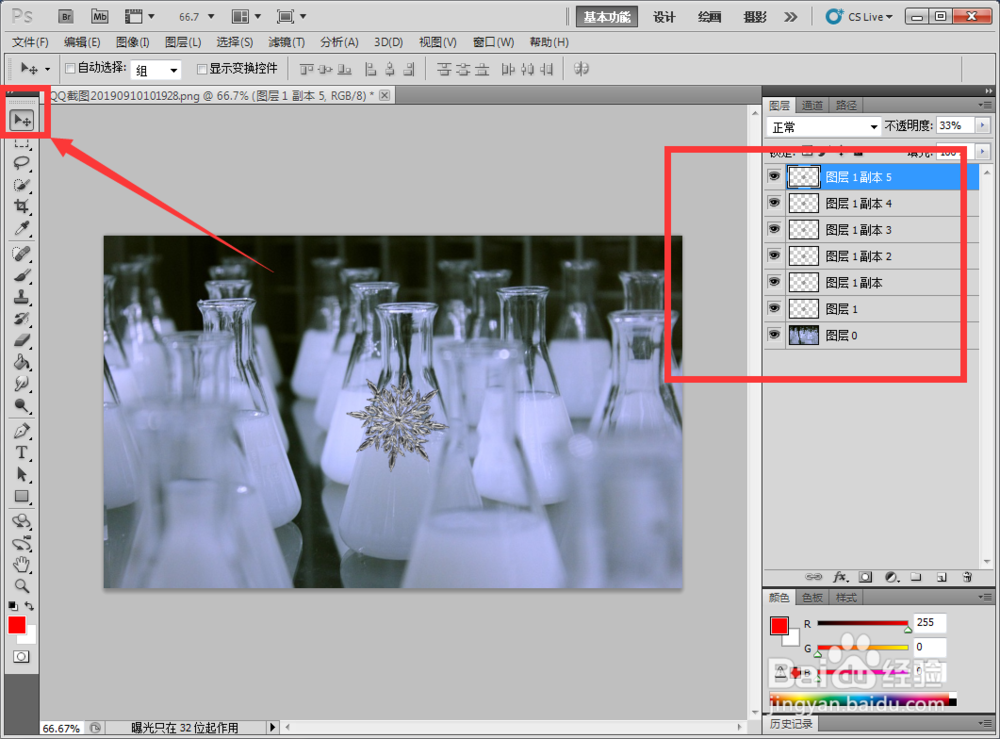
3、打开图片之后我们选择左边的移动工具,如图
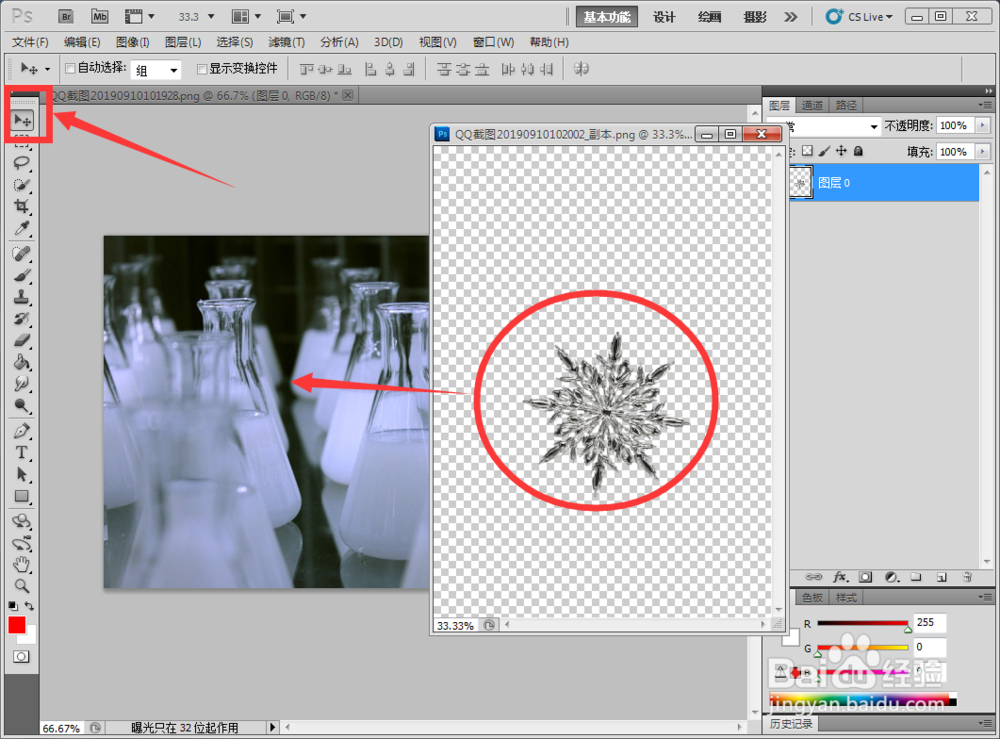
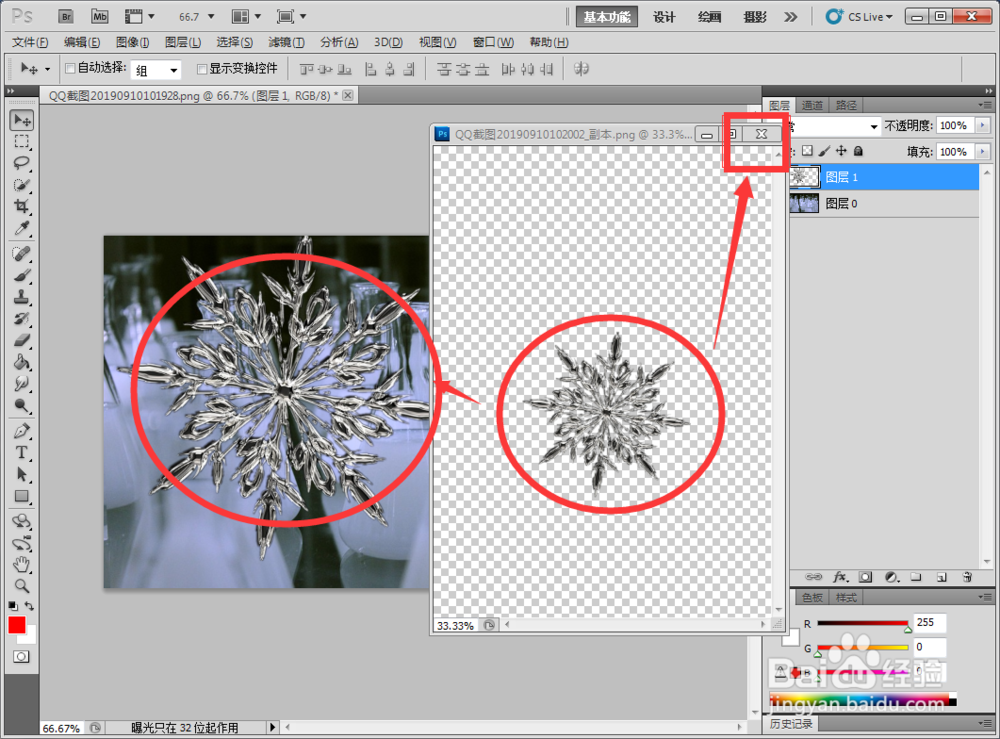
4、使用移动工具把水印图片拖拽到目标图片中去,然后关闭水印图片,如图
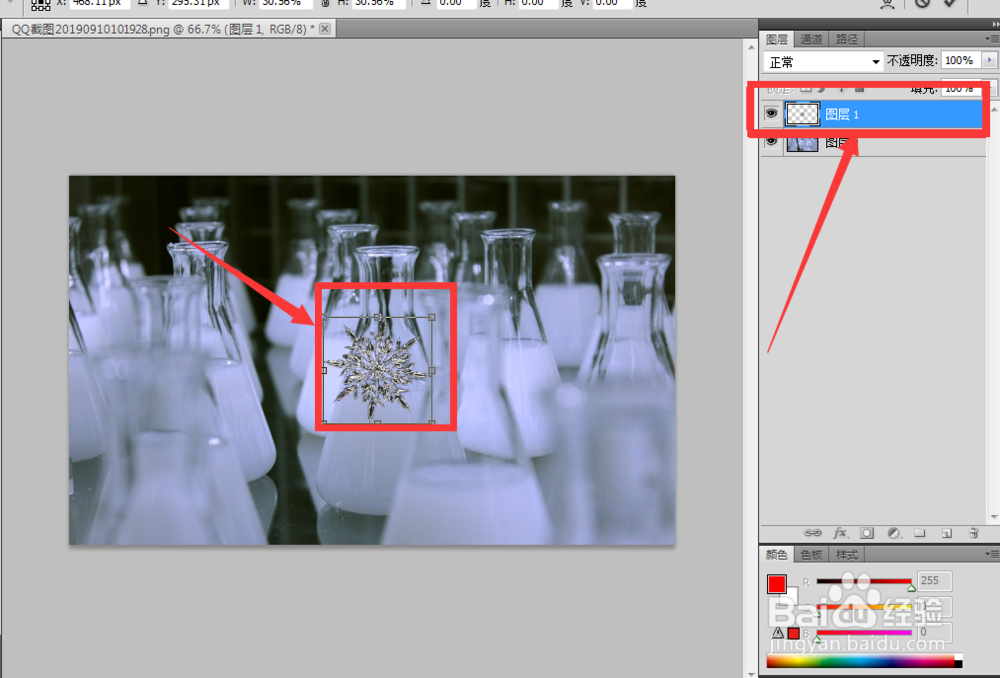
5、然后使用快捷键“Ctrl”+“T”对水印图片大小进行调整,如图
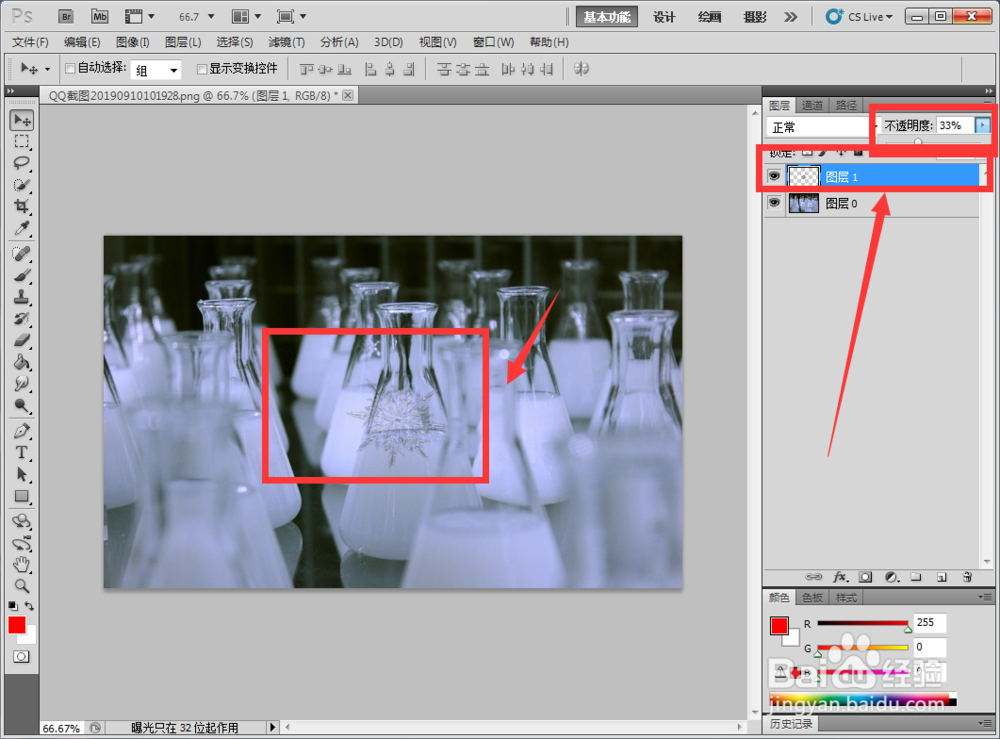
6、调整好图片大小之后我们选择图层,在图层右上方调整“不透明度”为30%左右,如图
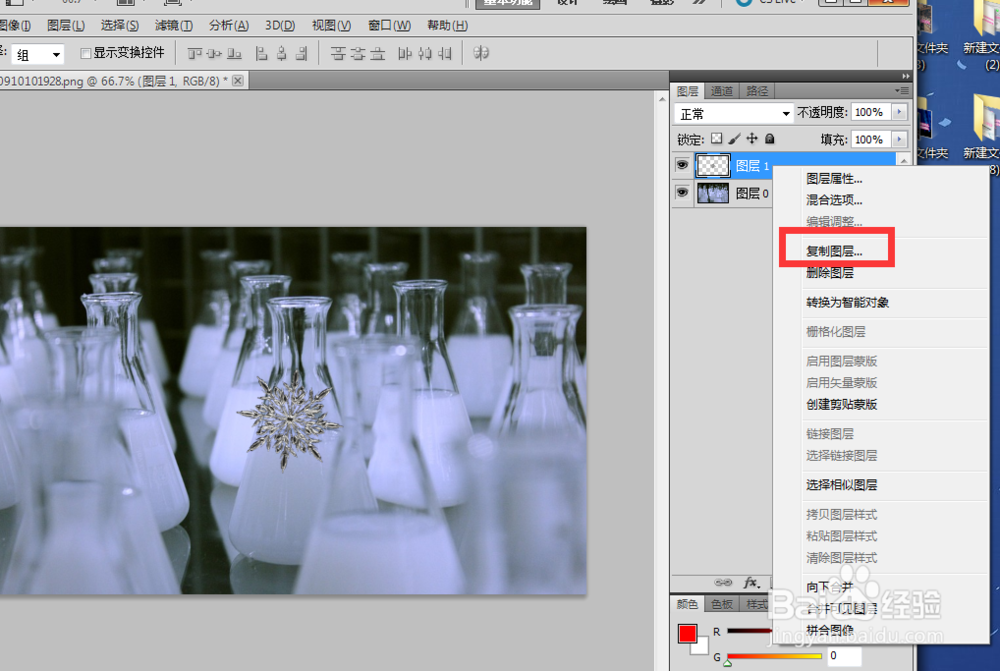
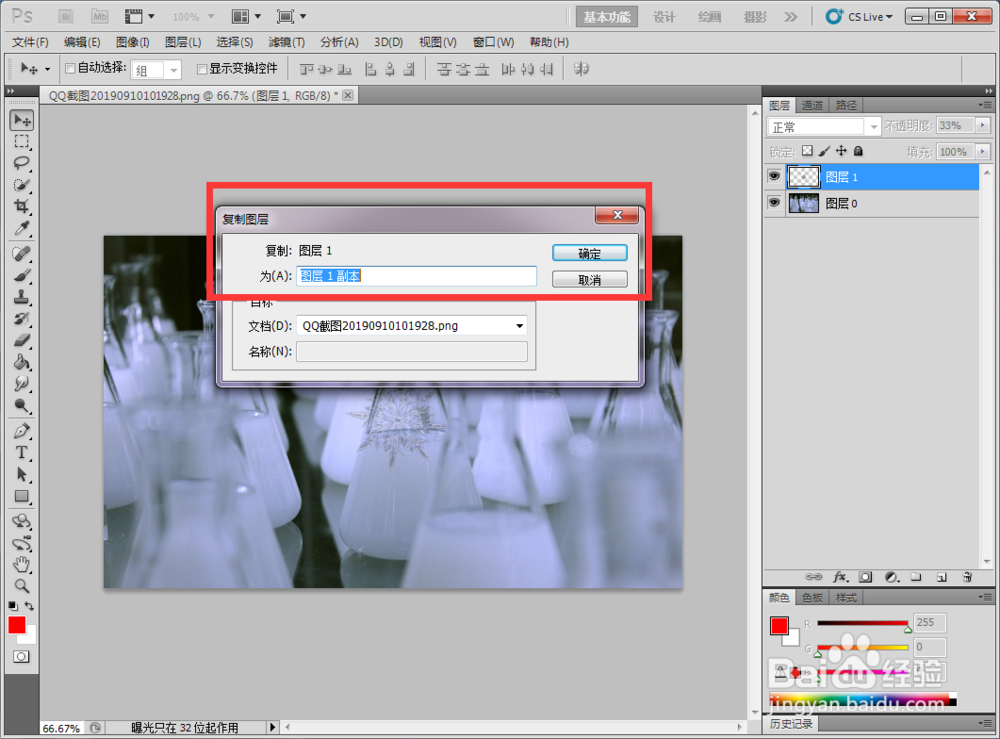
7、接着我们在图层上右键点击,然后选择“复制图层”,如图
8、在新的对话框中填入图层的名字然后点击“确定”,如图
9、使用同样的方法复制出5~6个图层,如图
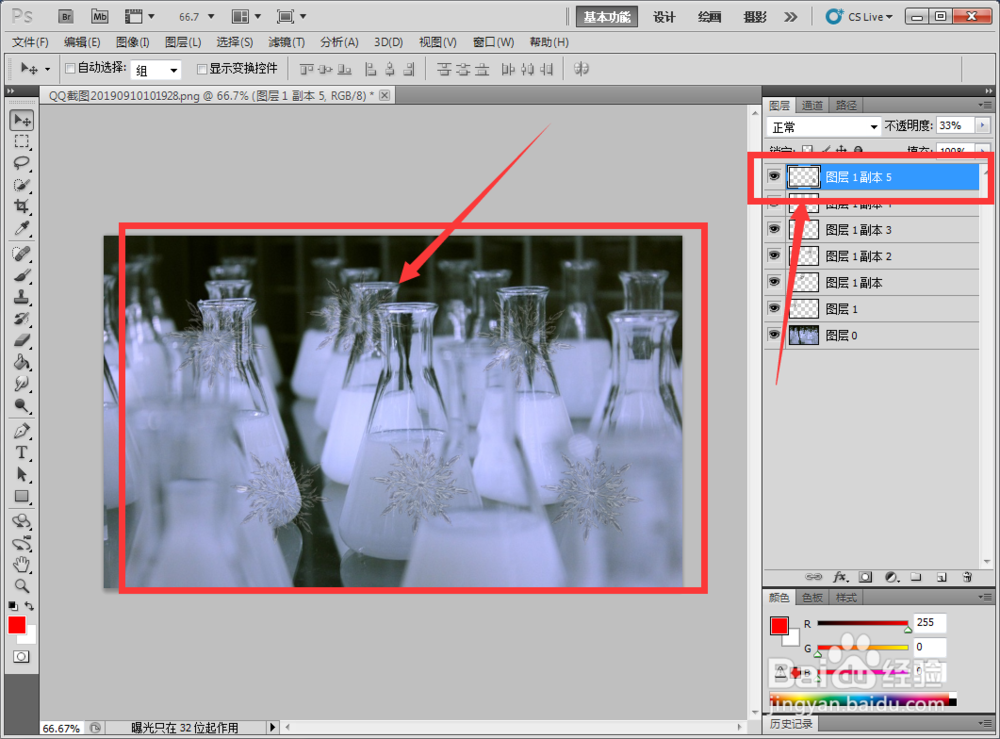
10、最后使用移动工具把新建的图层移动到合适的位置,如图,这样图片水印就添加完成了。
1、打开Photoshop软件。
2、打开需要添加水印的图片。
3、输入文字或者导入新的图片水印。
4、调整文字或者图片水印的大小。
5、调整不透明度。
6、复制出5~6个水印。
7、移动水印到合适的位置。