菊花瓣使用CAD如何绘制

 时间:2026-02-15 15:24:50

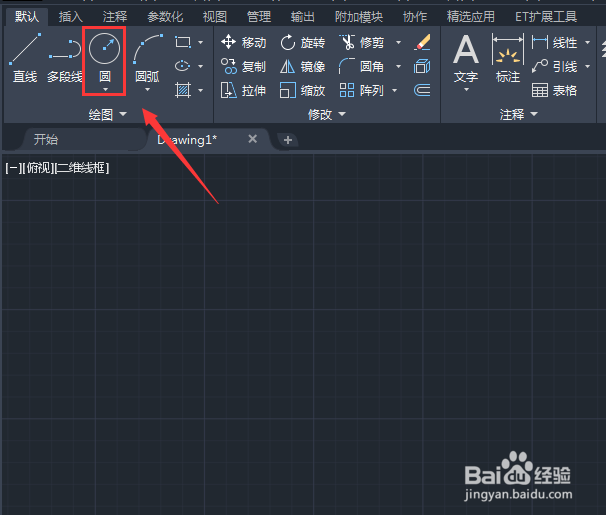
1、打开CAD之后,我们在CAD的绘图菜单里找到圆形选项,如图所示:
菊花瓣使用CAD如何绘制

2、选择圆形选项在绘图区里画出一个圆形,如图所示:

菊花瓣使用CAD如何绘制

3、画好圆形之后,再在绘图菜单里找到定数等分选项,如图所示:

菊花瓣使用CAD如何绘制

4、点击定数等分选项,选择刚刚绘制的圆形然后按下回车键再输入我们需要等分的数目,如图所示:
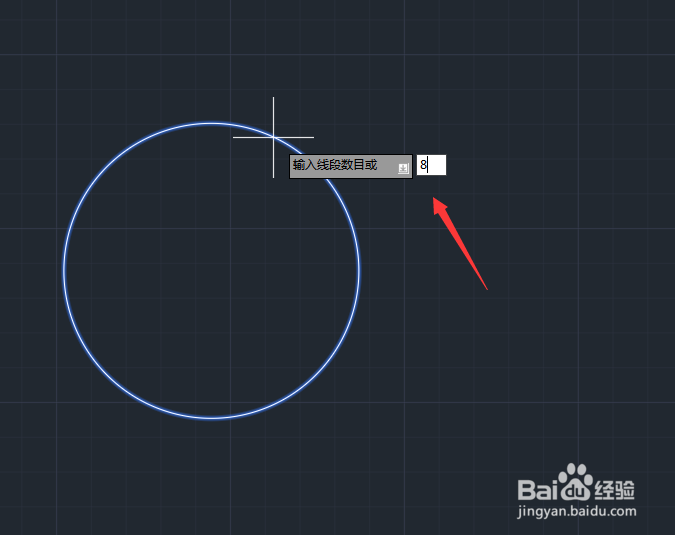
菊花瓣使用CAD如何绘制

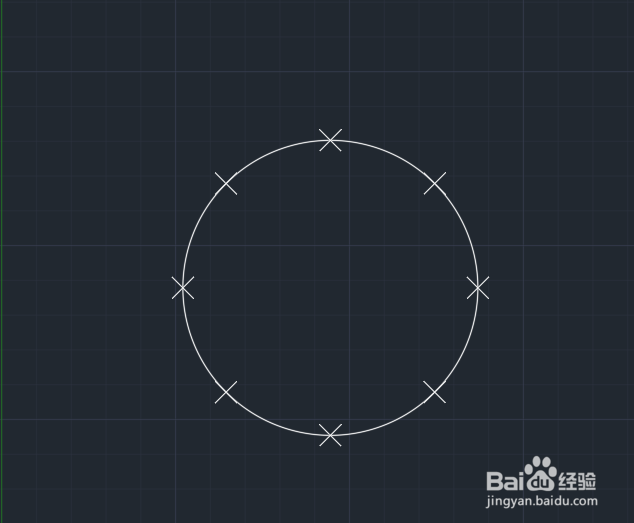
5、输入等分的数目,然后按下回车键就得到了等分后的效果,如图所示:

菊花瓣使用CAD如何绘制

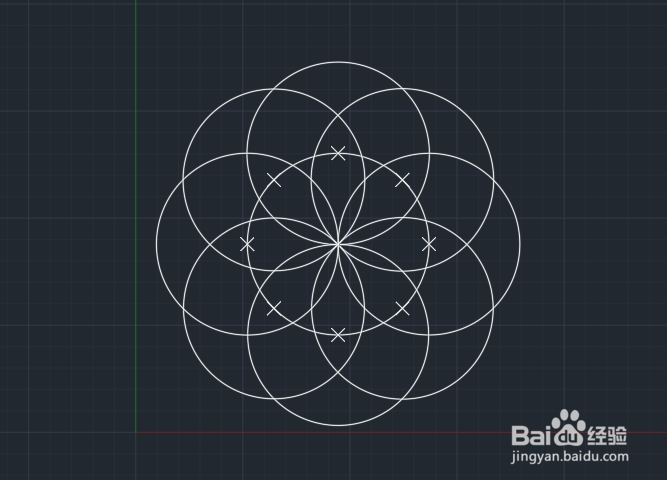
6、再选择圆形我们以等分的点依次画出圆形,如图所示:

菊花瓣使用CAD如何绘制

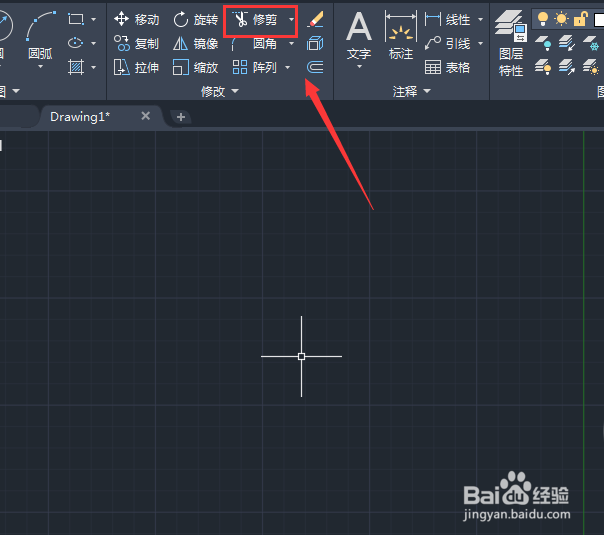
7、画好圆形之后我们再在修改菜单里找到修剪选项,如图所示:

菊花瓣使用CAD如何绘制

8、选择修剪我们将不需要的圆形上面的弧线进行修剪,如图所示:

菊花瓣使用CAD如何绘制

9、修剪过图形之后,将外面不需要的图形进行删除,这样我们就得到了菊花瓣了,如图所示:
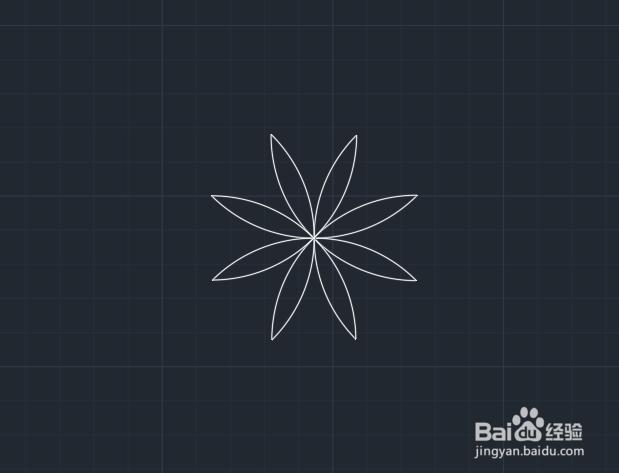
菊花瓣使用CAD如何绘制

  • 教你如何设置AutoCAD的制图界限超大绘图区
  • cad怎么画a3图框
  • cad中设置标注的子样式
  • AutoCAD如何进行图案填充
  • AutoCAD多线样式的封口定义
  • 热门搜索
    云南旅游网 莫斯科旅游 荔波旅游 黑龙江旅游景点 旅游业发展 旅游服务贸易 旅游商报网 新马泰旅游报价 大连香洲旅游度假区 南昌旅游必去景点