1、显示穿过多线每一端的直线段。
选择【格式】│【多线样式】命令,弹出【多线样式】对话框,选择新建的“四条线”多线样式,预览如下图,点击“修改”。

2、打开“修改多线样式:四条线”,点击直线“起点”和“端点”,然后点击确定。

3、点击“确定后”,预览样式发现多线两端被线段封口了,且封口样式为直线。

1、显示多线的最外端元素之间的圆弧。
在多线样式对话框中,选择“四条线”,继续点击“修改”,打开“修改多线样式:四条线”,点击外弧的起点和端点,然后点击“确定”。

2、点击确定后,发现四条线多线的最外端的线用圆弧连起来了。

1、显示成对的内部元素之间的圆弧。如果有奇数个元素,则不连接中心线。例如,如果有 6 个元素,内弧连接元素 2 和 5、元素 3 和 4。如果有 7 个元素,内弧连接元素 2 和 6、元素 3 和 5。未连接元素 4。
在多线样式对话框中,选择“四条线”,继续点击“修改”,打开“修改多线样式:四条线”,点击内弧的起点和端点,然后点击“确定”。

2、点击确定,预览,看到内部两根线的端部用圆弧连起来了。

1、指定端点封口的角度。
在多线样式对话框中,选择“四条线”,继续点击“修改”,打开“修改多线样式:四条线”,修改角度起点为45度,端点为90度,然后点击“确定”。

2、点击确定后,预览发现起点和端点的封口均与水平线的夹角为45度;

1、控制多线的背景填充。
填充颜色
设置多线的背景填充色。如果选择“选择颜色”,将显示“选择颜色”对话框。
在多线样式对话框中,选择“四条线”,继续点击“修改”,打开“修改多线样式:四条线”,点击“填充颜色”旁边的小黑三角选择红色,然后点击“确定”。
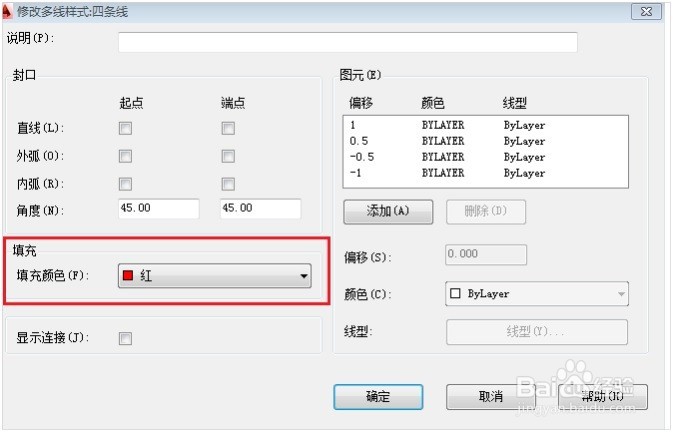
2、再点击确定,关闭“多线样式”对话框
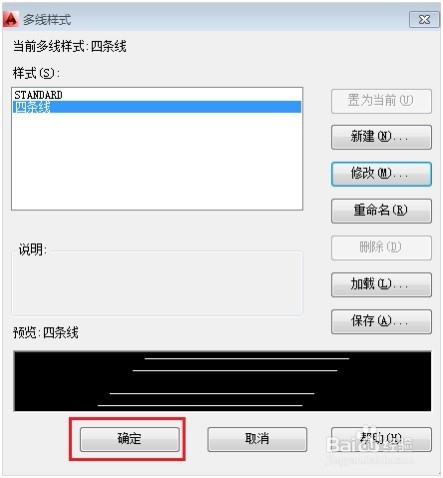
3、绘制多线命令行:MLINE或ML,效果如下图:

1、控制每条多线线段顶点处连接的显示。接头也称为斜接。
删除刚才绘的四条多线图形,要修改定义多线样式,必须删除绘制的多线;
选择【格式】│【多线样式】命令,弹出【多线样式】对话框,选择“四条线”,点击“修改”,弹出“修改多线样式:四条线”,点击显示连接旁的方框,点击“确定”.

2、点击确定后,预览如图所示:

3、点击“确定”绘制多线如图所示:

