苹果13怎么消除设置上的1

 时间:2026-02-14 01:13:09

1、 选择通用

找到手机设置页面,选择通用。

苹果13怎么消除设置上的1

2、 选择软件更新

打开页面后,选择软件更新。

苹果13怎么消除设置上的1

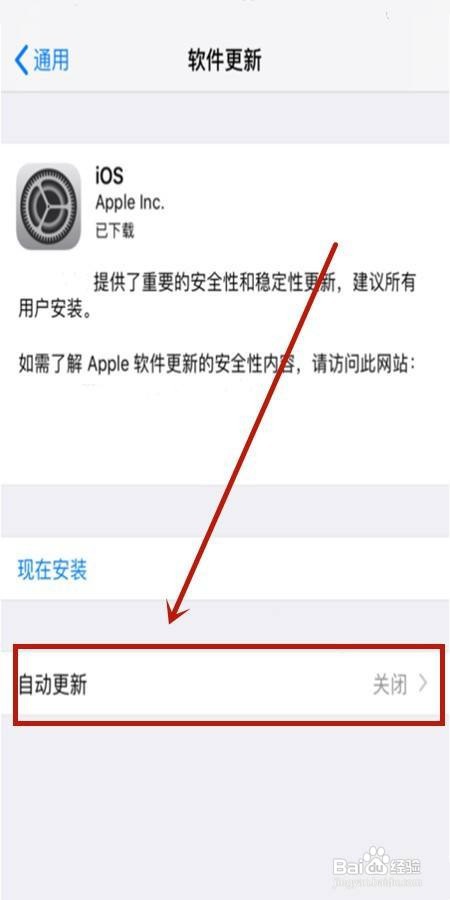
3、 关闭自动更新

打开页面后,关闭自动更新。

苹果13怎么消除设置上的1

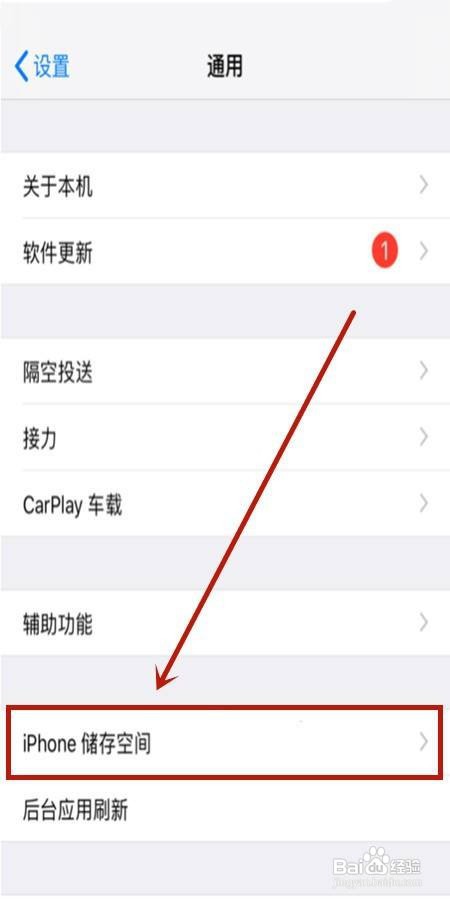
4、选择存储空间

返回通用页面后,选择存储空间。

苹果13怎么消除设置上的1

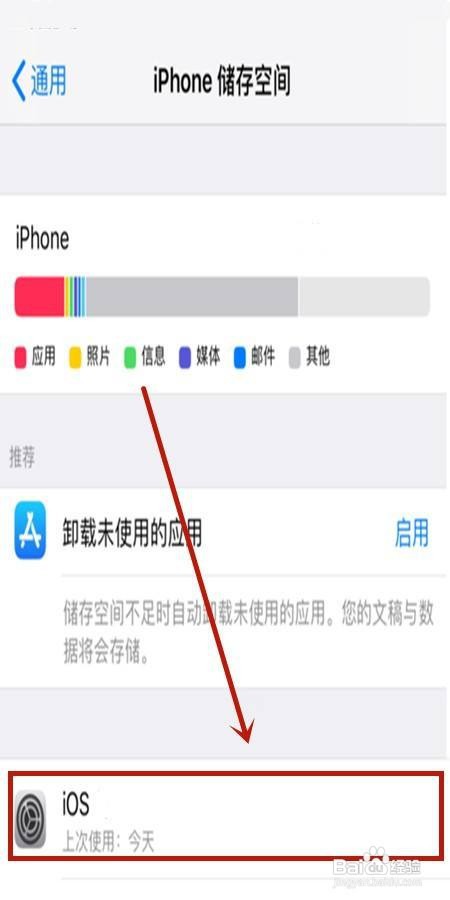
5、选择升级文件

打开页面后,选择升级文件。

苹果13怎么消除设置上的1

6、完成消除

打开页面后,选择删除更新即可完成消除。

苹果13怎么消除设置上的1

1、第一步. 选择通用

找到手机设置页面,选择通用。

第二步. 选择软件更新

打开页面后,选择软件更新。

第三步. 关闭自动更新

打开页面后,关闭自动更新。

第四步. 选择存储空间

返回通用页面后,选择存储空间。

第五步. 选择升级文件

打开页面后,选择升级文件。

第六步. 完成消除

打开页面后,选择删除更新即可完成消除。

  • 苹果13怎么消除设置上的1
  • 苹果13不更新去掉设置右上角的1怎么办
  • 苹果13不更新去掉设置1
  • 苹果13怎么操作才能消除设置上的1
  • 苹果13怎么消除设置上的1
  • 热门搜索
    十一黄金周旅游 我要去山西旅游 赵县旅游 上饶旅游网 丽江旅游介绍 岛多多海岛旅游论坛 埃及旅游指南 上海旅游观光车 浙江旅游职业学院地址 清远旅游公司