苹果13怎么消除设置上的1

 时间:2026-02-14 01:07:59

1、 选择通用

找到手机设置页面,选择通用。

苹果13怎么消除设置上的1

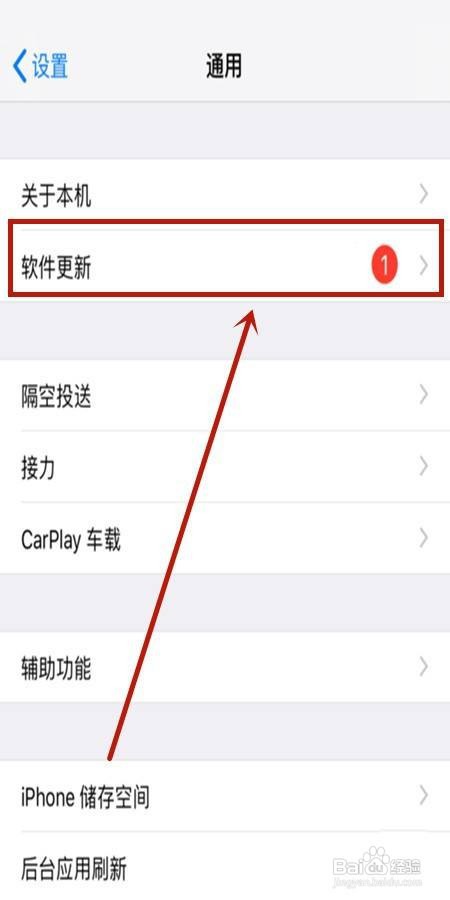
2、 选择软件更新

打开页面后,选择软件更新。

苹果13怎么消除设置上的1

3、 关闭自动更新

打开页面后,关闭自动更新。

苹果13怎么消除设置上的1

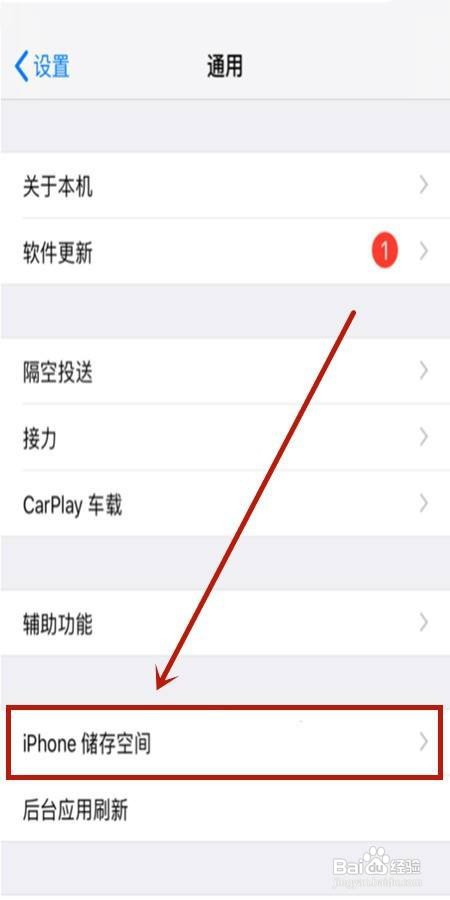
4、选择存储空间

返回通用页面后,选择存储空间。

苹果13怎么消除设置上的1

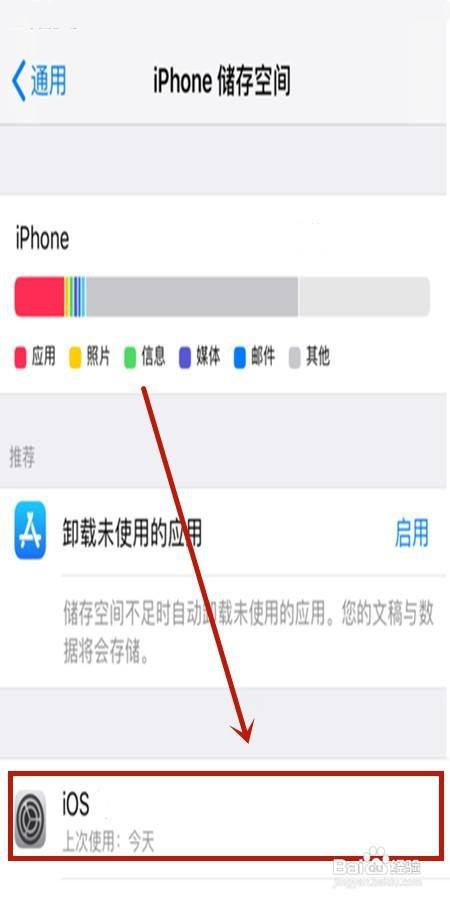
5、选择升级文件

打开页面后,选择升级文件。

苹果13怎么消除设置上的1

6、完成消除

打开页面后,选择删除更新即可完成消除。

苹果13怎么消除设置上的1

1、第一步. 选择通用

找到手机设置页面,选择通用。

第二步. 选择软件更新

打开页面后,选择软件更新。

第三步. 关闭自动更新

打开页面后,关闭自动更新。

第四步. 选择存储空间

返回通用页面后,选择存储空间。

第五步. 选择升级文件

打开页面后,选择升级文件。

第六步. 完成消除

打开页面后,选择删除更新即可完成消除。

  • 苹果13怎么消除设置上的1
  • 苹果13不更新去掉设置1
  • 苹果13不更新去掉设置右上角的1怎么办
  • 苹果13怎么消除设置上的1
  • 苹果13怎么操作才能消除设置上的1
  • 热门搜索
    淘宝旅游网 旅游卫视世界游 十一去哪旅游好 白洋淀旅游股票 潍坊旅行社旅游线路 涪陵旅游景点大全 过年旅游 广州到厦门旅游攻略 日照旅游景点大全介绍 千岛湖旅游网