Photoshop教程:用通道工具抠出透明的玻璃杯

 时间:2026-02-14 05:19:08

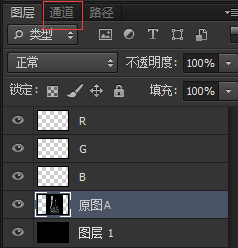
1、新建3个图层,分别命名为 R 、 G、 B
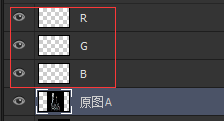
Photoshop教程:用通道工具抠出透明的玻璃杯

2、选中原图A ——单击通道

Photoshop教程:用通道工具抠出透明的玻璃杯

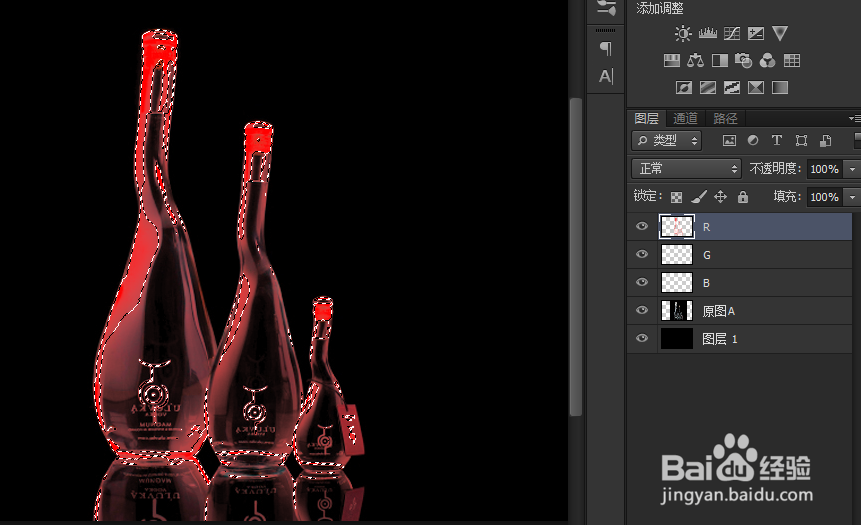
3、ctrl+鼠标左键单击红这个通道,调出红色通道的选区(注意:必须按住ctrl后在点击鼠标,也就是必须保 证图下图效果,所有的通道层都位选中状态才行!)
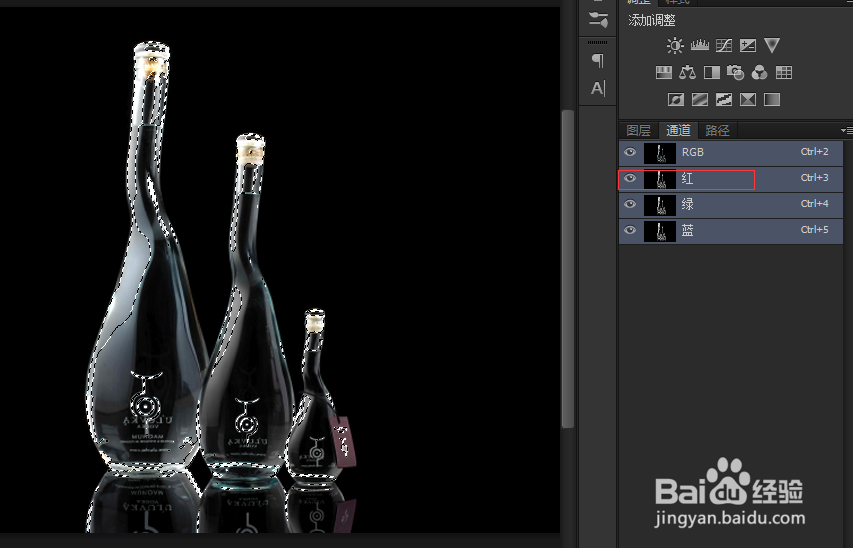
Photoshop教程:用通道工具抠出透明的玻璃杯

4、改变前景色位纯红色,ctrl+delete填充到R这个图层上

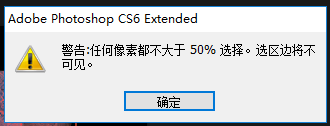
关键:填充后必须将该图层的小眼睛关上,否则选取其他通道的选区时会出现如下错误
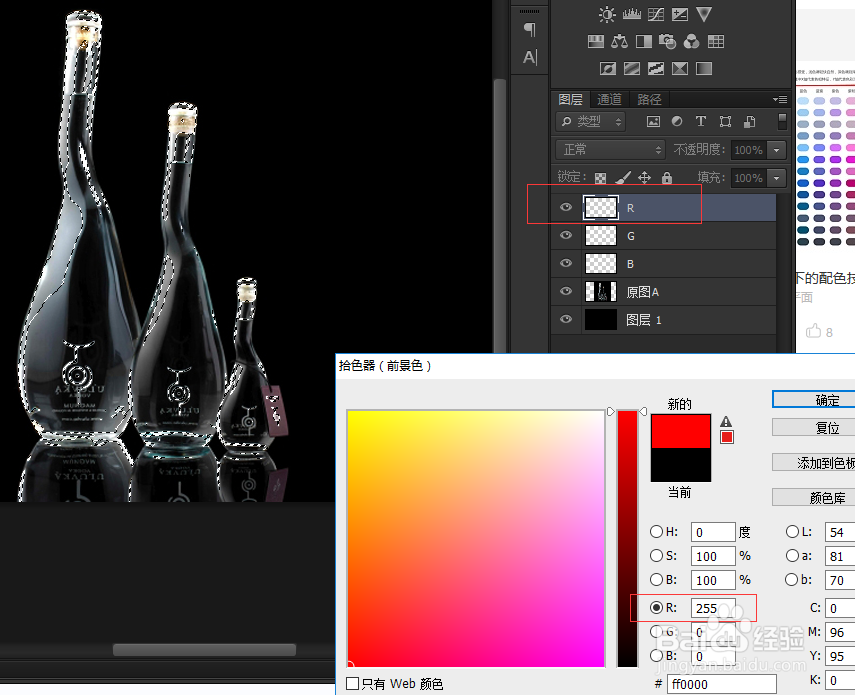
Photoshop教程:用通道工具抠出透明的玻璃杯

Photoshop教程:用通道工具抠出透明的玻璃杯

Photoshop教程:用通道工具抠出透明的玻璃杯

Photoshop教程:用通道工具抠出透明的玻璃杯

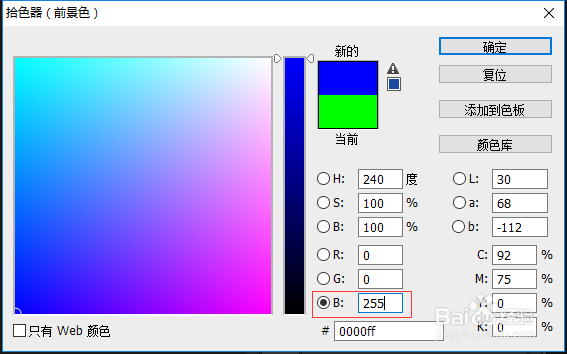
5、最关键的一步:重复2~4这几步,用同样的方法对剩下的绿、蓝两个通道进行相同的操作

(提示:只是对图层填充的时候将颜色改一下即可)
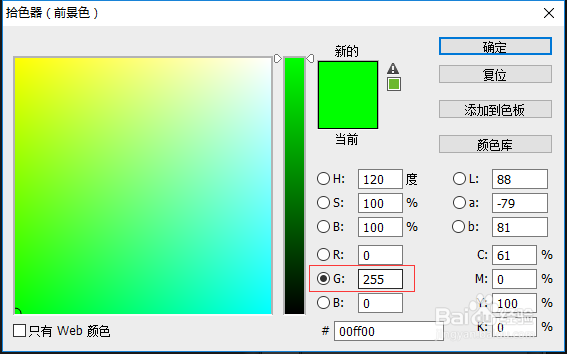
Photoshop教程:用通道工具抠出透明的玻璃杯

Photoshop教程:用通道工具抠出透明的玻璃杯

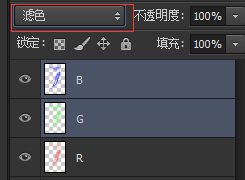
6、R、G、B这三个图层都填充好后(顺序可以随意),总之将最上面的两个图层的叠加模式改为滤色,最下面的叠加模式为正常
Photoshop教程:用通道工具抠出透明的玻璃杯

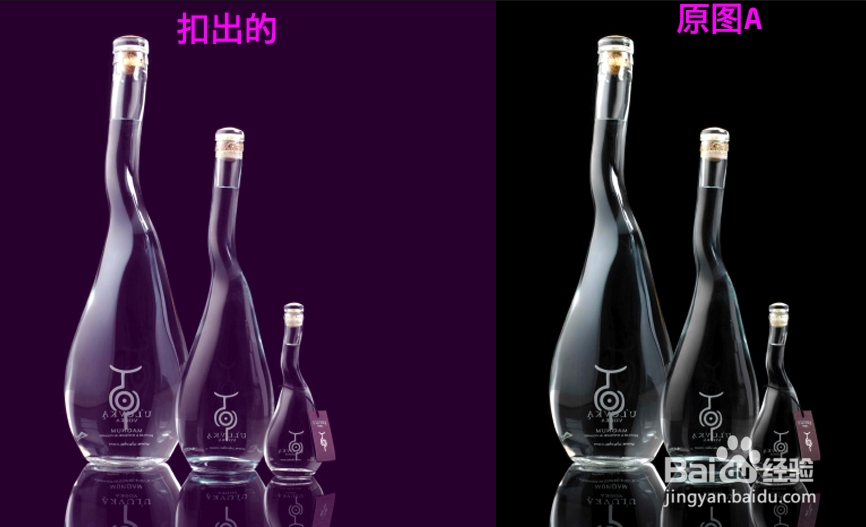
7、最终效果: 黑色背景的扣法是不是比白色背景的扣法更简单,其实你发现没,白色背景扣法就是在模拟黑色背景的扣法
Photoshop教程:用通道工具抠出透明的玻璃杯

  • PS中 为什么用画笔在图层蒙版上涂抹完全没反应
  • PS如何建立路径的方法
  • ps怎么制作光影
  • PS怎样用曲线调整图像局部的亮度暗度
  • photoshop制作光圈效果
  • 热门搜索
    广西 旅游 帛琉旅游 莫斯科-北京旅游列车 丽江旅游多少钱 锦绣潇湘旅游卡 去香港旅游需要什么手续 意大利旅游签证 香港旅游地图 阳春旅游 同里古镇旅游攻略