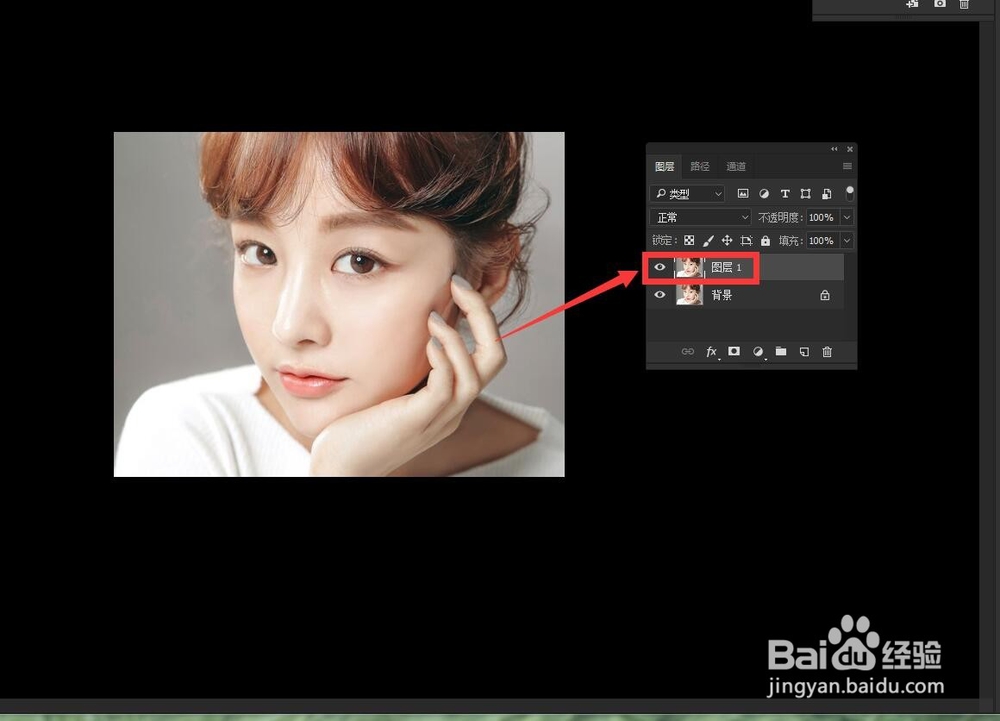
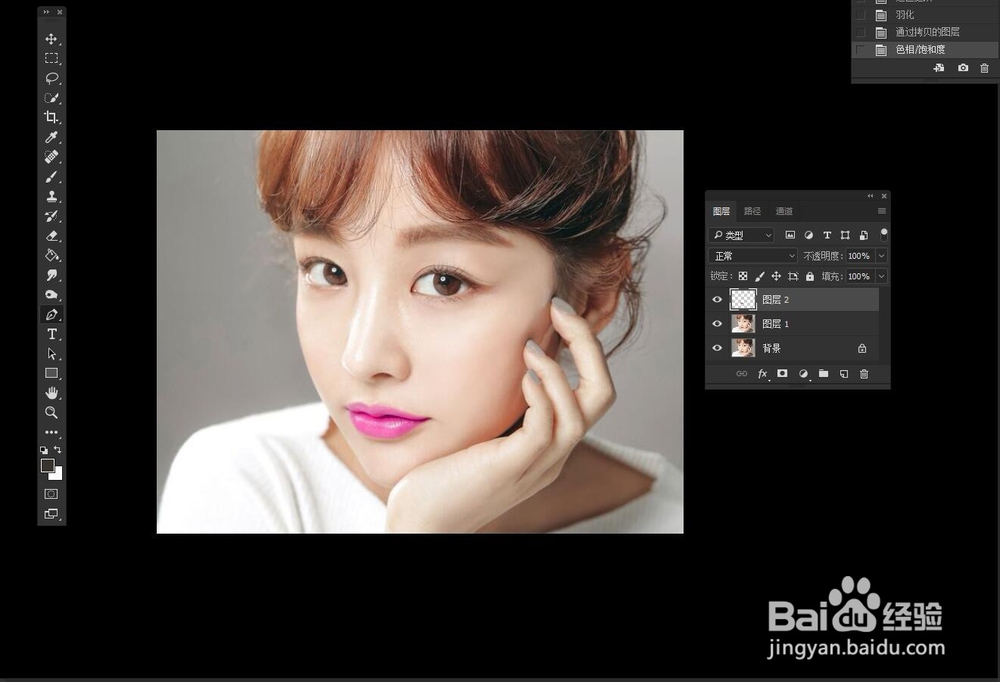
1、打开一张需要调整口红颜色的图片,多复制一层
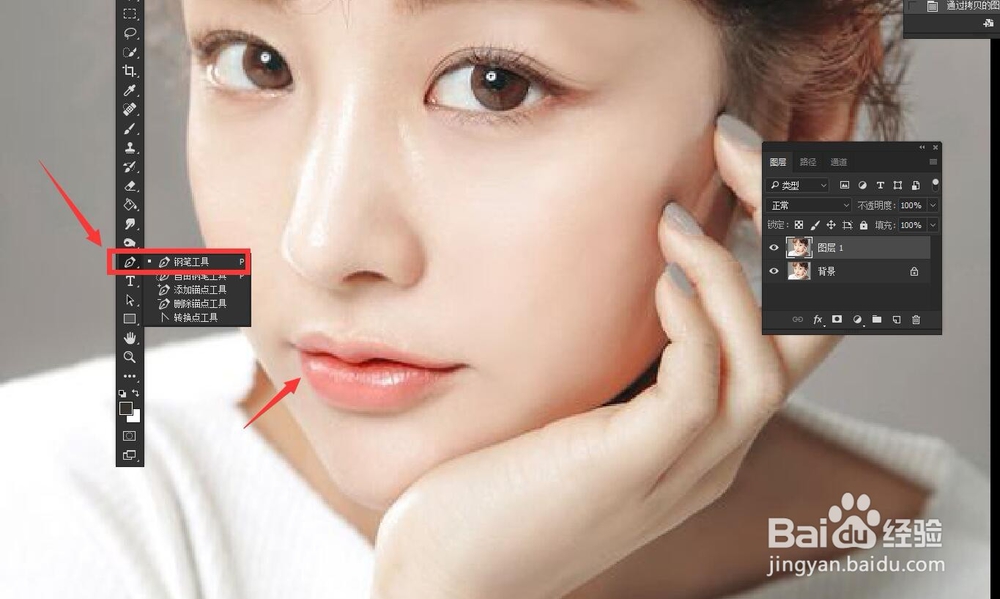
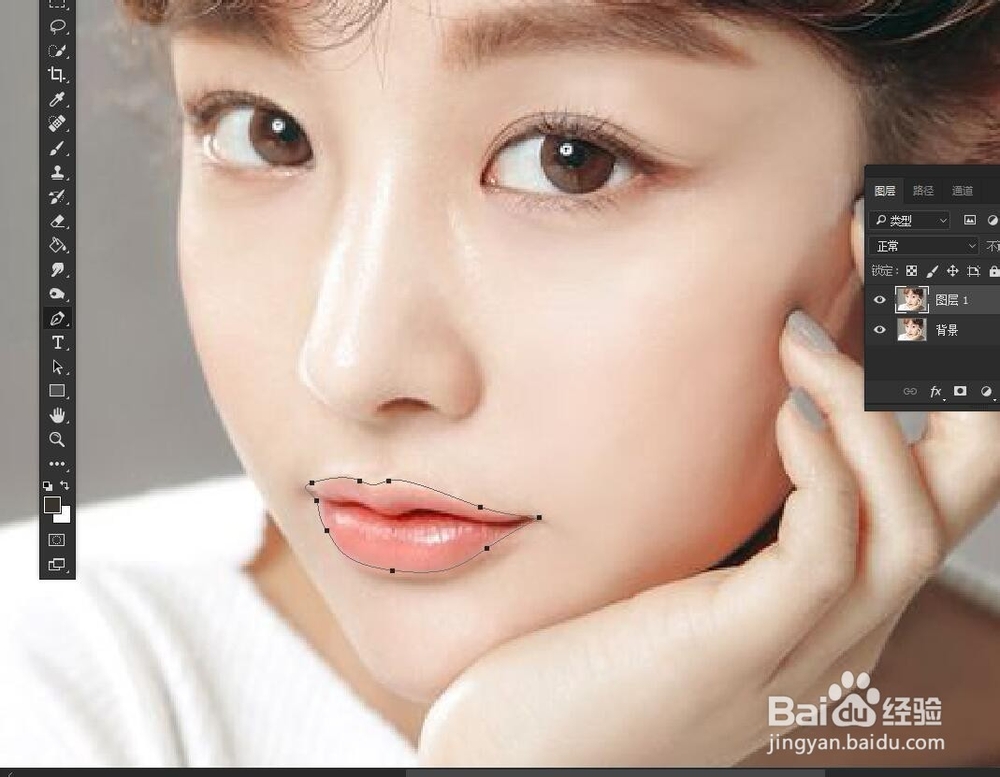
2、用工具栏中的【钢笔工具】勾画出唇部区域
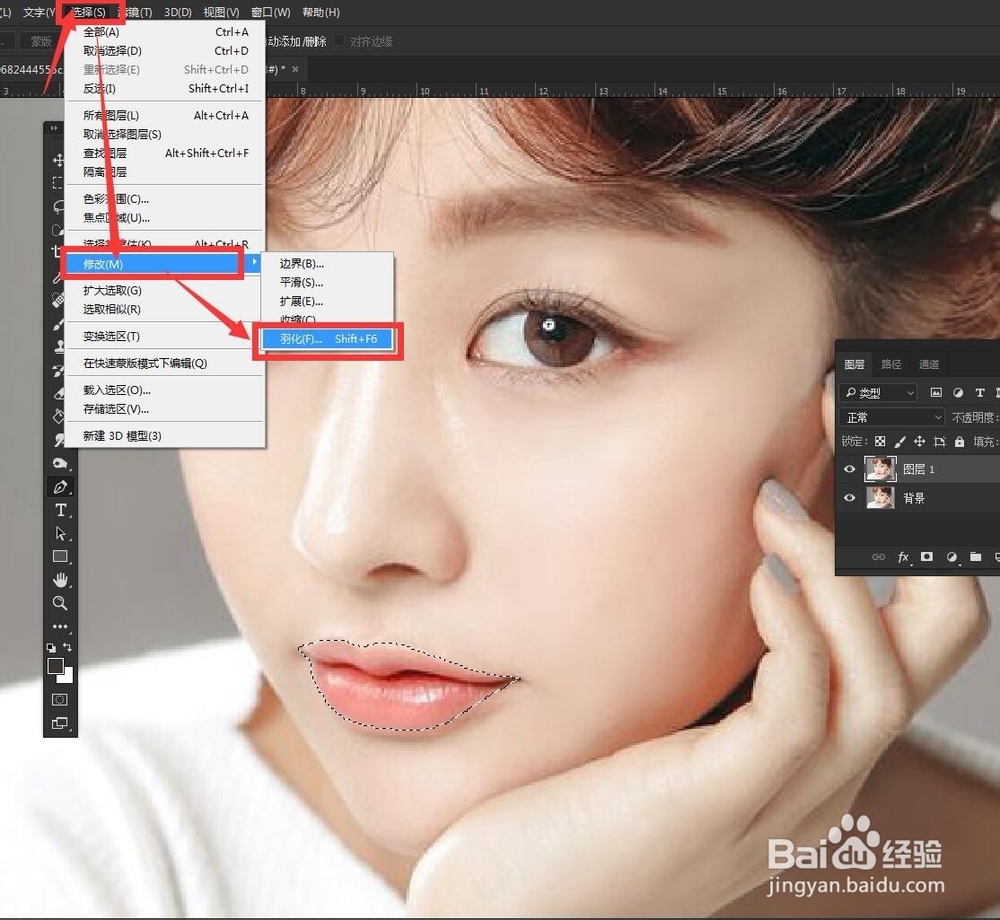
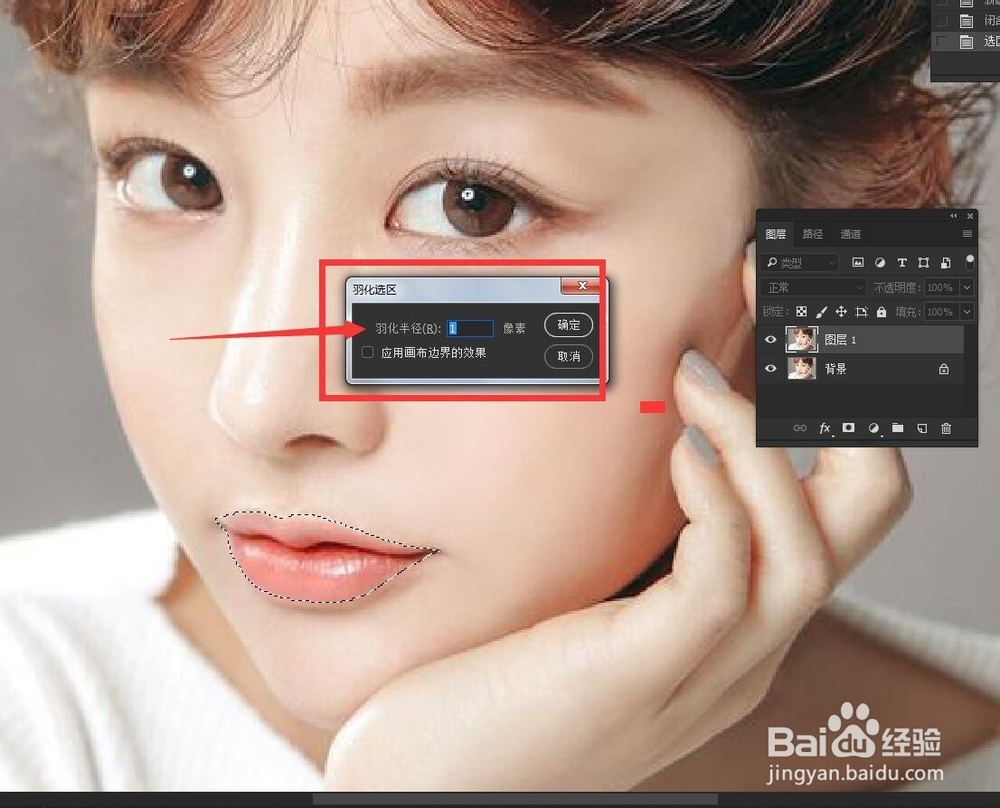
3、Ctrl+Enter选中,点击菜单栏中的【选择】——【修改】——【羽化】调整羽化半径后按确定
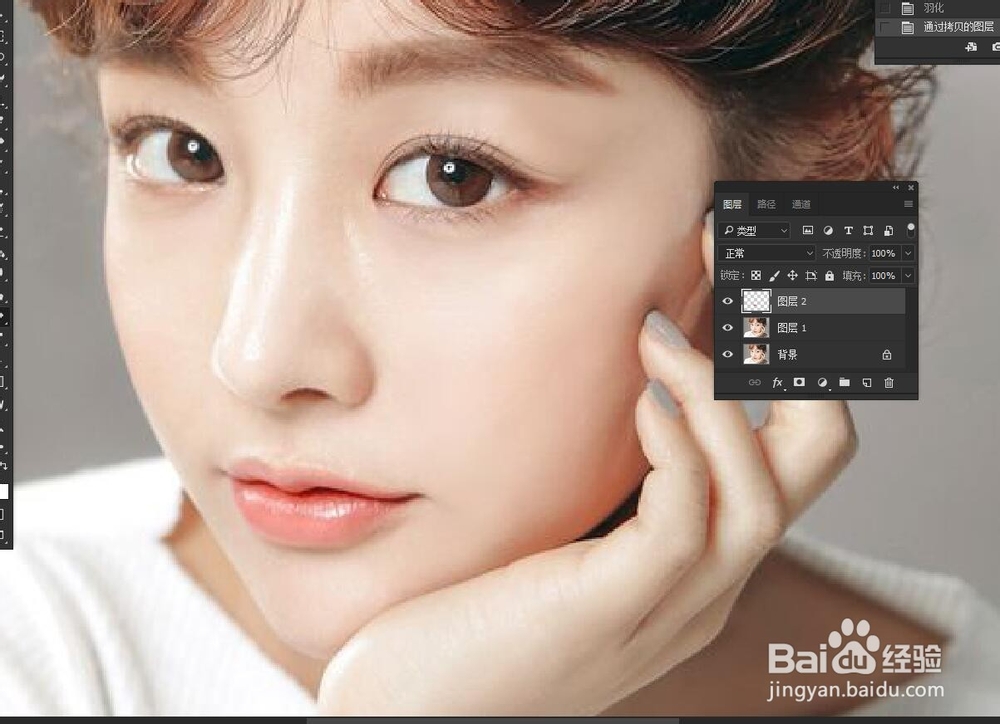
4、Ctrl+J复制唇部图层,选择菜单栏中的【图像】——【调整】——【色相/饱和度】
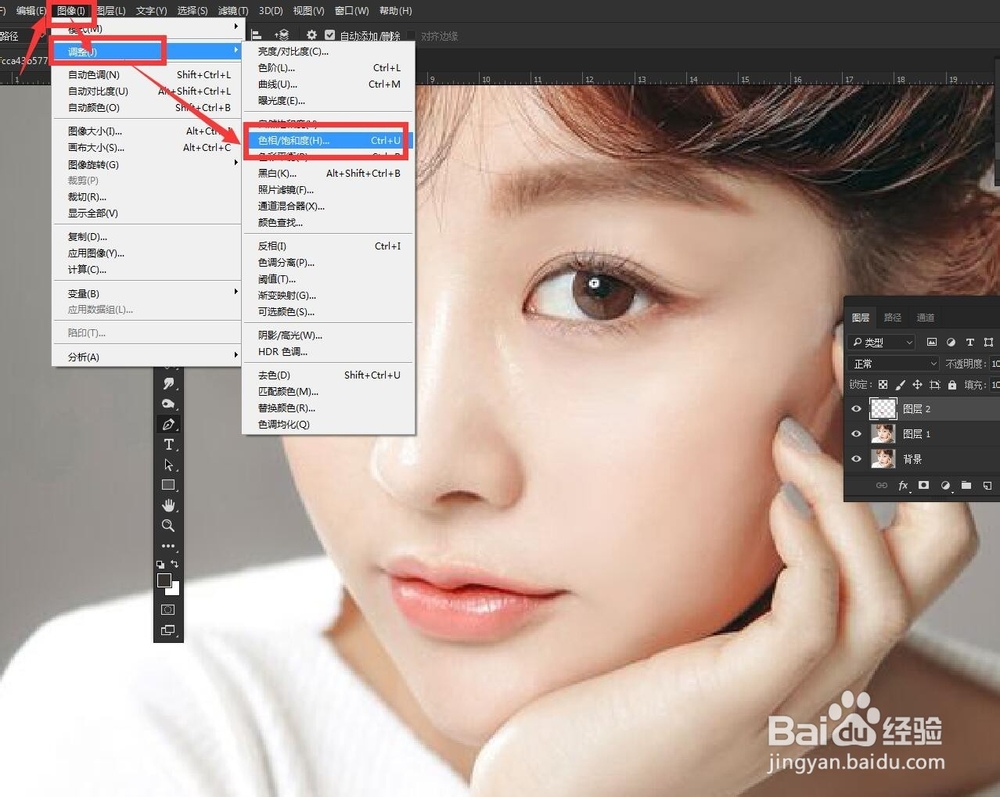
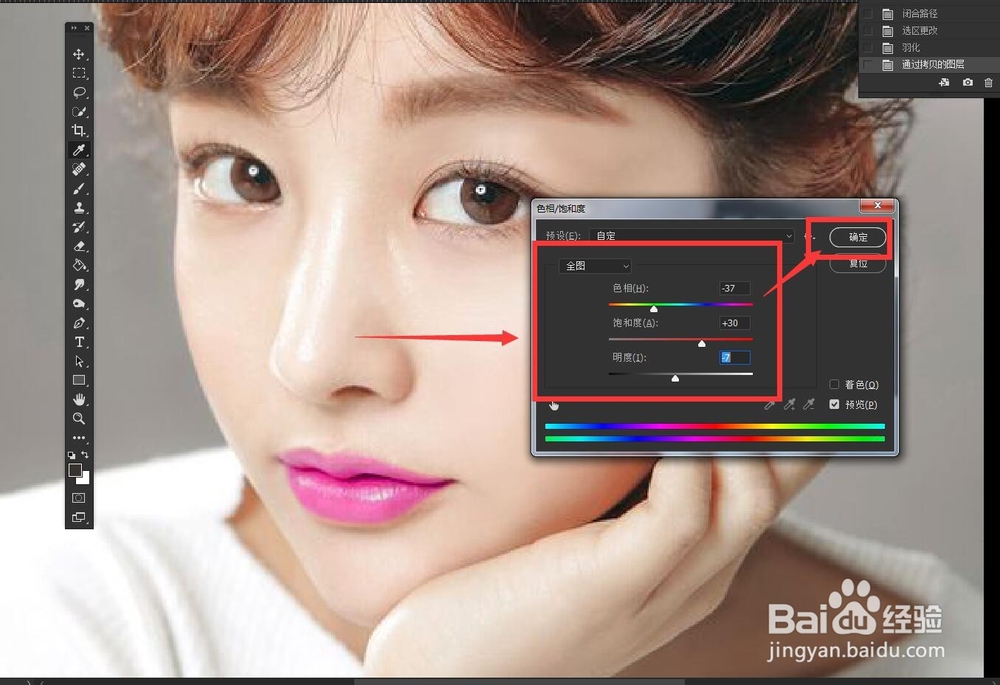
5、在【色相/饱和度】面板里调整数值后按确定
6、效果完成
时间:2026-04-27 04:12:31
1、打开一张需要调整口红颜色的图片,多复制一层
2、用工具栏中的【钢笔工具】勾画出唇部区域
3、Ctrl+Enter选中,点击菜单栏中的【选择】——【修改】——【羽化】调整羽化半径后按确定
4、Ctrl+J复制唇部图层,选择菜单栏中的【图像】——【调整】——【色相/饱和度】
5、在【色相/饱和度】面板里调整数值后按确定
6、效果完成
