PS CameraRaw滤镜污点修复画笔保护纹理更加自然

 时间:2026-04-21 19:11:20

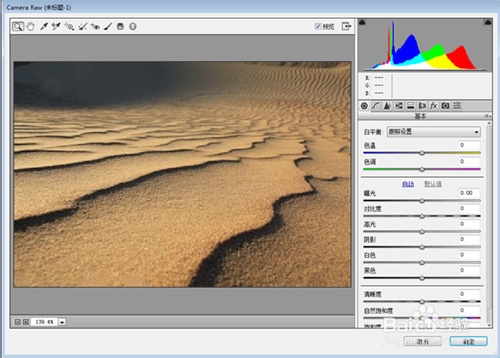
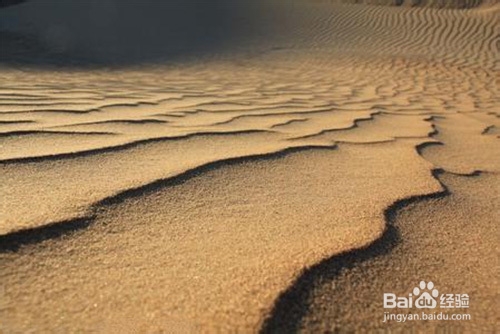
1、第一步:打开一张图片,沙漠中的痕迹,用Photoshop Camera Raw污点修复画笔修复一下看看效果!
PS CameraRaw滤镜污点修复画笔保护纹理更加自然

2、第二步:打开滤镜菜单>Camera Raw滤镜

PS CameraRaw滤镜污点修复画笔保护纹理更加自然

3、第三步:选择污点修复画笔工具

PS CameraRaw滤镜污点修复画笔保护纹理更加自然

4、第四步:绘制一个区域,画笔可以涂抹扩大区域

PS CameraRaw滤镜污点修复画笔保护纹理更加自然

5、第五步:松手后,系统自动识别修复,而且还可以调整位置

PS CameraRaw滤镜污点修复画笔保护纹理更加自然

6、第六步:右侧还可以选择修复和仿制,修复是和周围融合,仿制就类似图章了。下面的大小是画笔大小,不透明度是笔触修复的程度,可以实时预览效果。

PS CameraRaw滤镜污点修复画笔保护纹理更加自然

7、第七步:多画几个点修复

PS CameraRaw滤镜污点修复画笔保护纹理更加自然

8、第八步:看一下修复后的效果,和原图对比一下

PS CameraRaw滤镜污点修复画笔保护纹理更加自然

PS CameraRaw滤镜污点修复画笔保护纹理更加自然

  • Photoshop导入自定义形状
  • PS对象选择工具在哪里
  • PS中的快速蒙版如何使用?
  • ps蒙版擦掉不需要的部分
  • ps2021怎么设置照片滤镜呢?
  • 热门搜索
    智慧旅游平台 湖南旅游景点推荐 扬州旅游集散中心 湖南省旅游网 德庆旅游 张家界旅游社 马来西亚旅游签证 长沙旅游地图 北京最佳旅游时间 厦门金门旅游