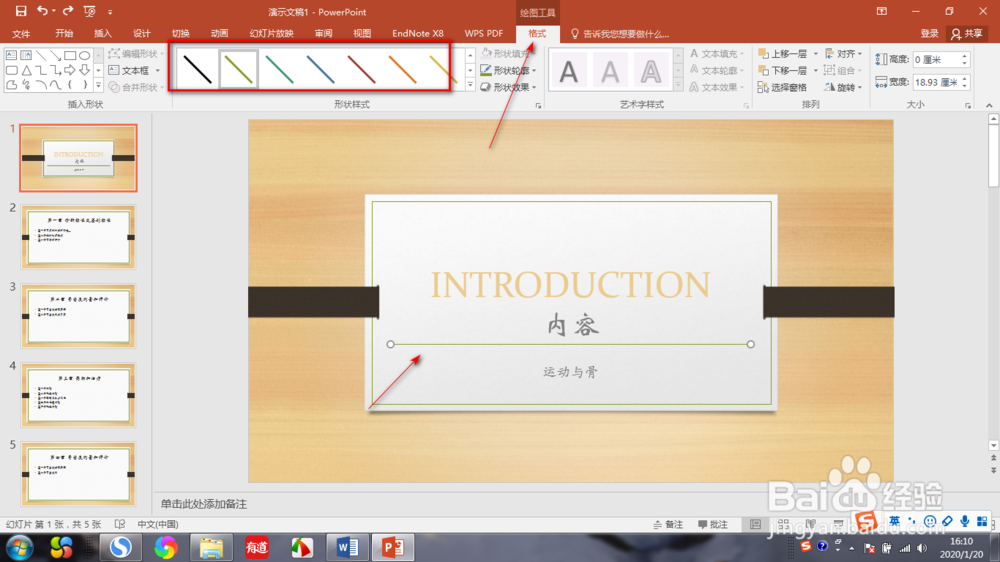
1、第一步我们点击上方菜单栏中的格式选项卡,将从母版中剪切过来的线条进行粘贴,然后在形状样式下面就可以对线条进行更改,如图所示:
2、第二步找到幻灯片放映,在视图的右下角位置,图中箭头所指的位置,点击进入幻灯片放映,如图所示:

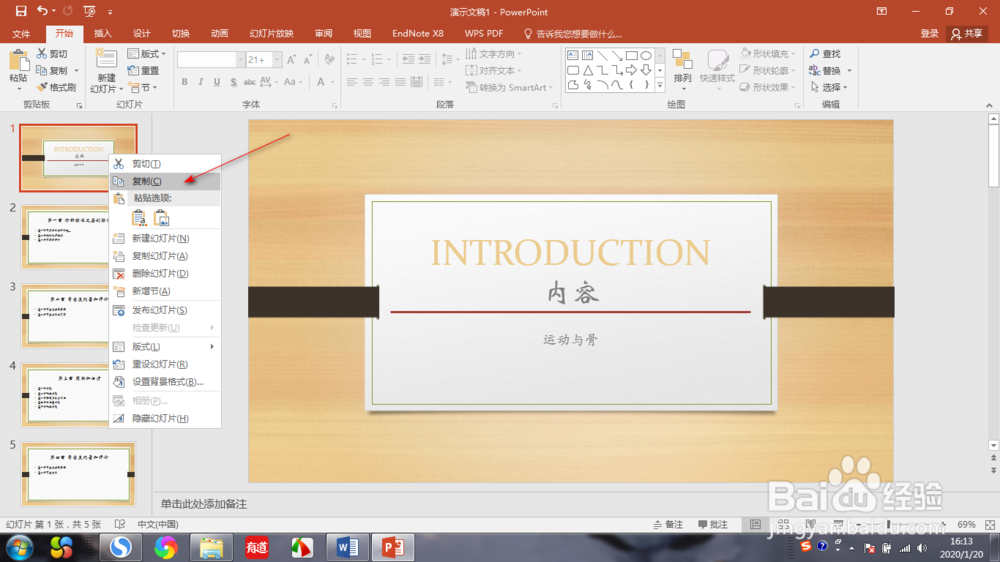
3、第三步选中第一张幻灯片,点击鼠标右键,选择复制选项,对第一张幻灯片进行全复制,如图所示:
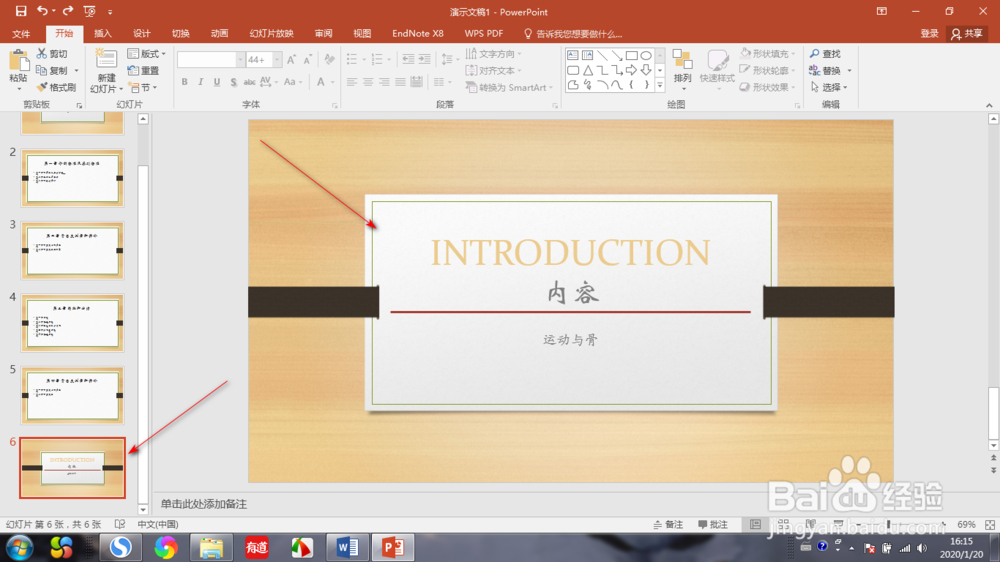
4、第四步我们将幻灯片下拉,然后选择最下方的空白选项,点击鼠标右键,然后选择粘贴,选择保留原格式进行保留,如图所示:

5、第五步可以看到新建了一个新的幻灯片,且格式与幻灯片首页的格式相同,可以对幻灯片中的文字进行修改,如图所示:
6、第六步我们点击幻灯片中的文字,选中之后可以在上方字体选项卡中进行文字的编辑修改,就完成啦,如图所示:

1、第一步我们点击上方菜单栏中的格式选项卡,将从母版中剪切过来的线条进行粘贴,然后在形状样式下面就可以对线条进行更改,如图所示:
第二步找到幻灯片放映,在视图的右下角位置,图中箭头所指的位置,点击进入幻灯片放映,如图所示:
第三步选中第一张幻灯片,点击鼠标右键,选择复制选项,对第一张幻灯片进行全复制,如图所示:
第四步我们将幻灯片下拉,然后选择最下方的空白选项,点击鼠标右键,然后选择粘贴,选择保留原格式进行保留,如图所示:
第五步可以看到新建了一个新的幻灯片,且格式与幻灯片首页的格式相同,可以对幻灯片中的文字进行修改,如图所示:
第六步我们点击幻灯片中的文字,选中之后可以在上方字体选项卡中进行文字的编辑修改,就完成啦,如图所示:
