如何在WPS表格中输入内容的时候自动配色

 时间:2026-02-12 00:39:43

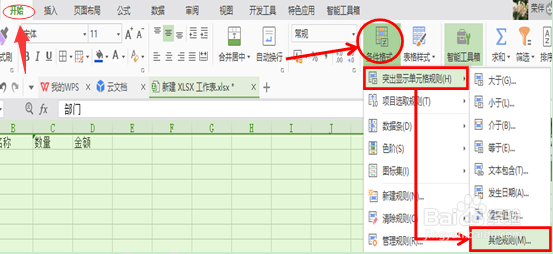
1、首先,我们选中整个表格,点击开始菜单栏下工具栏中的条件格式下的突出显示单元格规则选项中的其它规则选项。
如何在WPS表格中输入内容的时候自动配色

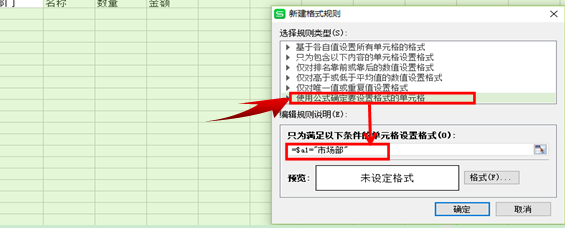
2、然后会弹出一个对话框,选择使用公式确定要设置格式的单元格,在下面的只为满足以下条件的单元格设置格式下的公式栏中输入=$单元格=”部门名称”,如下图,其中$为绝对引用符号,单元格为A1,部门名称为市场部。
如何在WPS表格中输入内容的时候自动配色

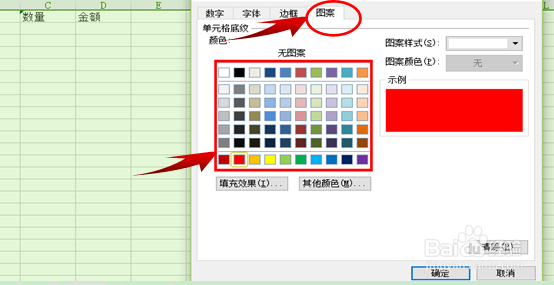
3、然后点击格式选项, 弹出设置格式的对话框,然后我们选择上面的图案下面的任意一种颜色,然后点击确定,这个部门的颜色就设置好了。
如何在WPS表格中输入内容的时候自动配色

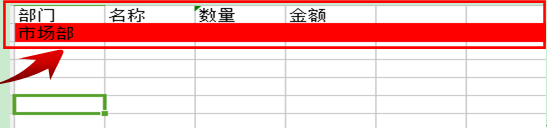
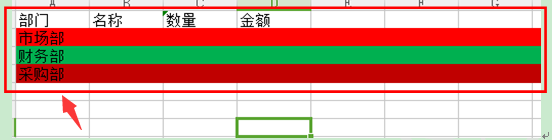
4、这个时候,我们在A列中再次输入部门名称市场部的时候,这一行就会自动显示为红色标记。
如何在WPS表格中输入内容的时候自动配色

5、其它的部门的操作和上面的相同,等设置完成,输入内容的时候,WPS表格就会根据设置的内容进行自动配色处理。
如何在WPS表格中输入内容的时候自动配色

  • wps表格中怎样设置输入数值自动标注颜色
  • WPS表格中输入文字,如何自动填充颜色?
  • WPS输入指定内容整行自动变颜色
  • WPS表格怎样根据单元格内容设置颜色
  • wps表格数值怎么设置按条件自动变色
  • 热门搜索
    四川 旅游 冠豸山旅游攻略 航空旅游学院 长江三角洲旅游 海涛旅游 锡林郭勒旅游 阆中古城旅游攻略 承德旅游景点 太行山大峡谷旅游攻略 台湾旅游注意事项