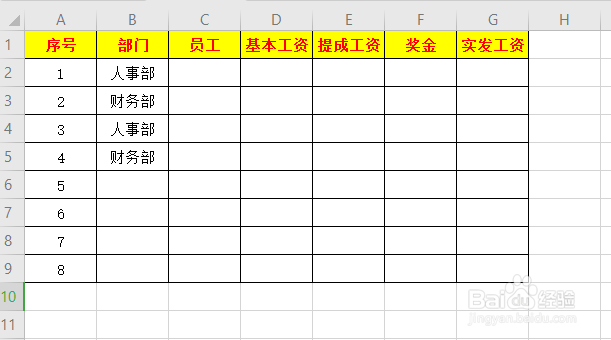
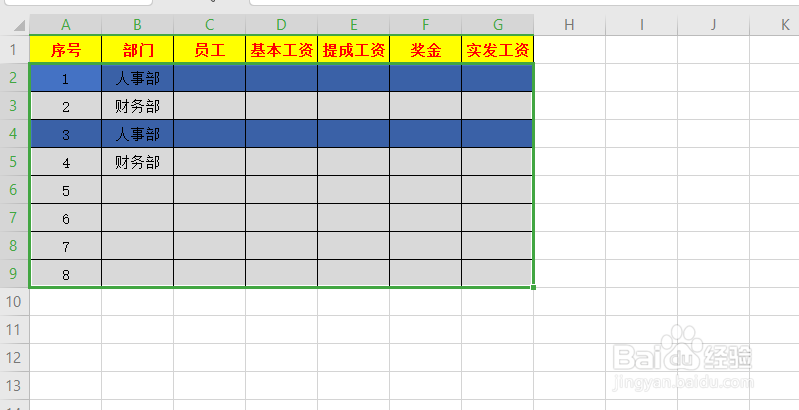
1、如图所示,我们设置输入“人事部”就能自动填充颜色。
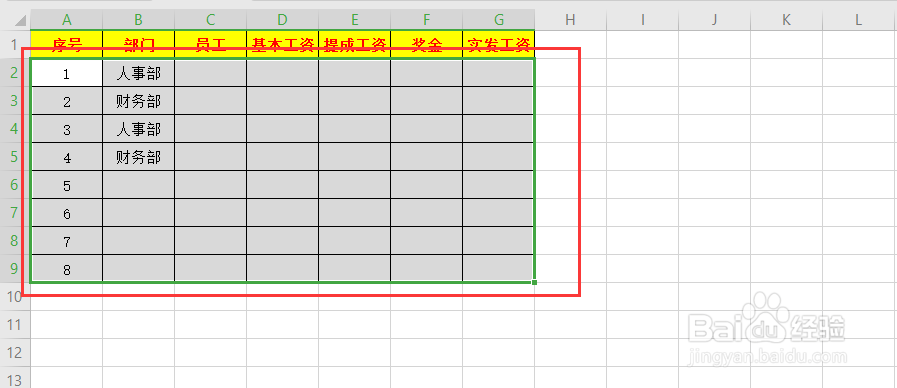
2、首先,框选要填充的区域。
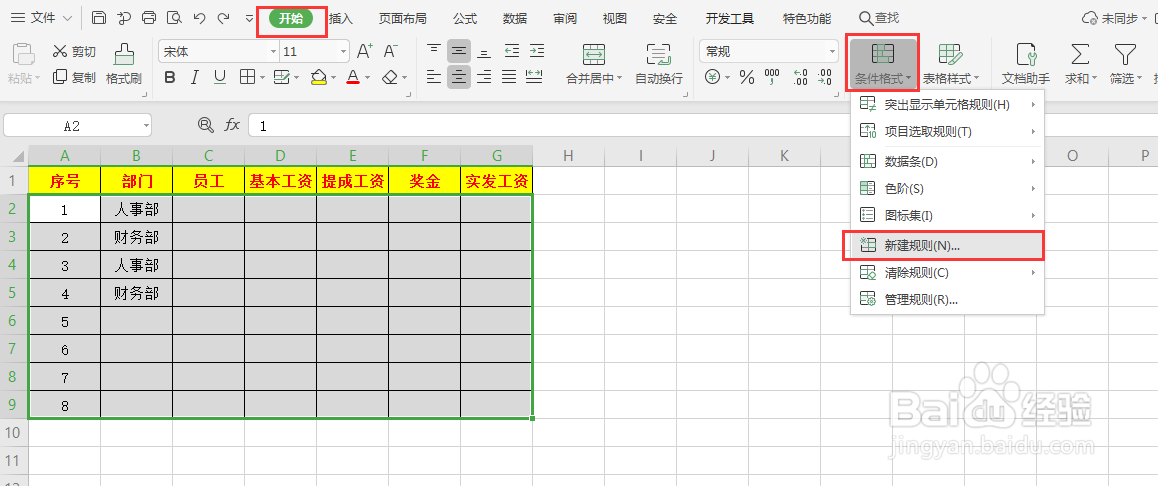
3、点击开始→条件格式→新建规则。
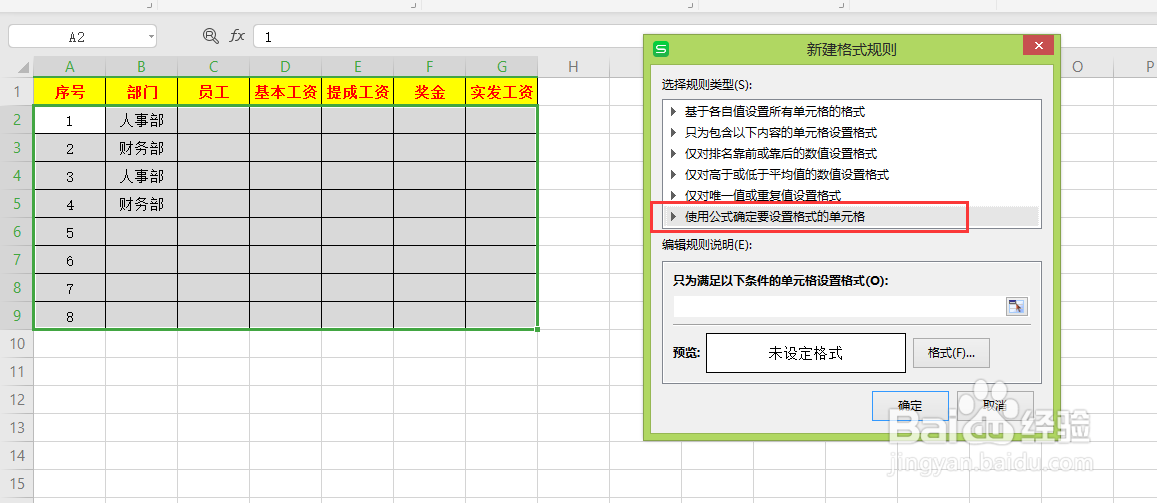
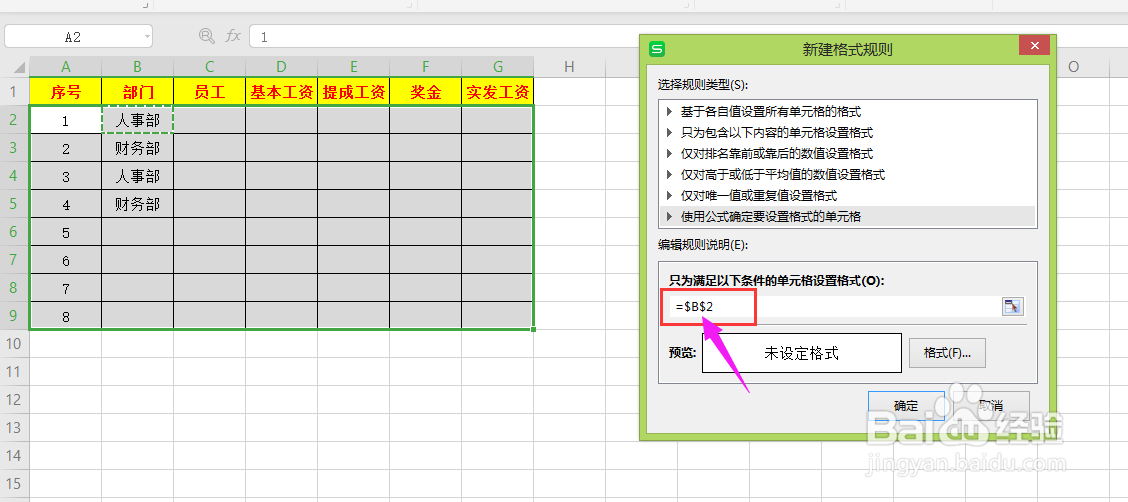
4、选择“使用公式确定要设置格式的单元格”。
5、点击“人事部”单元格,数字“2”前面的$去掉。
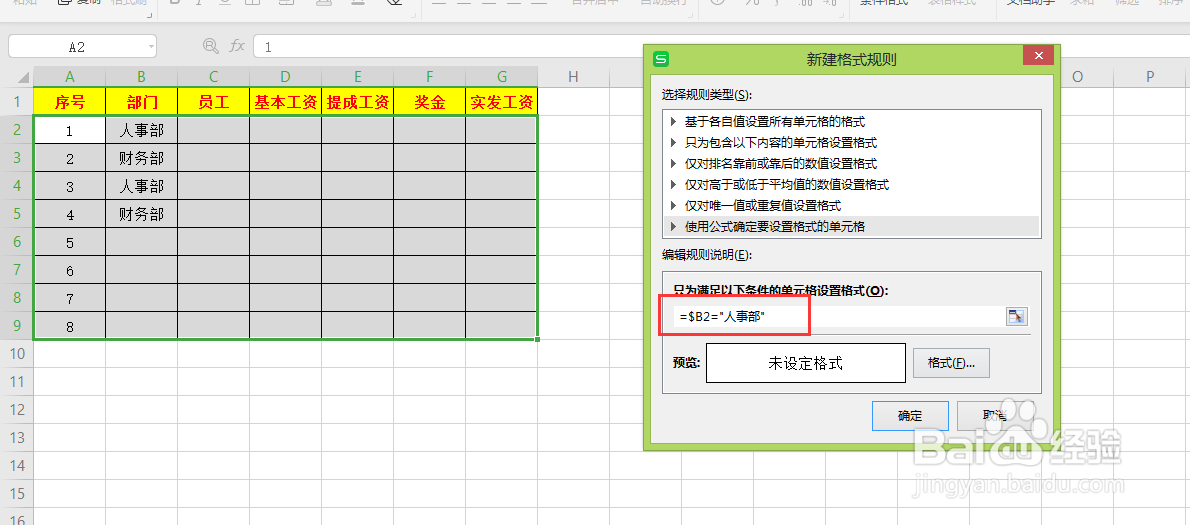
6、接着 输入“ =“人事部” ”。注意这里要用英文引号。
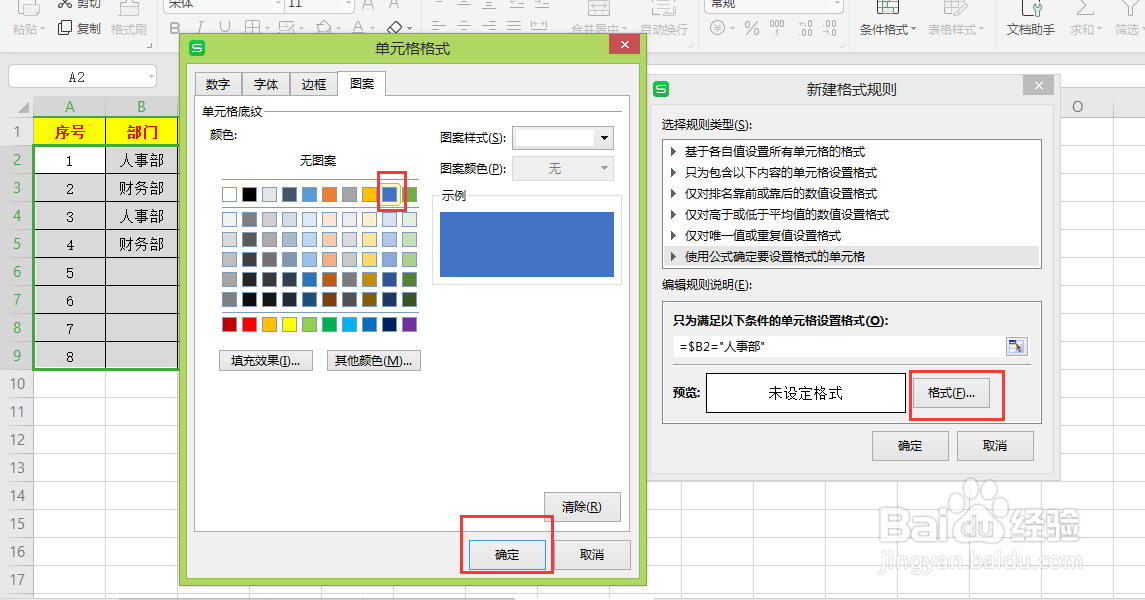
7、点击“格式”,选颜色,点击确定。
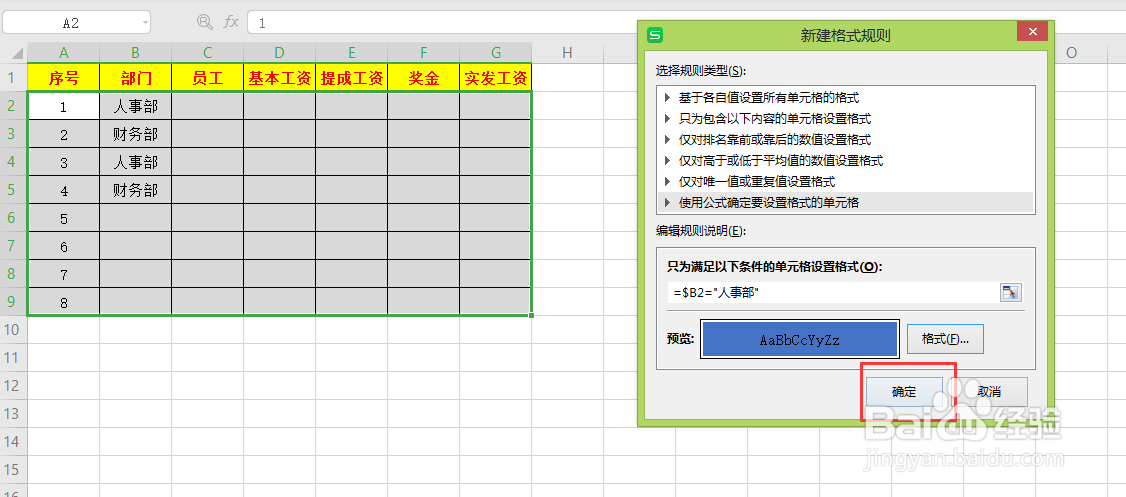
8、接着点击确定即可。
9、最后,我们可以在下方输入人事部,即可自动填充颜色。
时间:2026-05-22 19:44:22
1、如图所示,我们设置输入“人事部”就能自动填充颜色。
2、首先,框选要填充的区域。
3、点击开始→条件格式→新建规则。
4、选择“使用公式确定要设置格式的单元格”。
5、点击“人事部”单元格,数字“2”前面的$去掉。
6、接着 输入“ =“人事部” ”。注意这里要用英文引号。
7、点击“格式”,选颜色,点击确定。
8、接着点击确定即可。
9、最后,我们可以在下方输入人事部,即可自动填充颜色。
