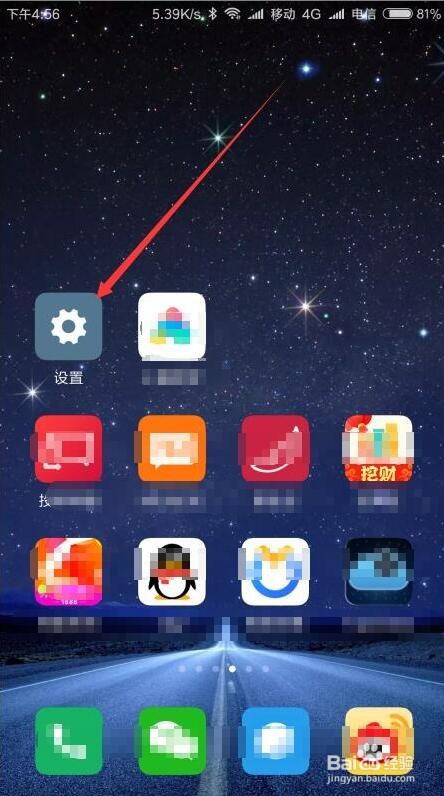
1、我们在小米手机上左右的滑动屏幕找到“设置”图标。
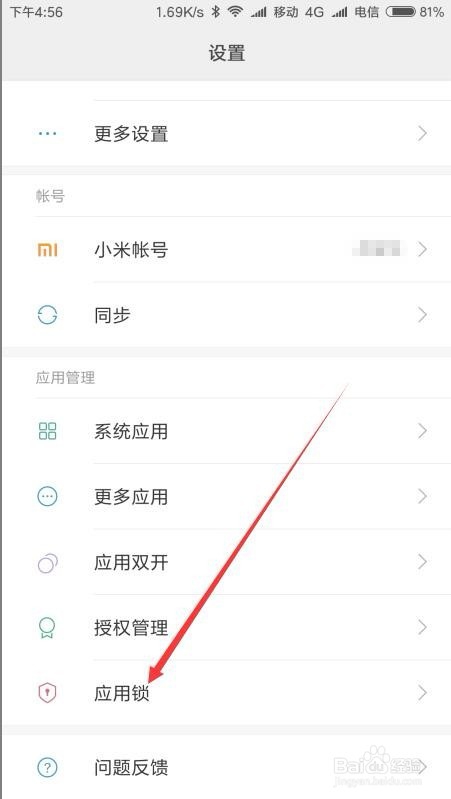
2、然后在打开的小米手机设置页面中,我们点击“应用锁”的菜单项。

3、这时会要求进行图案解锁应用锁,输入正确的应用锁解锁密码。

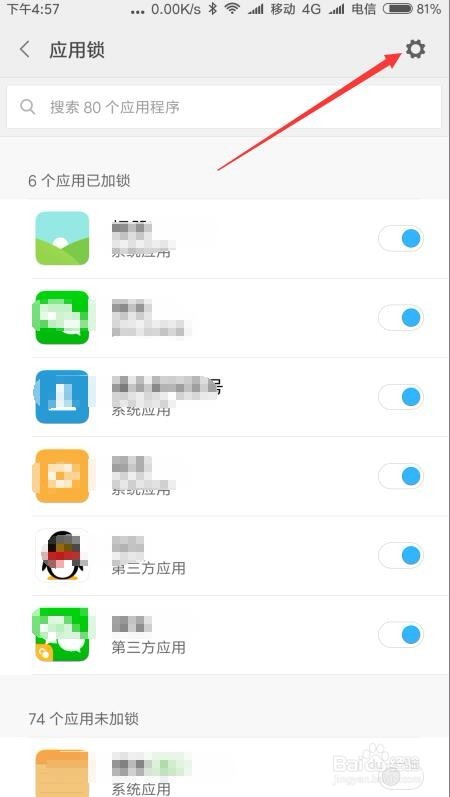
4、接着在打开的应用锁页面中,我们点击右上角的“设置”按钮。
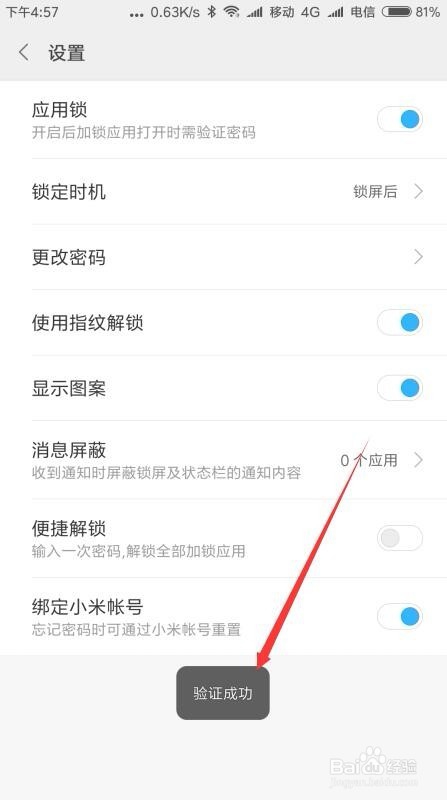
5、这时就会打开应用锁的设置页面,在页面中找到“使用指纹解锁”的设置项。

6、点击该设置项后面的开关,把其设置为开的状态,这时就会要求我们验证指纹。
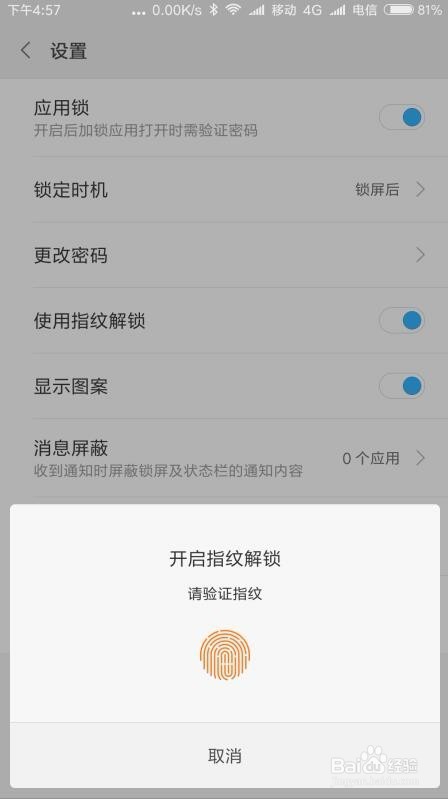
7、验证成功后,我们的指纹解锁应用锁的功能就已开启了。
时间:2026-04-22 01:06:16
1、我们在小米手机上左右的滑动屏幕找到“设置”图标。
2、然后在打开的小米手机设置页面中,我们点击“应用锁”的菜单项。
3、这时会要求进行图案解锁应用锁,输入正确的应用锁解锁密码。
4、接着在打开的应用锁页面中,我们点击右上角的“设置”按钮。
5、这时就会打开应用锁的设置页面,在页面中找到“使用指纹解锁”的设置项。
6、点击该设置项后面的开关,把其设置为开的状态,这时就会要求我们验证指纹。
7、验证成功后,我们的指纹解锁应用锁的功能就已开启了。
