IE10下载的文件在哪,IE10修改默认下载位置

 时间:2026-02-14 16:47:21

1、首先打开电脑上的IE浏览器,小编这里用的是IE10浏览器

IE10下载的文件在哪,IE10修改默认下载位置

2、打开浏览器以后,点击上方的工具按钮。

IE10下载的文件在哪,IE10修改默认下载位置

3、工具菜单里面我们点击这里的查看下载。当然大家也可以用快捷键打开。

IE10下载的文件在哪,IE10修改默认下载位置

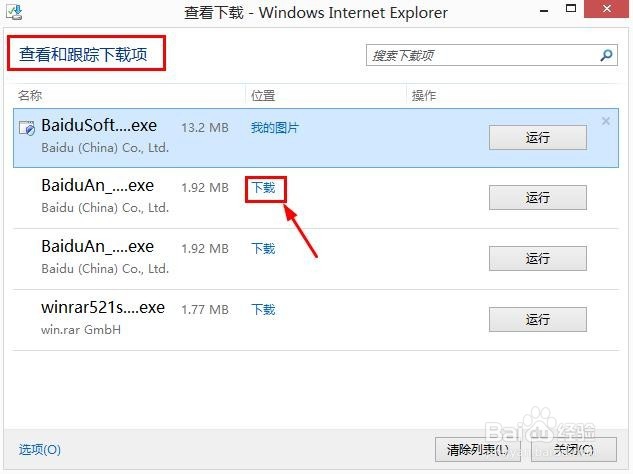
4、这时候出现的窗口中,我们在位置中点击,就可以看到文件保存位置。

IE10下载的文件在哪,IE10修改默认下载位置

5、通过IE浏览器下载的文件我们就可以查看到电脑的保存位置了。

IE10下载的文件在哪,IE10修改默认下载位置

6、如果想要修改下载文件的保存位置,可以点击下方的选项按钮。

IE10下载的文件在哪,IE10修改默认下载位置

7、然后我们可以点击浏览,在电脑上查找你要默认保存的位置。

IE10下载的文件在哪,IE10修改默认下载位置

8、修改默认下载位置以后,我们点击确定,这样以后默认下载位置就修改了。

IE10下载的文件在哪,IE10修改默认下载位置

  • 如何修复Windows 10更新错误代码:0x800F0922?
  • 大白菜win2003PE体系Windows发动修正教程
  • 怎么在UltraISO工具中自定义ISO驱动器盘符
  • windows7-8-10 利用cmd命令修复系统
  • xshell6连接交换机查看信息
  • 热门搜索
    海边旅游景点 蚂蜂窝旅游攻略 安庆旅游 云南大理旅游 四川省旅游学校 百色旅游 云南旅游攻略自由行 斯里兰卡旅游 云南旅游地图 东北旅游