1、在Win10开始按钮上点击右键(或按Win + X快捷键),在弹出的系统快捷菜单中点击(Windows PowerShell(管理员)) 或者 ( 命令提示符(管理员))

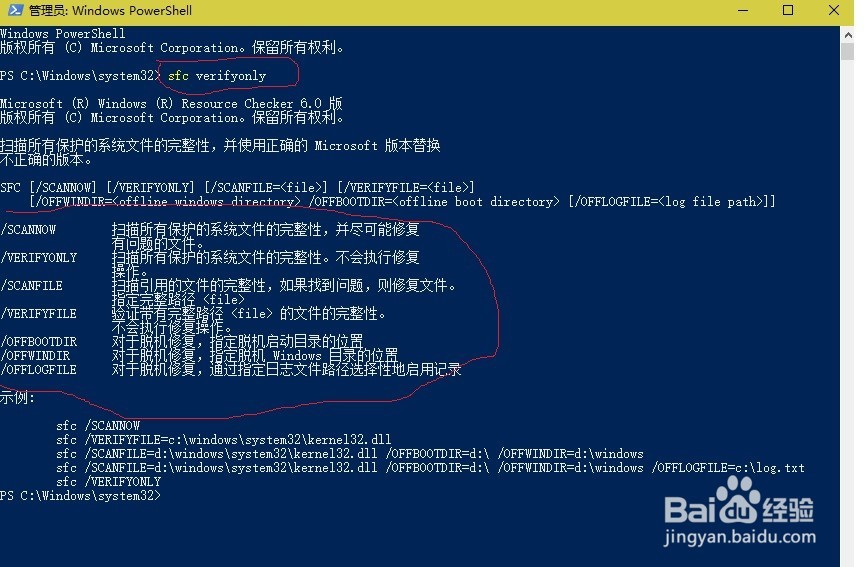
2、方法 1输入“sfc verifyonly”命令后按回车,这是用来查看到该检查器命令的所有参数
例如 sfc /SCANNOW 扫描所有保护的系统文件的完整性,并尽可能修复有问题的文件。
替换SFC 后面的执行各种命令
3、方法 2检查映像是否可修复 --联网模式
1.扫描映像来检查损坏。这个操作将花费数分钟时间。例如,在命令提示符下键入以下命令:
Dism /Online /Cleanup-Image /ScanHealth

4、2.检查映像以查看是否有检测到损坏。例如,在命令提示符下键入:
Dism /Online /Cleanup-Image /CheckHealth

5、3.当使用 /CheckHealth 参数时,DISM 工具将报告映像是状态良好、可以修复、还是不可修复。如果映像不可修复,必须放弃该映像,并重新开始。如果映像可以修复,可以使用 /RestoreHealth 参数来修复映像。
DISM.exe /Online /Cleanup-image /Restorehealth
一般来说。到这个地方电脑正常都可以修复,下面的步骤4可以不要做。但是要看看最后的提示。

6、4.若要使用已装载的映像作为修复源来修复一个脱机映像,请在命令提示符下键入下列命令:
Dism /Image:C:\offline /Cleanup-Image /RestoreHealth /Source:c:\test\mount\windows
或者,若要使用你自己的一些来源,不使用 Windows 更新来修复一个联机映像,则只需装载Win10 ISO镜像,然后在上述命令后添加安装文件install.wim路径即可。完整命令示例如下:
DISM.exe /Online /Cleanup-Image /RestoreHealth /Source:X:\sources\install.wim:1 /LimitAccess
PS:命令中的 X: 为虚拟光驱盘符,install.wim后面的数字 1 指代Win10二合一版本ISO镜像中的Windows 10 Pro系统。
修复完成以后会生成日志文件,路径为 %windir%/Logs/CBS/CBS.log ,你可以在日志文件中查看修复系统文件的详情。
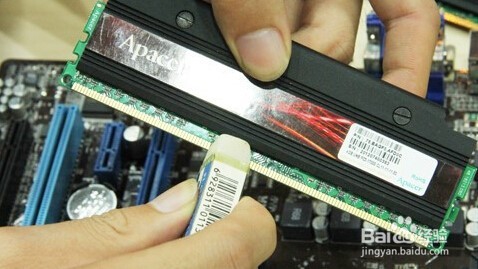
7、最后说一下。如果电脑经常莫名其妙的蓝屏。有可能是内存条接触不好。
1.先洗手,避免静电
2.取下内存条,用橡皮沿着内存条金手指(金属触点)的方向,轻轻擦灰;
最后在安装回去。
同时建议,把硬盘的sata 线都重新拔插几次。这样可以避免一些麻烦。
记得用软件检测一下CPU等温度。