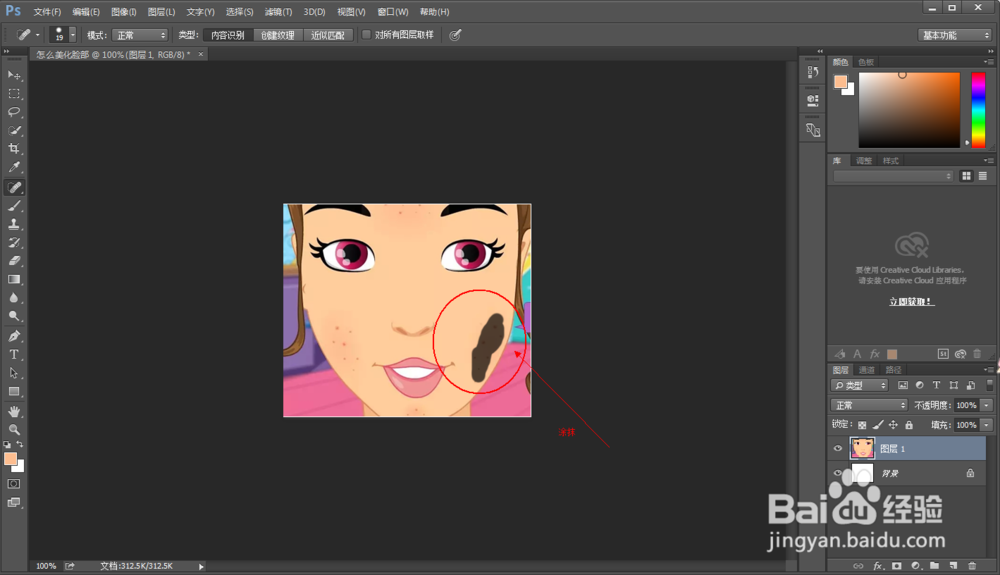
1、打开设计软件——软件主页面需要进行以下操作:
第一步:新建(N)
【注意事项:“新建(N)”按钮在界面左上角;文件——新建;】
如下图:
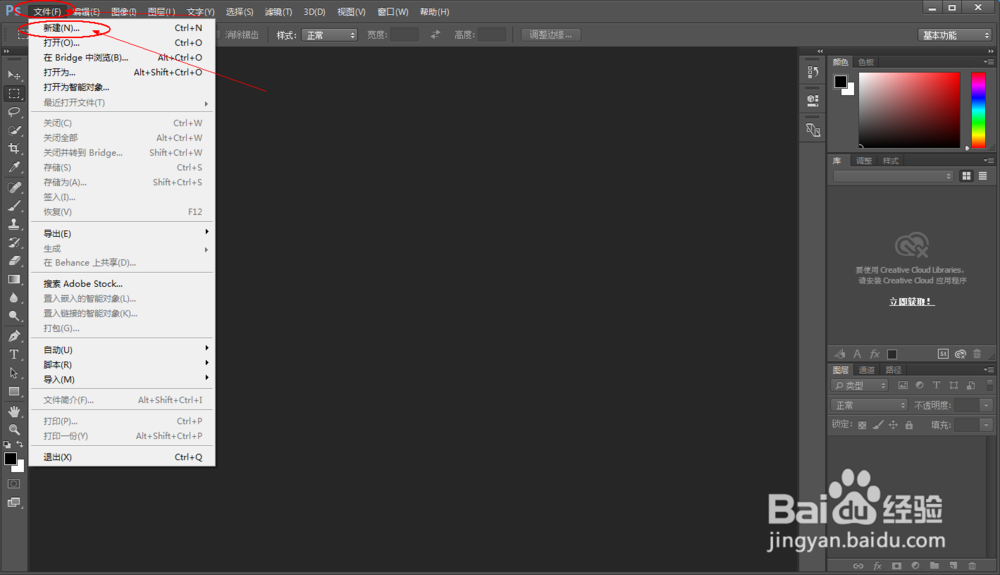
2、打开设计软件——软件主页面需要进行以下操作:
第二步:名称
【注意事项:“名称”在新窗口“新建”的首项,即新建文档件的名字“怎么美化脸部”;】
如下图:
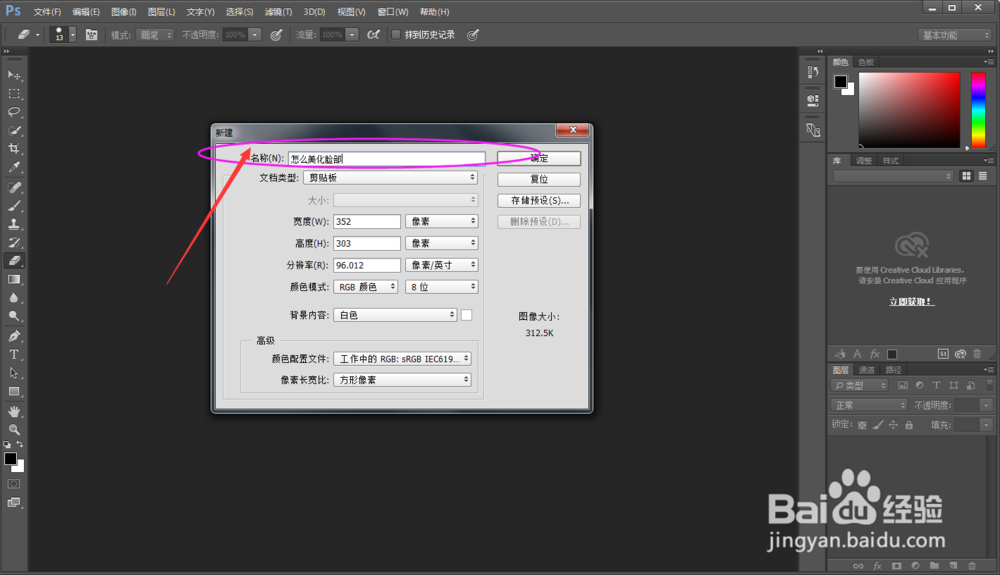
3、打开设计软件——软件主页面需要进行以下操作:
第三步:文档类型(I)
【注意事项:“文档类型(I)”即包含——剪贴板、默认Photoshop大小、美国标准纸质…………等等;】
如下图:
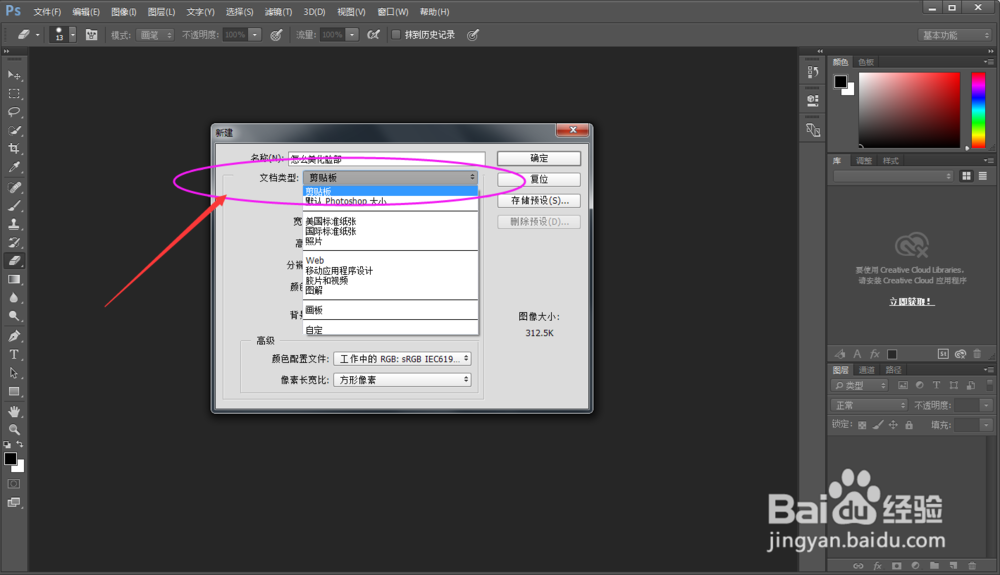
4、打开设计软件——软件主页面需要进行以下操作:
第四步:文档相关内容
【注意事项:“文档相关内容”包含——高度、宽度、分辨率、颜色模式(M)…………等等;】
如下图:
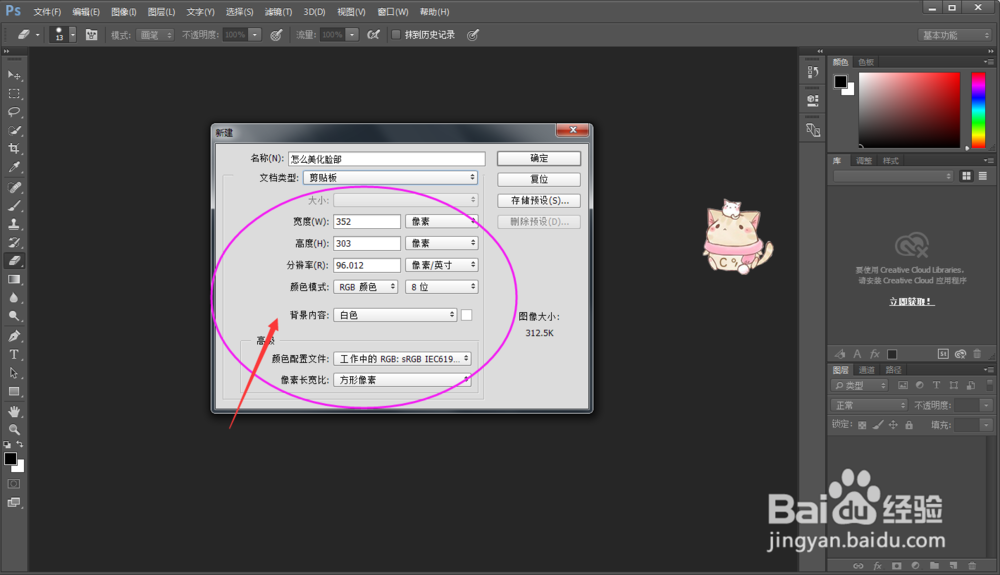
5、打开设计软件——软件主页面需要进行以下操作:
第五步:确定
【注意事项:“确定”按钮在窗口“怎么美化脸部”的右上角;】
如下图:
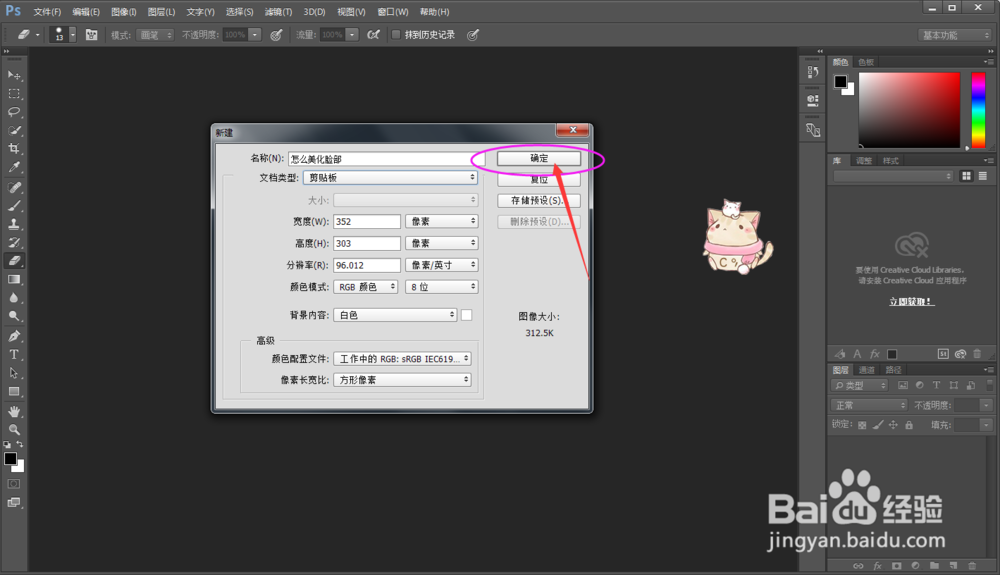
6、打开设计软件——软件主页面需要进行以下操作:
第六步:引入图片
【注意事项:“引入图片”方法——a.ctrl+c,ctrl+v即复制粘贴即可;b.文件——引入即可;在此处方便后续对比查看,可在不同的图层各自引入一张相同的;】
如下图:
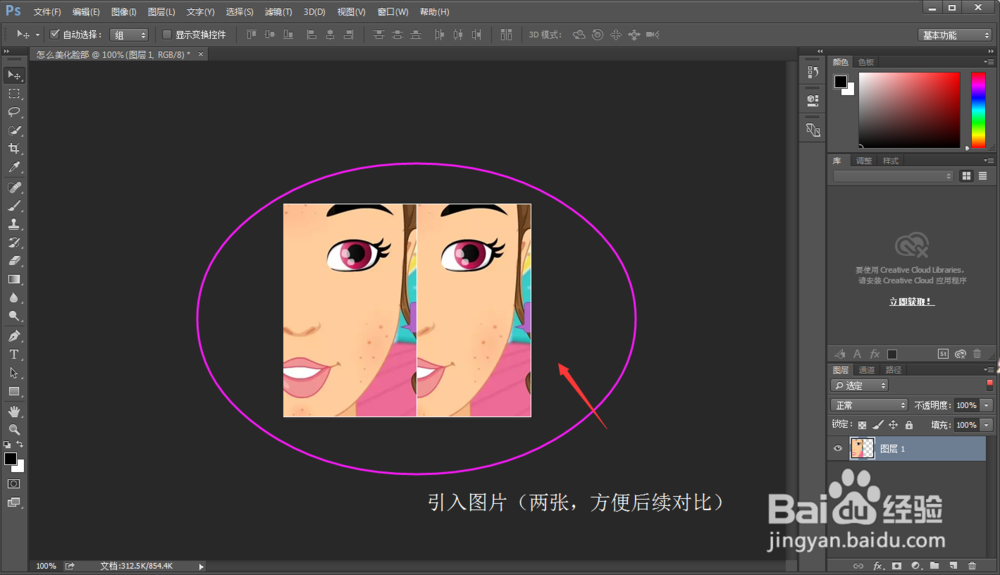
7、打开设计软件——软件主页面需要进行以下操作:
第七步:污点修复画笔工具(J)
【注意事项:“污点修复画笔工具(J)”在左方工具栏第八项;】
如下图:
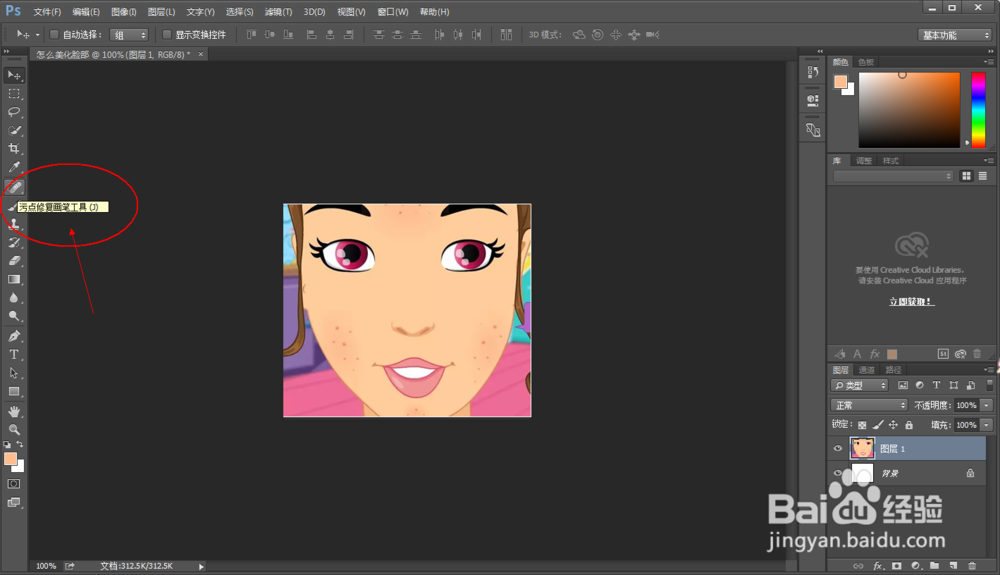
8、打开设计软件——软件主页面需要进行以下操作:
第八步:修复内容
【注意事项:“修复内容”即移动鼠标至需要进行修复内容处,鼠标移动涂画即可,涂画之后,内容呈现“半透明状”;】
如下图: