ps如何局部提亮?

 时间:2026-02-12 16:47:02

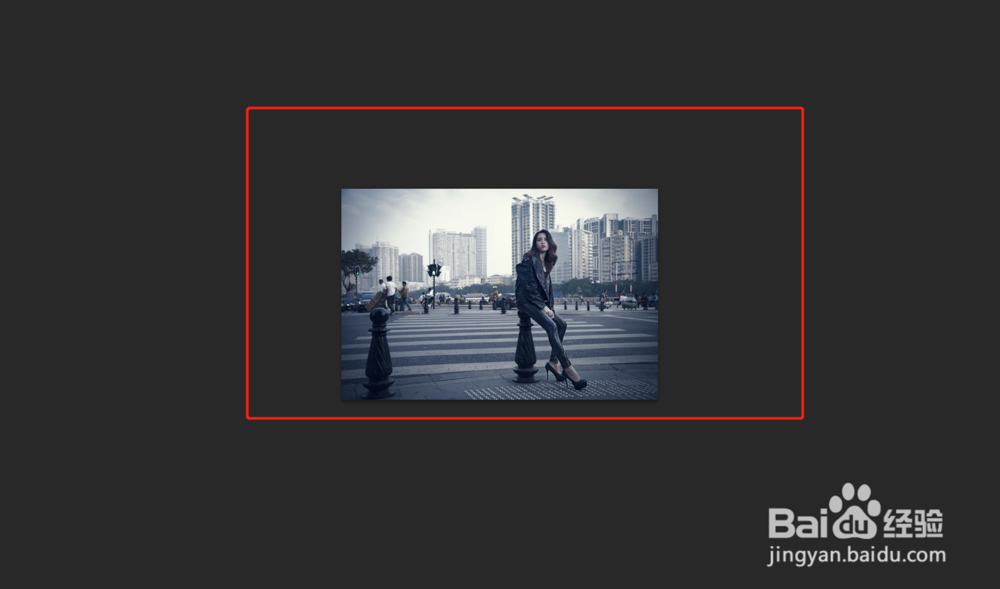
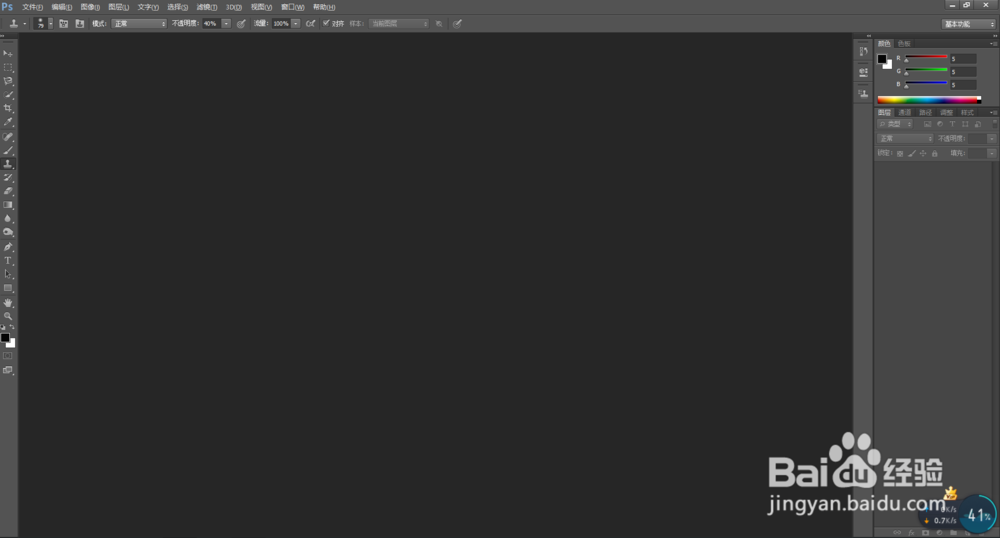
1、首先,让我们打开桌面上的PHOTOSHOP软件,进入他的页面。
ps如何局部提亮?

ps如何局部提亮?

2、在ps最上面一栏,找到文件,点击找到打开(或者直接快捷键ctrl+o),找到并点击需要局部提亮的照片。
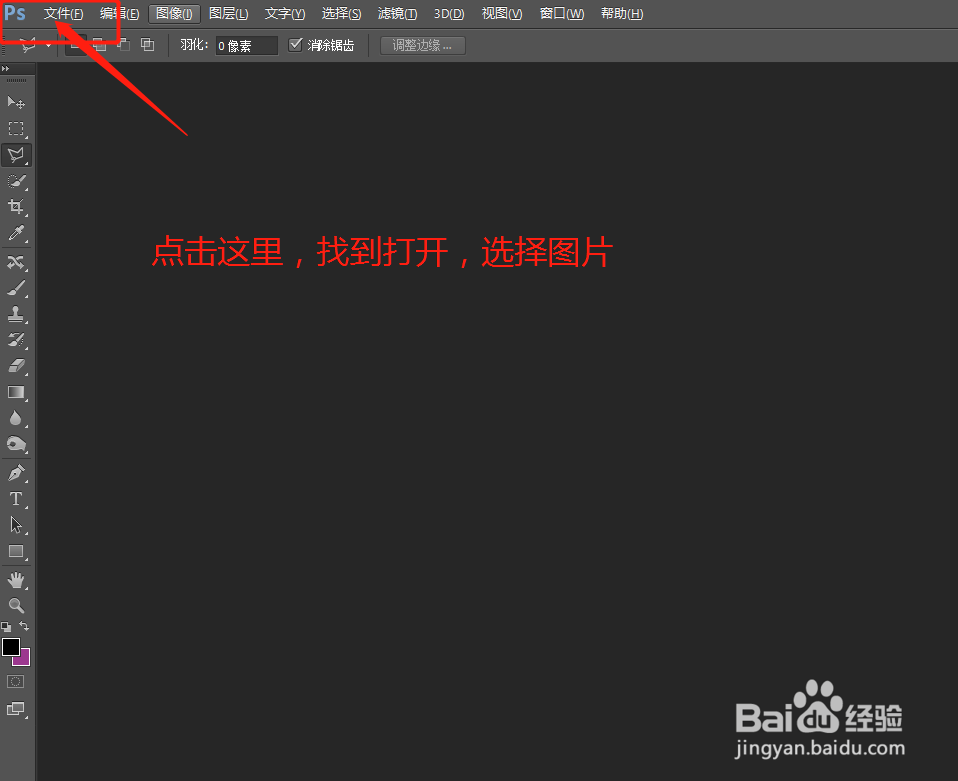
ps如何局部提亮?

ps如何局部提亮?

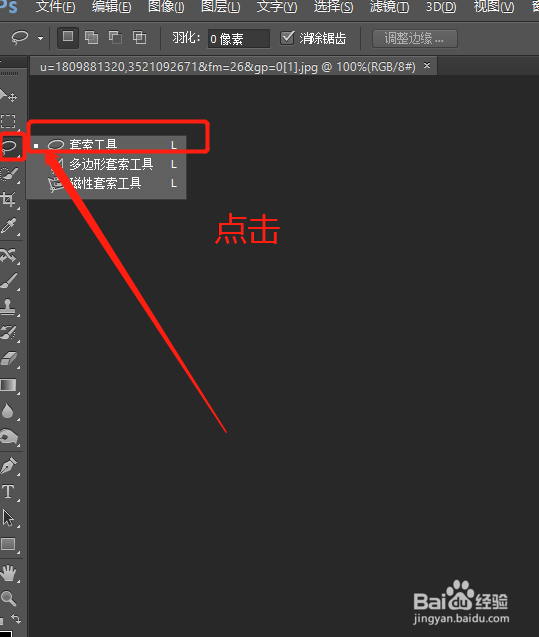
3、首先我们点击最左边有一个”套索工具“

ps如何局部提亮?

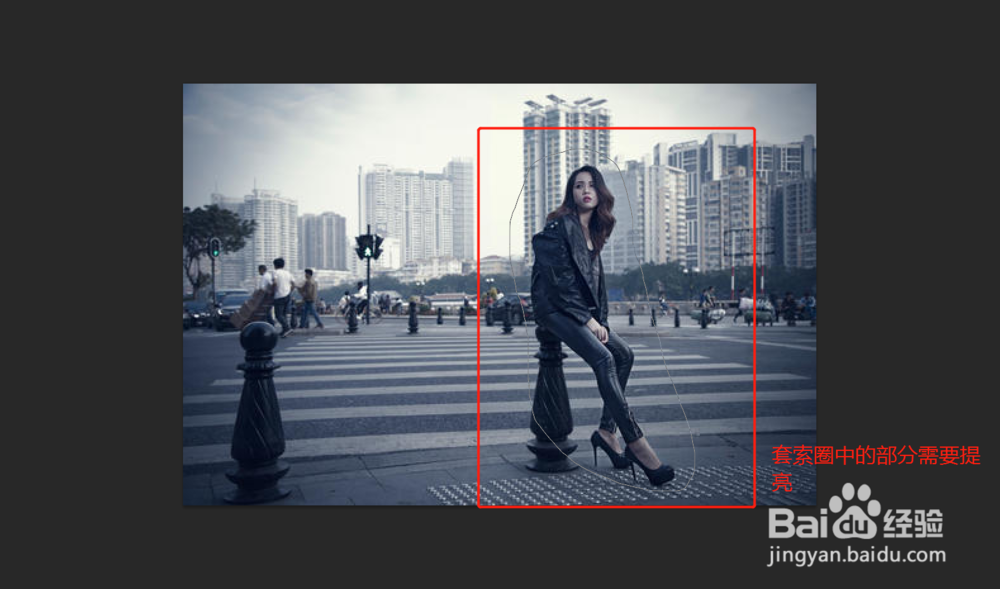
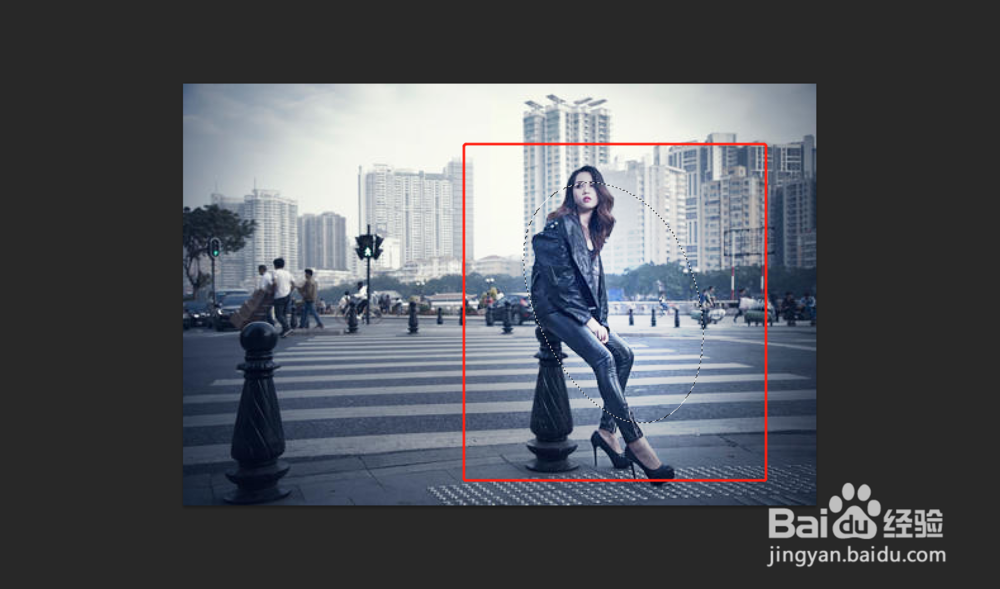
4、用“套索工具”选中需要提亮的部分。

ps如何局部提亮?

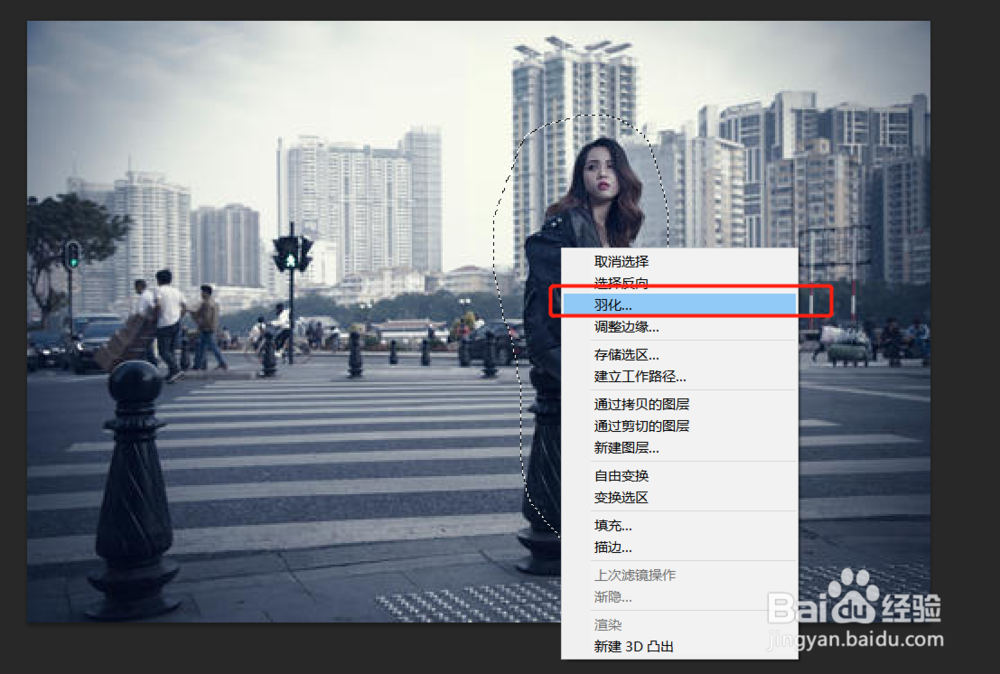
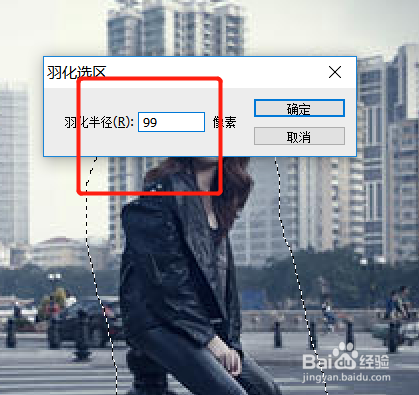
5、右键点击套索圈中的部分,出来的菜单栏,选择羽化。

ps如何局部提亮?

6、羽化半径“99”

ps如何局部提亮?

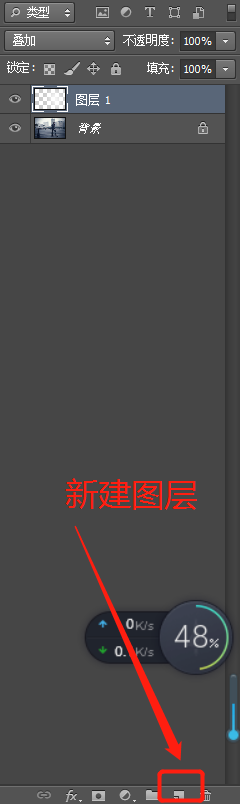
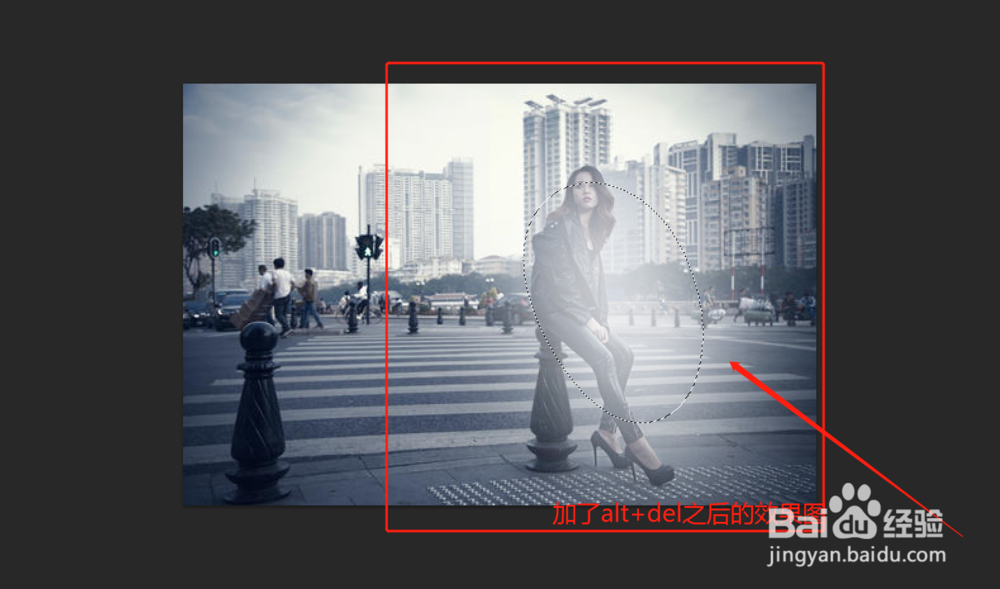
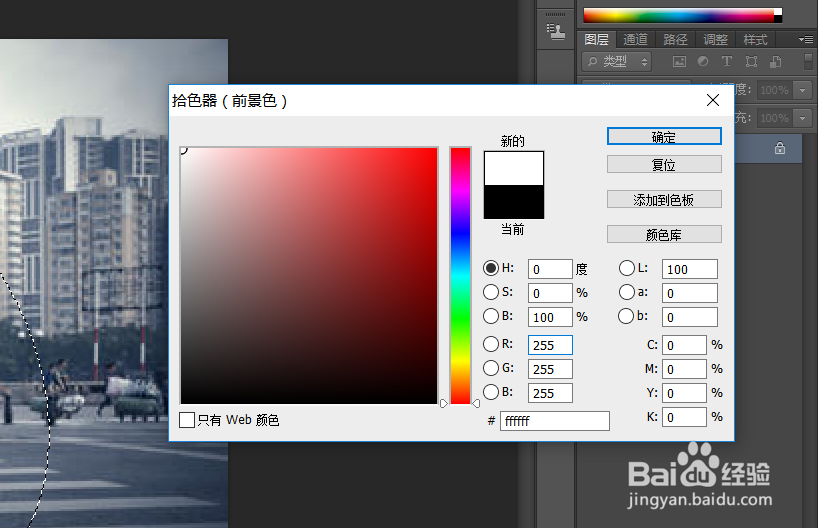
7、然后新建图层,然后按“ALT+del”,设计前景色(白色)

ps如何局部提亮?

ps如何局部提亮?

ps如何局部提亮?

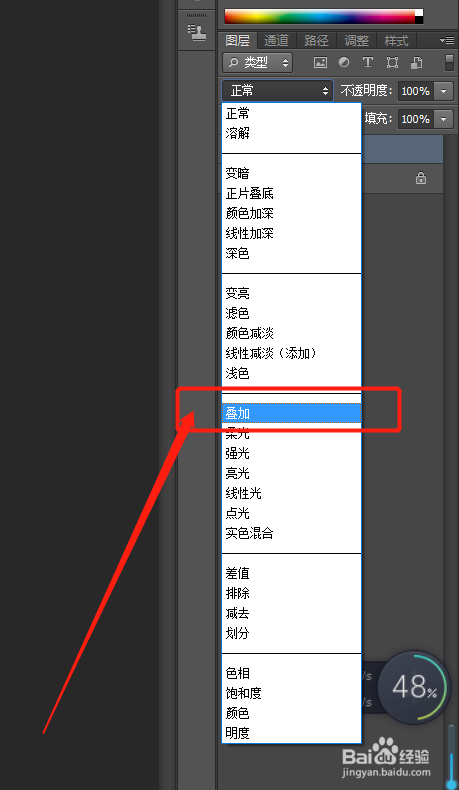
8、然后再新建图层上,添加效果“叠加”

ps如何局部提亮?

9、然后就做好啦,对比一下呀。

ps如何局部提亮?

ps如何局部提亮?

1、1.快捷键ctrl+o,找到并点击需要提亮的照片。

2.”套索工具“

3.用“套索工具”选中需要提亮的部位。

4.右键点击套索圈中的部分,出来的菜单栏,选择羽化“99”

5.然后新建图层,然后按“ALT+del”,设计前景色(白色)

6.然后再新建图层上,添加效果“叠加”

  • PS中魔术橡皮擦怎么抠图
  • 如何在PS中将平静的水面远处添加一座冰山?
  • ps怎样使用矢量蒙版装饰字体?
  • 如何利用PS长发美女换背景
  • 怎么用PS软件将人物照片修瘦修苗条?
  • 热门搜索
    韩国旅游最新消息 日本旅游必去景点 2月份去哪里旅游好 日本旅游签证办理流程 盘锦红海滩旅游攻略 黄陂旅游景点大全 岳阳旅游景点大全 北朝鲜旅游 山西省旅游政务网 黄山市旅游委员会