1、教程以新建的Microsoft Excel工作表为例来实现通过状态栏自动计算选区平均数。

2、通过右键单击Excel图标,然后在弹出的菜单中选择打开。

3、教程以下列数据为例来进行介绍。

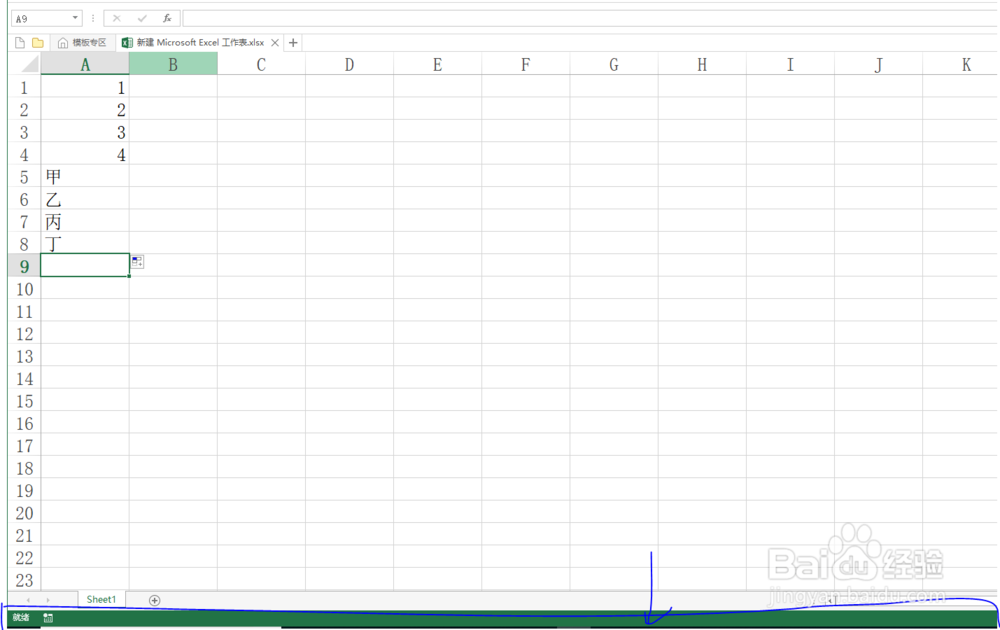
4、状态栏一般情况下处理Excel界面的最下端,如图所示。
5、鼠标右键单击状态栏,然后单击平均值。

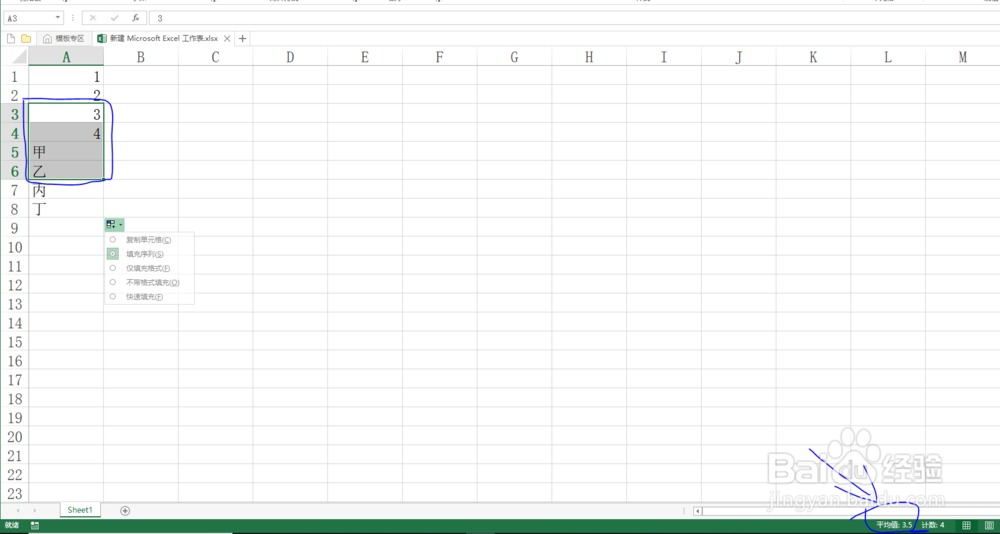
6、此时在选择区域,状态栏将自动计算并显示区域平均值。
注:不可计算单元格将自动忽略,如教程中汉字单元格。
时间:2026-04-21 15:42:20
1、教程以新建的Microsoft Excel工作表为例来实现通过状态栏自动计算选区平均数。
2、通过右键单击Excel图标,然后在弹出的菜单中选择打开。
3、教程以下列数据为例来进行介绍。
4、状态栏一般情况下处理Excel界面的最下端,如图所示。
5、鼠标右键单击状态栏,然后单击平均值。
6、此时在选择区域,状态栏将自动计算并显示区域平均值。
注:不可计算单元格将自动忽略,如教程中汉字单元格。
