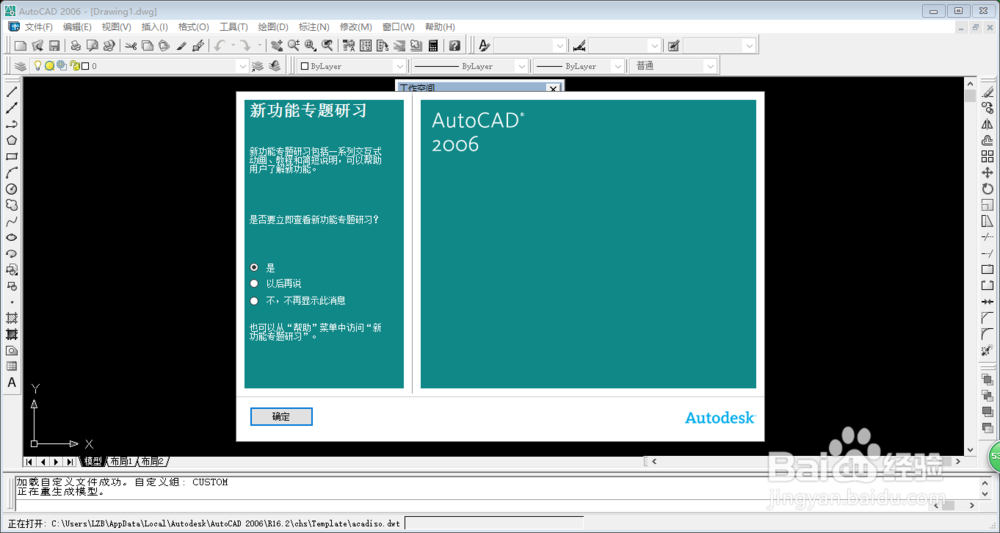
1、下载安装cad2006.资源很多,不在累赘。赋下载路径截图。
解压下载的软件安装包,如下图所示

2、运行set.exe文件,进行安装

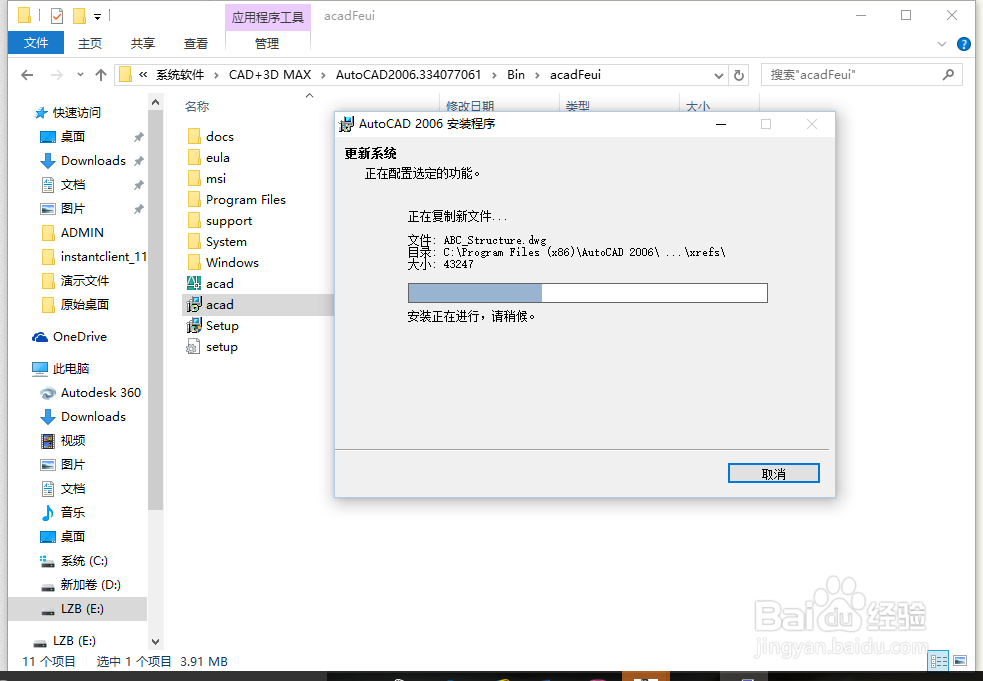
3、安装时出现报错信息。这是因为cad2006旧的插件与系统冲突造成的。我们停止安装。

4、AutoCAD2006.334077061\Bin\acadFeui,在解压路径下找到acadFeui下的acad.exe文件,双击运行该文件。

5、点击下一步进行安装,同意用户许可进行下一步安装。

6、序列号我们输入191-7544444,,点击下一步进行安装。

7、安装完成弹出提示信息,
输入单位和相关信息

8、选择安装的版本模式,我们选择 典型安装

9、组件是否安装,是可选的,一般用户没必要勾选,反正也用不到。
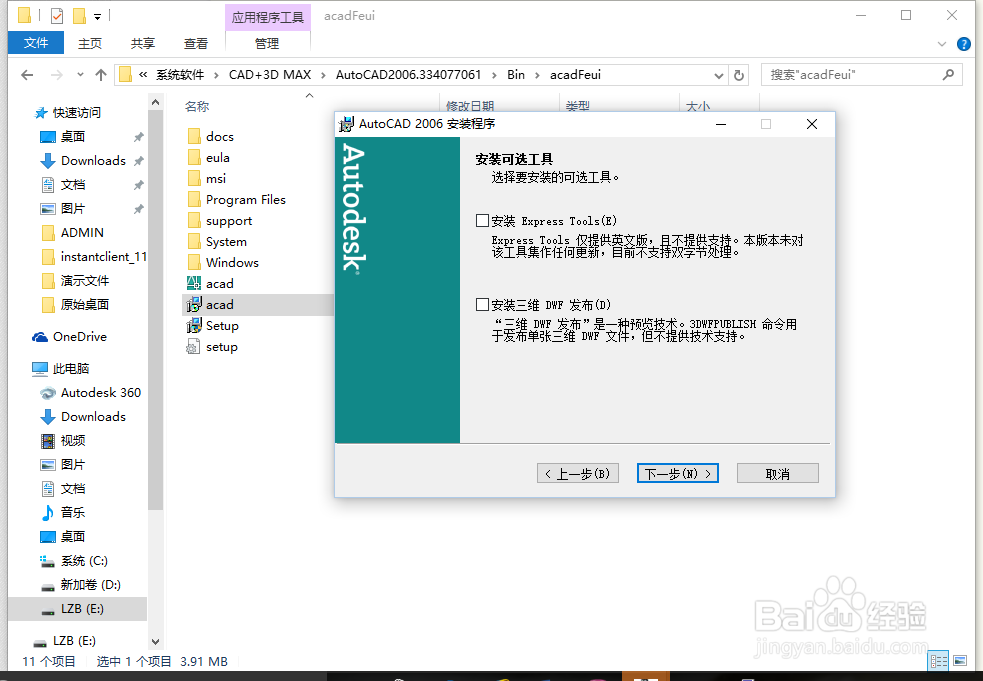
10、选择安装路径点击下一步进行安装。


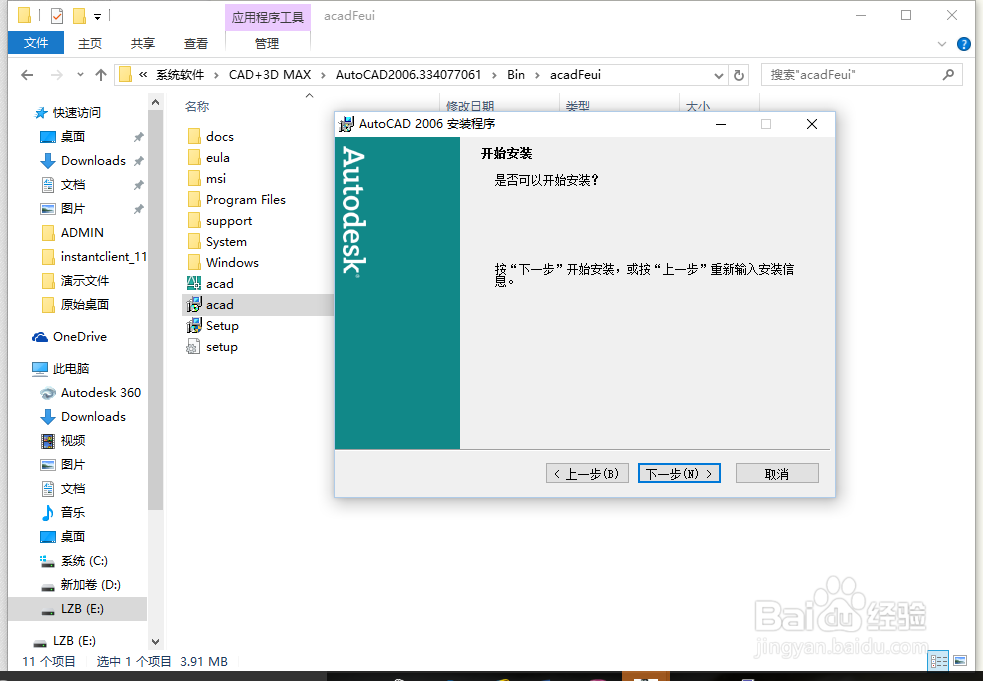
11、安装完成弹出完成对话框。
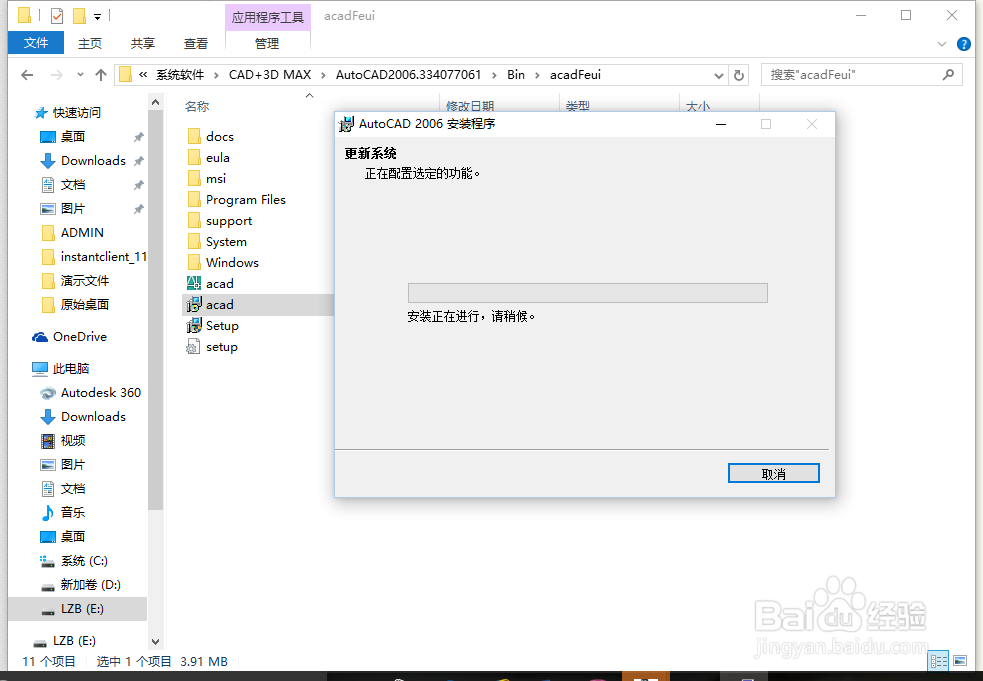

1、运行软件,结果报错cad2006缺少ac1st16.dll等错误。

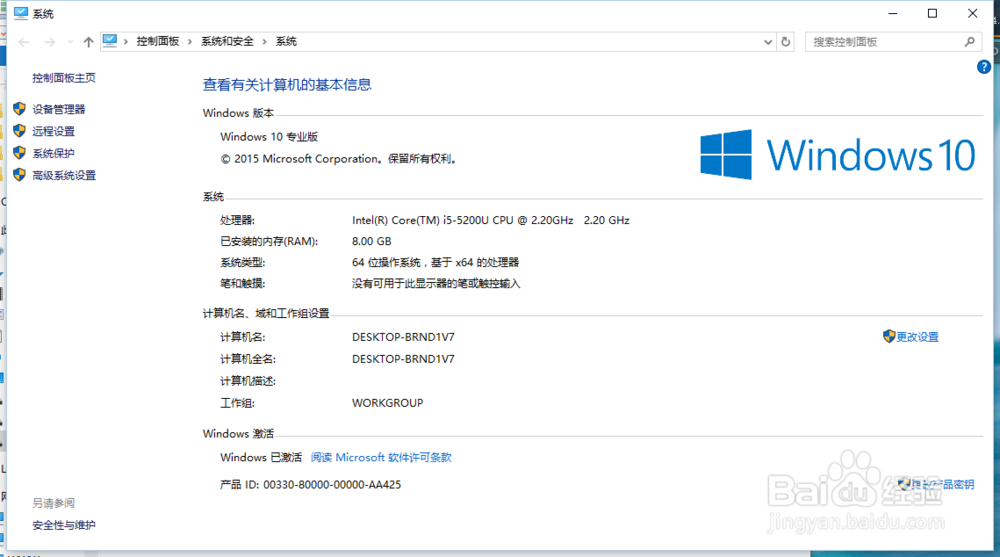
2、我们打开计算机属性
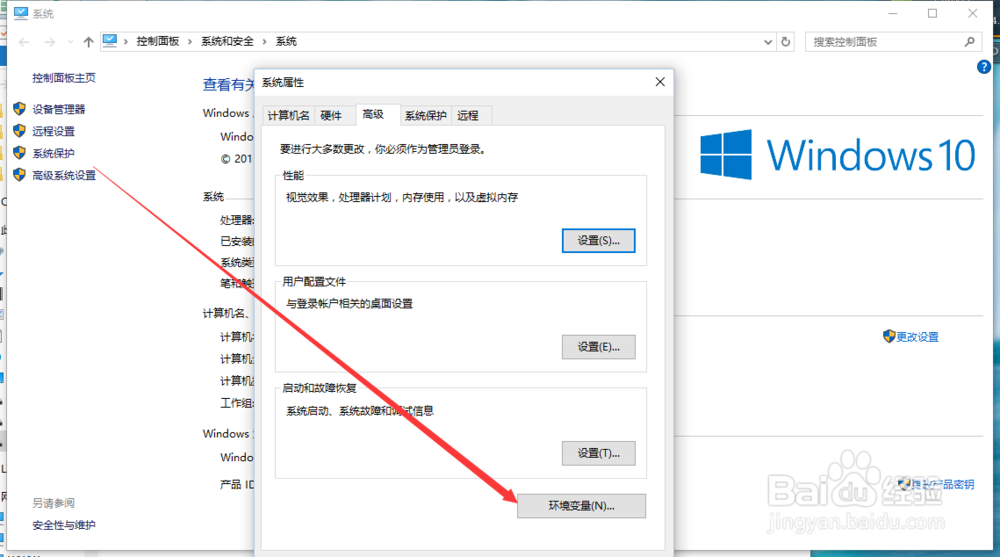
3、选择高级系统设置,点击环境变量。
4、打开环境变量,选择path的环境变量,双击进入修改。
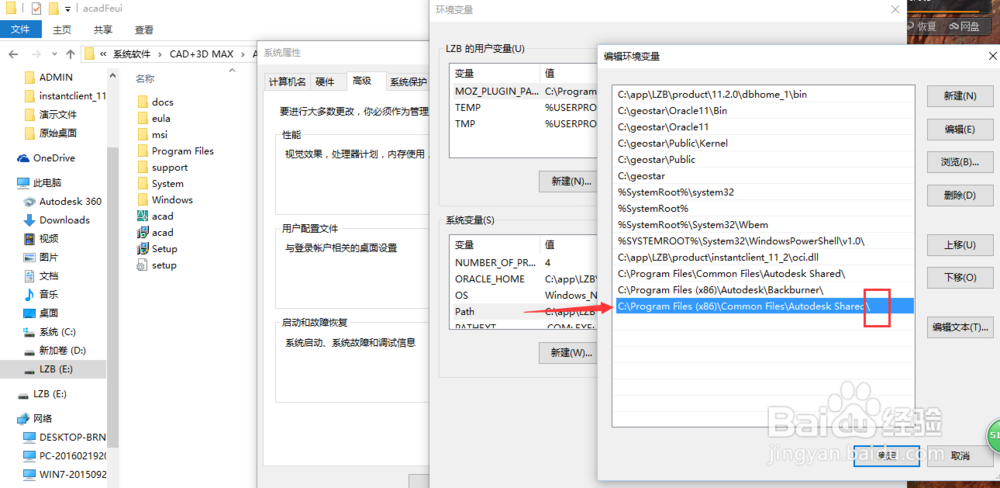
5、将“C:\Program Files (x86)\Common Files\Autodesk Shared\“后的改成‘C:\Program Files (x86)\Common Files\Autodesk Shared’,及去掉最好的斜杠

6、双击快捷方式,不在弹错,但是进不去软件。右击快捷方式,选择兼容方式,系统管理员运行。

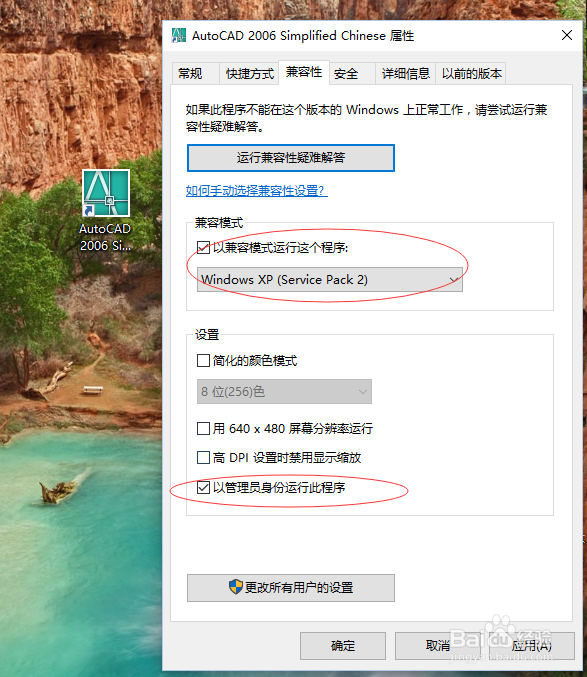
7、再次运行软件,成功进入。提示需要激活。
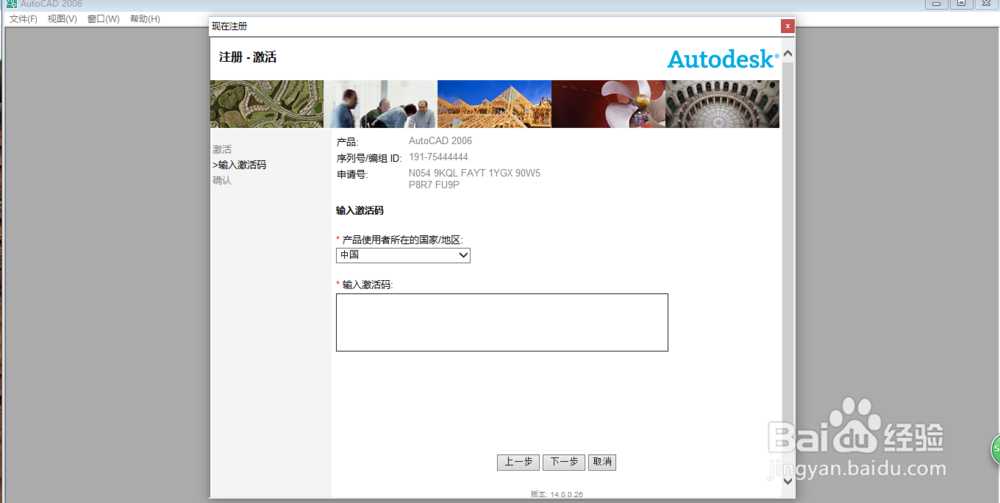
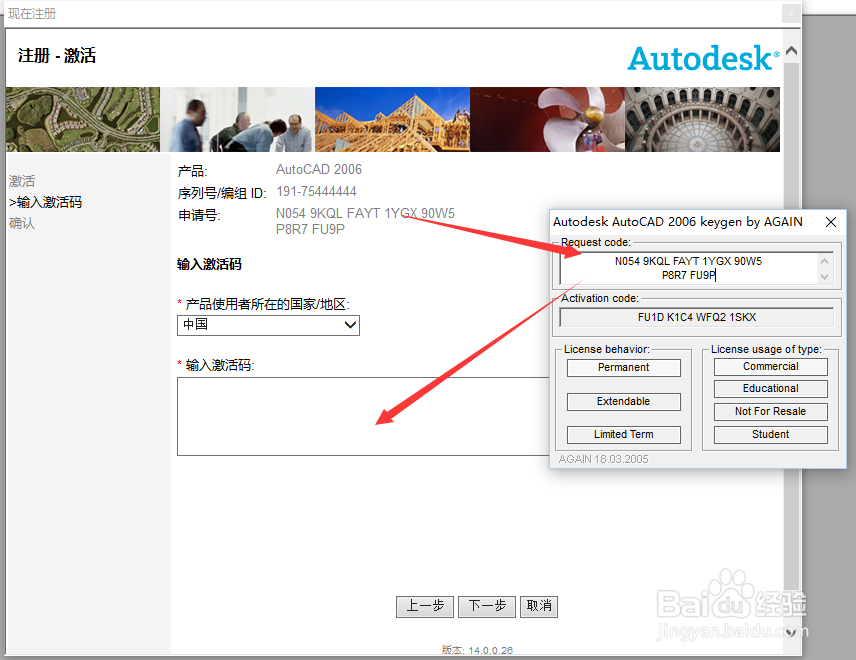
8、打开cad2006注册机。
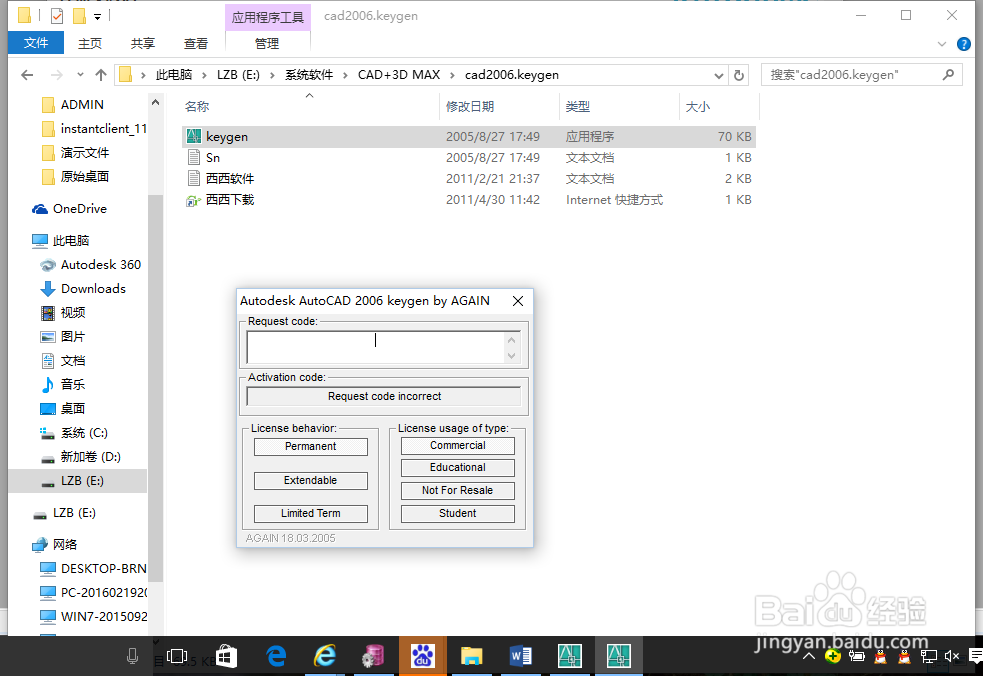
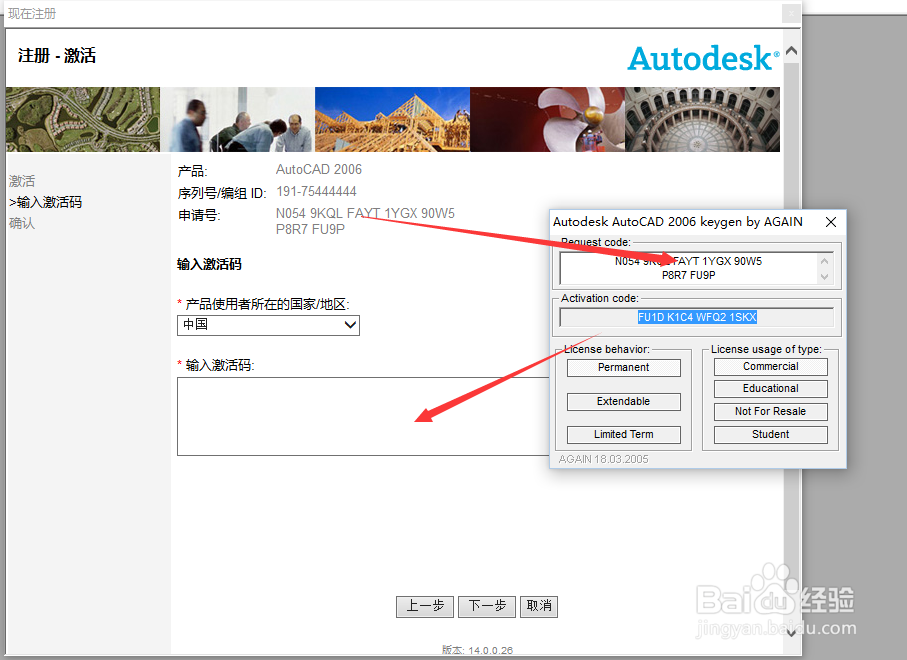
9、将版本号粘贴到注册机中,自动生成激活码,将激活码粘贴到激活码的框中。点击下一步,提示激活成功。
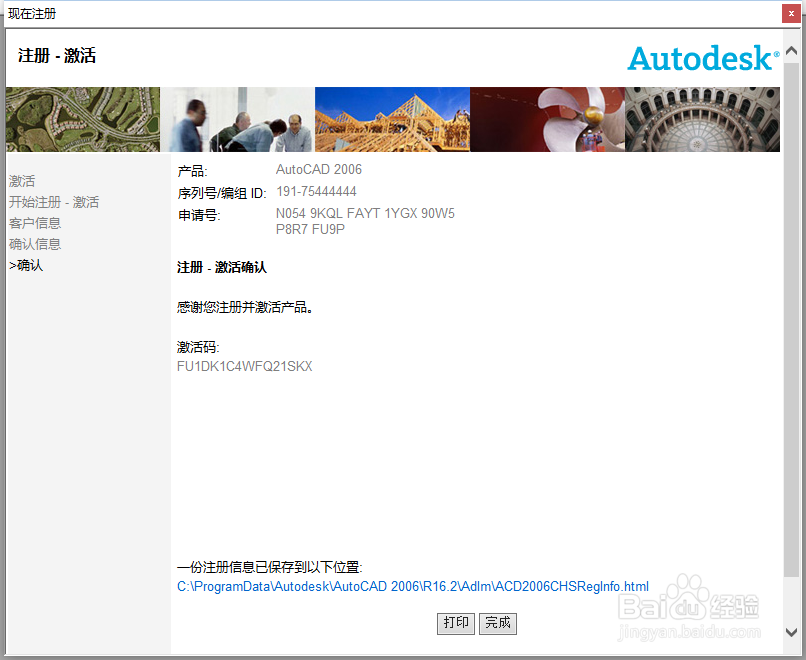
10、成功进入系统软件。