1、右击桌面上的'计算机“点击”管理“

2、在”管理“中找得”磁盘管理“

3、进入磁盘管理可以看到我们硬盘的一般情况,那么该如何查看我的硬盘的分区模式。

4、右击”磁盘0“选择”属性“

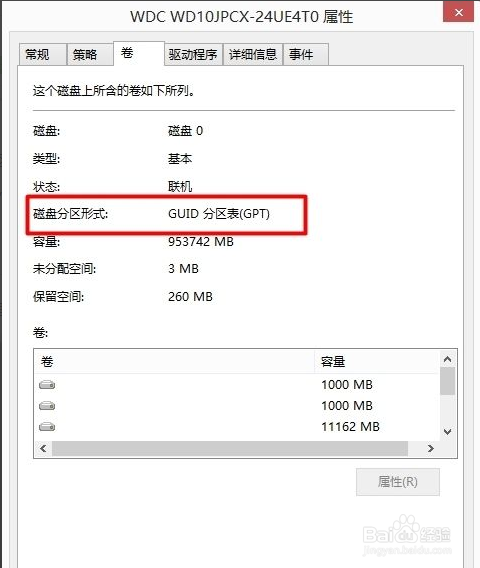
5、在”属性“中切换到”卷“标签,这时我们就可以看到”磁盘分区形式“可以看到为gpt
时间:2026-04-22 13:48:54
1、右击桌面上的'计算机“点击”管理“
2、在”管理“中找得”磁盘管理“
3、进入磁盘管理可以看到我们硬盘的一般情况,那么该如何查看我的硬盘的分区模式。
4、右击”磁盘0“选择”属性“
5、在”属性“中切换到”卷“标签,这时我们就可以看到”磁盘分区形式“可以看到为gpt
