PPT演示文档如何插入垂直图片重点列表

 时间:2026-02-13 03:58:19

1、打开PPT演示文档

PPT演示文档如何插入垂直图片重点列表

2、点击“插入”菜单。

PPT演示文档如何插入垂直图片重点列表

3、点击“SmartArt”菜单。

PPT演示文档如何插入垂直图片重点列表

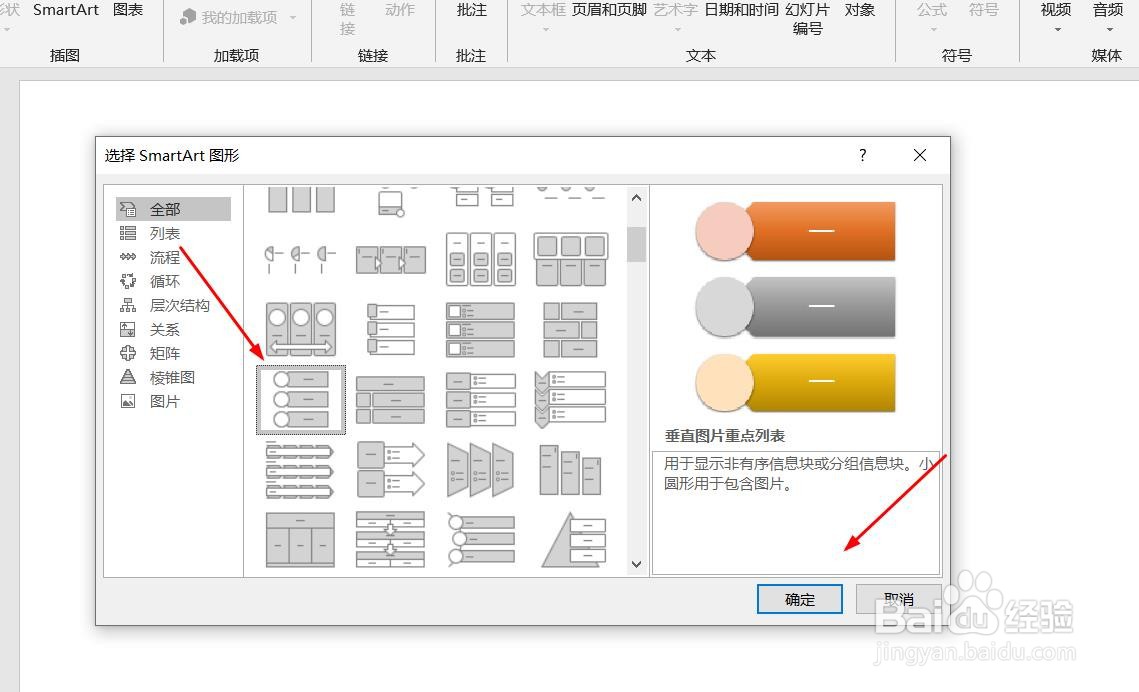
4、点击“垂直图片重点列表”,然后点击“确定”

PPT演示文档如何插入垂直图片重点列表

5、点击鼠标左键不放画线,插入垂直图片重点列表成功,选中插入对象,点击“格式”,并点击“形式样式”

PPT演示文档如何插入垂直图片重点列表

6、点击“填充与线条”图标,修改对象样式。

PPT演示文档如何插入垂直图片重点列表

7、点击“效果”图标,修改对象展示效果。

PPT演示文档如何插入垂直图片重点列表

8、点击“大小与属性”图标,修改对象属性。

PPT演示文档如何插入垂直图片重点列表

1、1、打开PPT演示文档。

2、点击“插入”菜单。

3、点击“SmartArt”菜单。

4、点击“垂直图片重点列表”,然后点击“确定”。
5、点击鼠标左键不放画线,插入垂直图片重点列表成功,选中插入对象,点击“格式”,并点击“形式样式”。
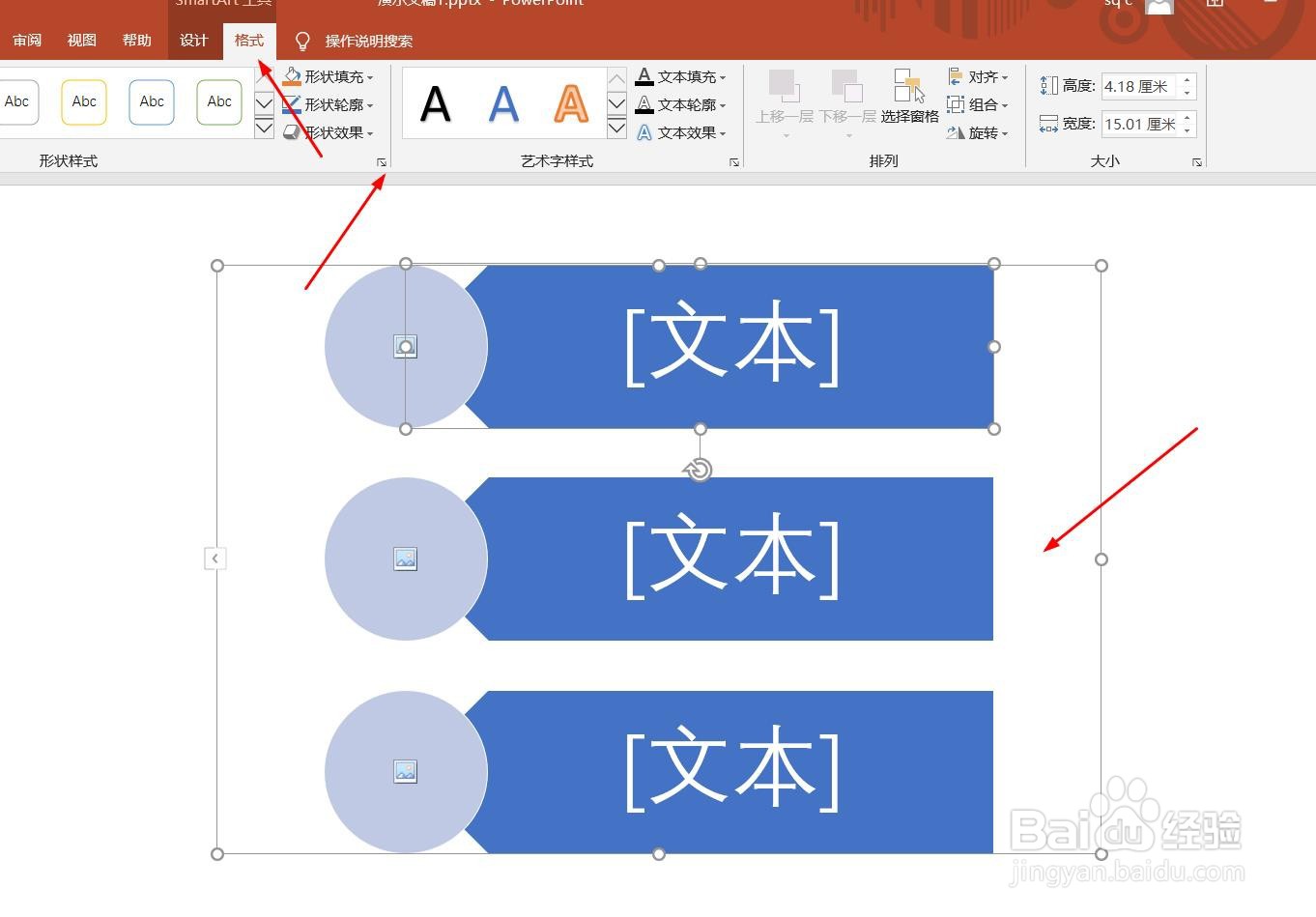
6、点击“填充与线条”图标,修改对象样式。

7、点击“效果”图标,修改对象展示效果。

8、点击“大小与属性”图标,修改对象属性。

  • 怎样在word创建带圆形边框的三十二角星
  • PPT2010怎样使用项目符号和编号
  • 怎么给Word文档插入信号灯型页脚
  • Word 2016如何设置图片样式
  • 如何快速打开ppt开始选项卡?
  • 热门搜索
    无锡旅游节 凤凰古镇旅游攻略 阳泉旅游 白洋淀旅游 去台湾旅游需要什么手续 旅游 英语 文莱旅游 佛山旅游景点大全 枣庄旅游景点 丹东旅游攻略