PPT2010怎样使用项目符号和编号

 时间:2024-10-12 18:23:30

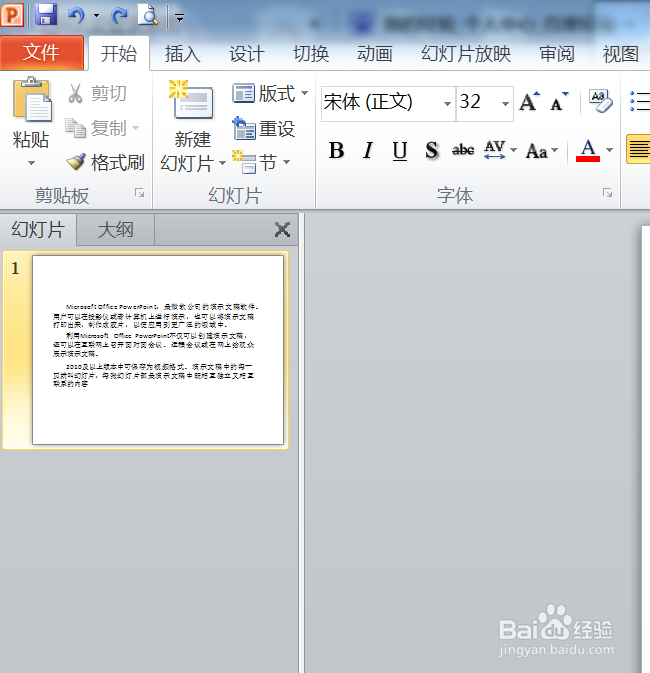
1、打开PPT2010的版本,界面就是这个样子的。

PPT2010怎样使用项目符号和编号

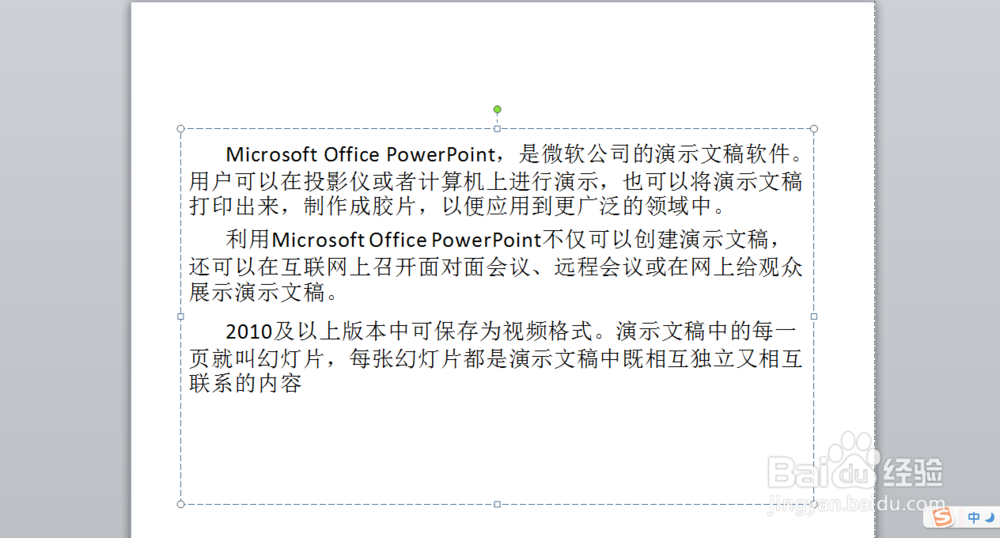
2、我们就用这三段文字来做演示。

PPT2010怎样使用项目符号和编号

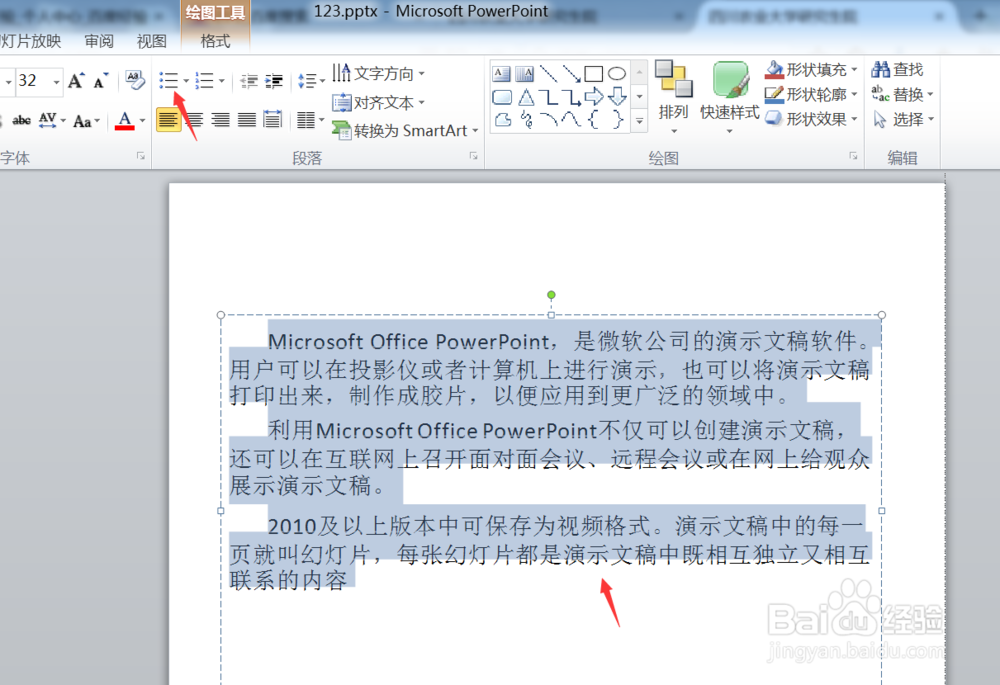
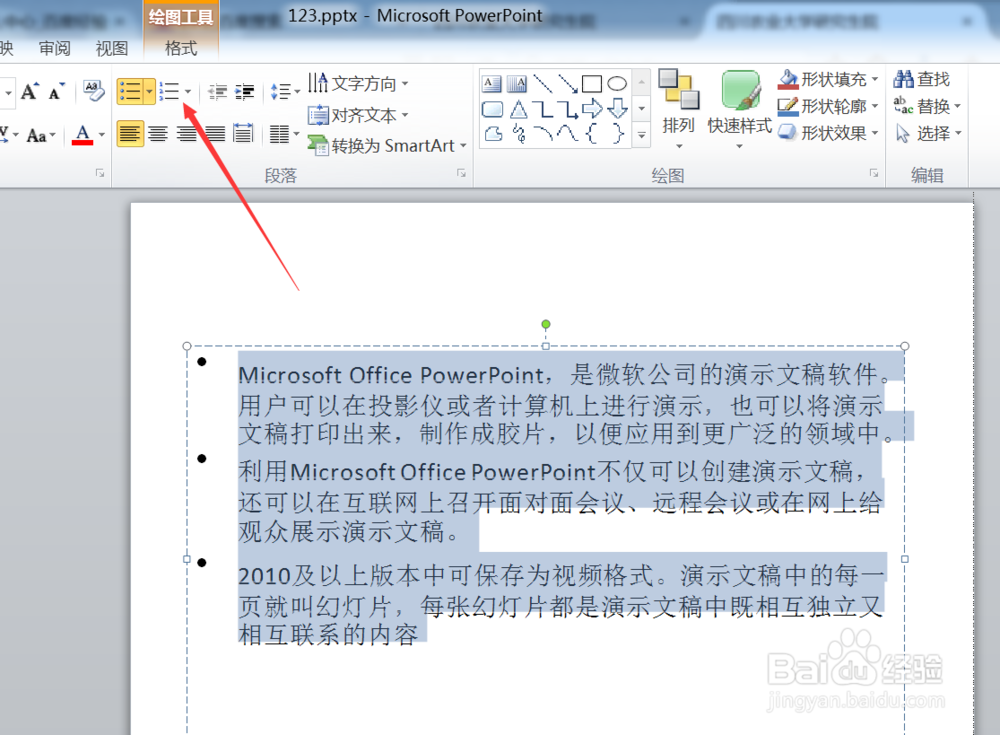
3、然后我们全选中这三段文字,再点击项目符号。

PPT2010怎样使用项目符号和编号

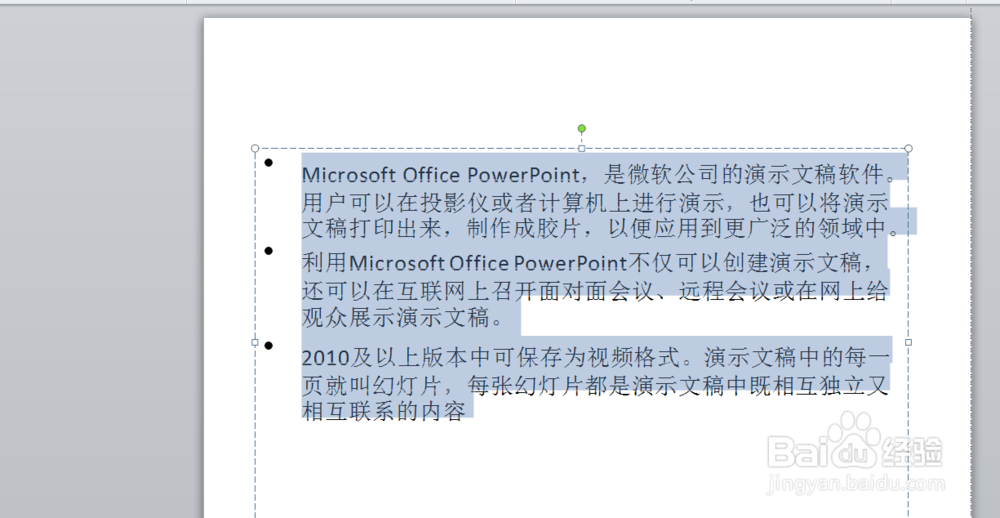
4、然后就出来符号了,这个就和那个无序列表一样。

PPT2010怎样使用项目符号和编号

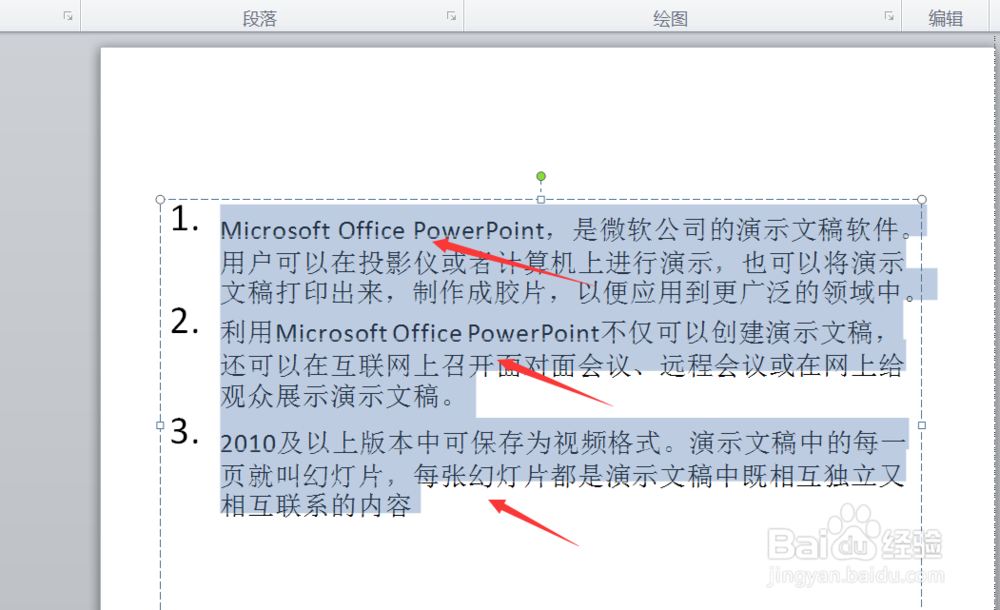
5、然后我们在点击一下编号。

PPT2010怎样使用项目符号和编号

6、就是这样的,前面的就是数字。

PPT2010怎样使用项目符号和编号

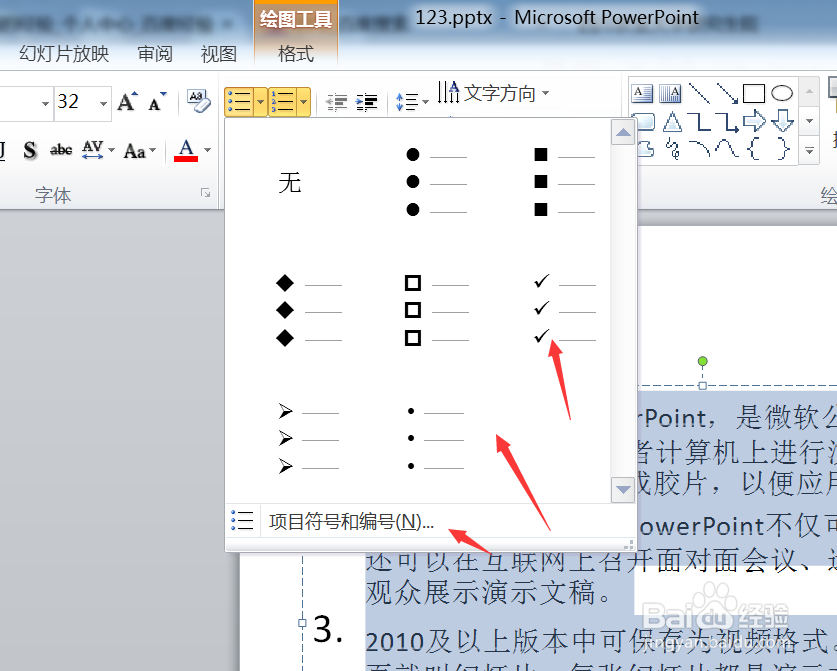
7、而且这个的样式是可以随便设置的,点击旁边的倒三角,再点击项目符号与编号选项。

PPT2010怎样使用项目符号和编号

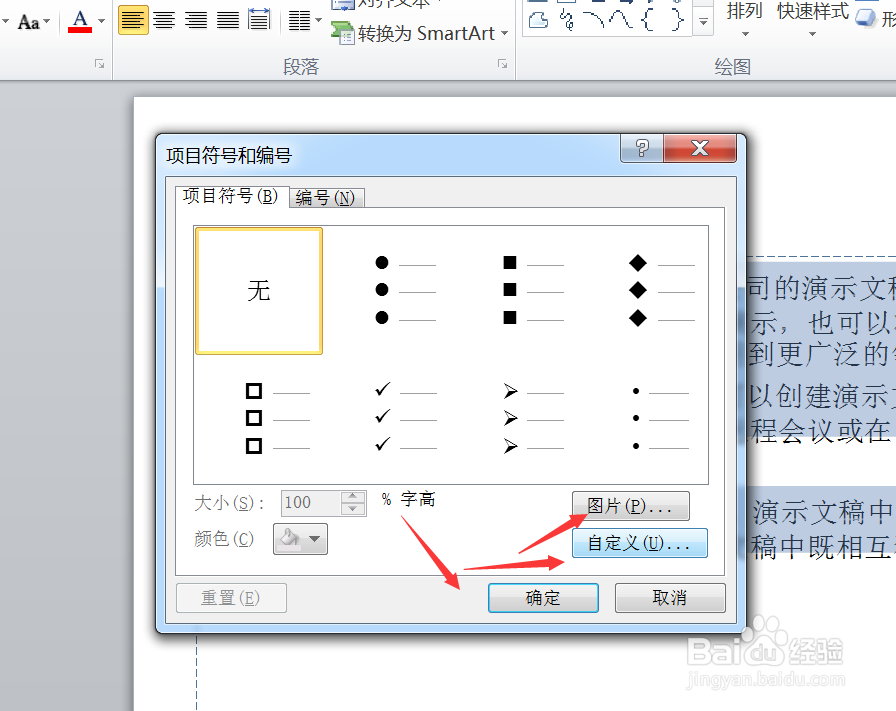
8、然后就可以自定义图形,选择你喜欢的图形也是可以的,非常的实用,大家灵活运用。
PPT2010怎样使用项目符号和编号

9、最后如果我写东西对你有帮助,顺手投票点赞支持一下,小编在这里谢过大家的支持。

  • PPT中如何设置图片的缩放比例
  • 我们如何在PPT中插入幻灯片编号
  • ppt细微效果在哪里
  • WORD2010页脚部分插入页码
  • 在ppt中给十字形添加绿色强烈效果和阴影
  • 热门搜索
    延庆旅游 西安旅游地图 旅游线路推荐 内蒙古旅游景点大全 旅游公司排名 湖北恩施旅游 春季旅游 浙江旅游攻略 欧洲旅游攻略 云南丽江旅游攻略