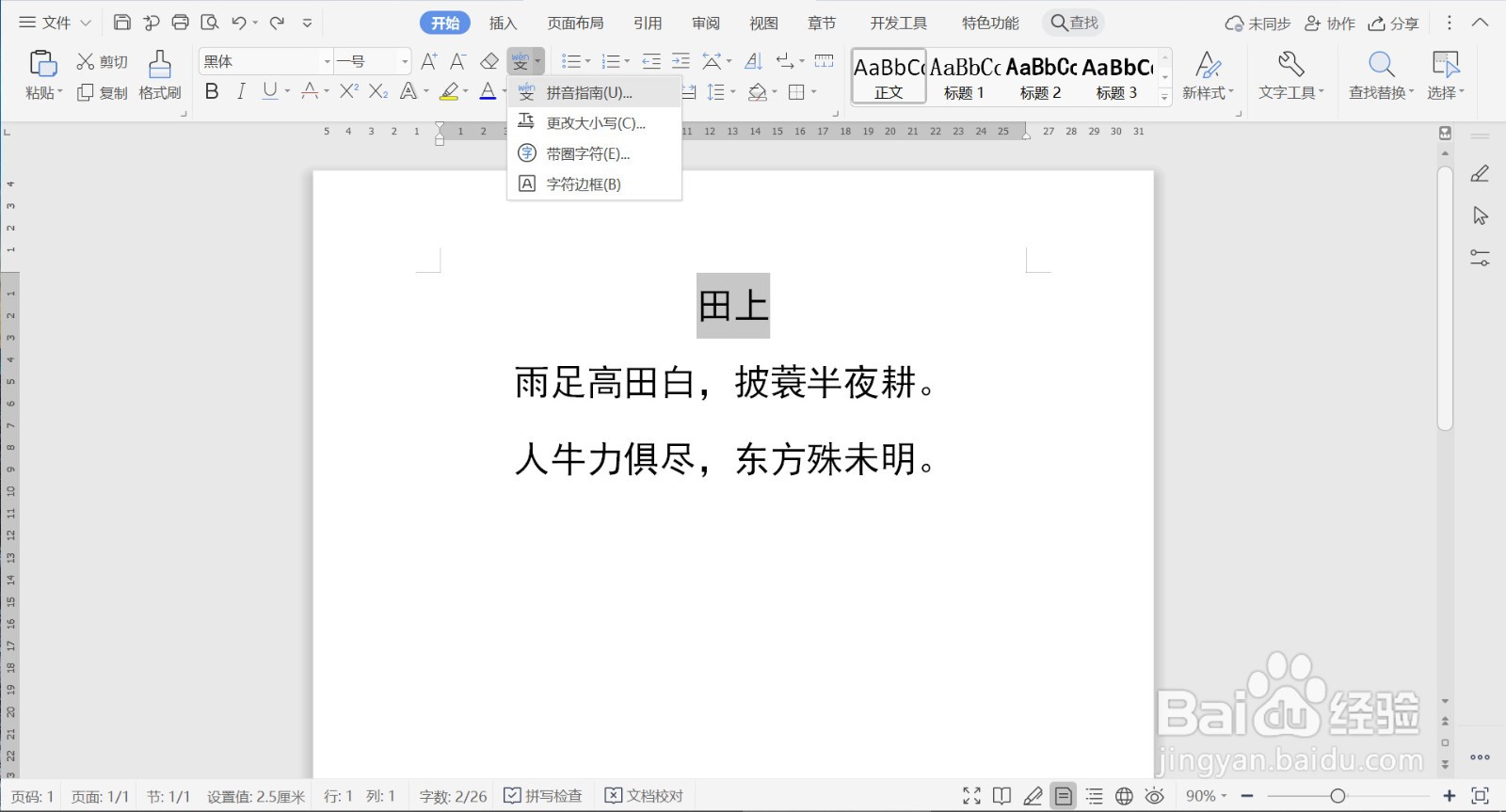
1、1.打开WPS软件,新建一个文字文档,输入文字。选中文字第一行,点击菜单栏【开始】—【文】—【拼音指南】。
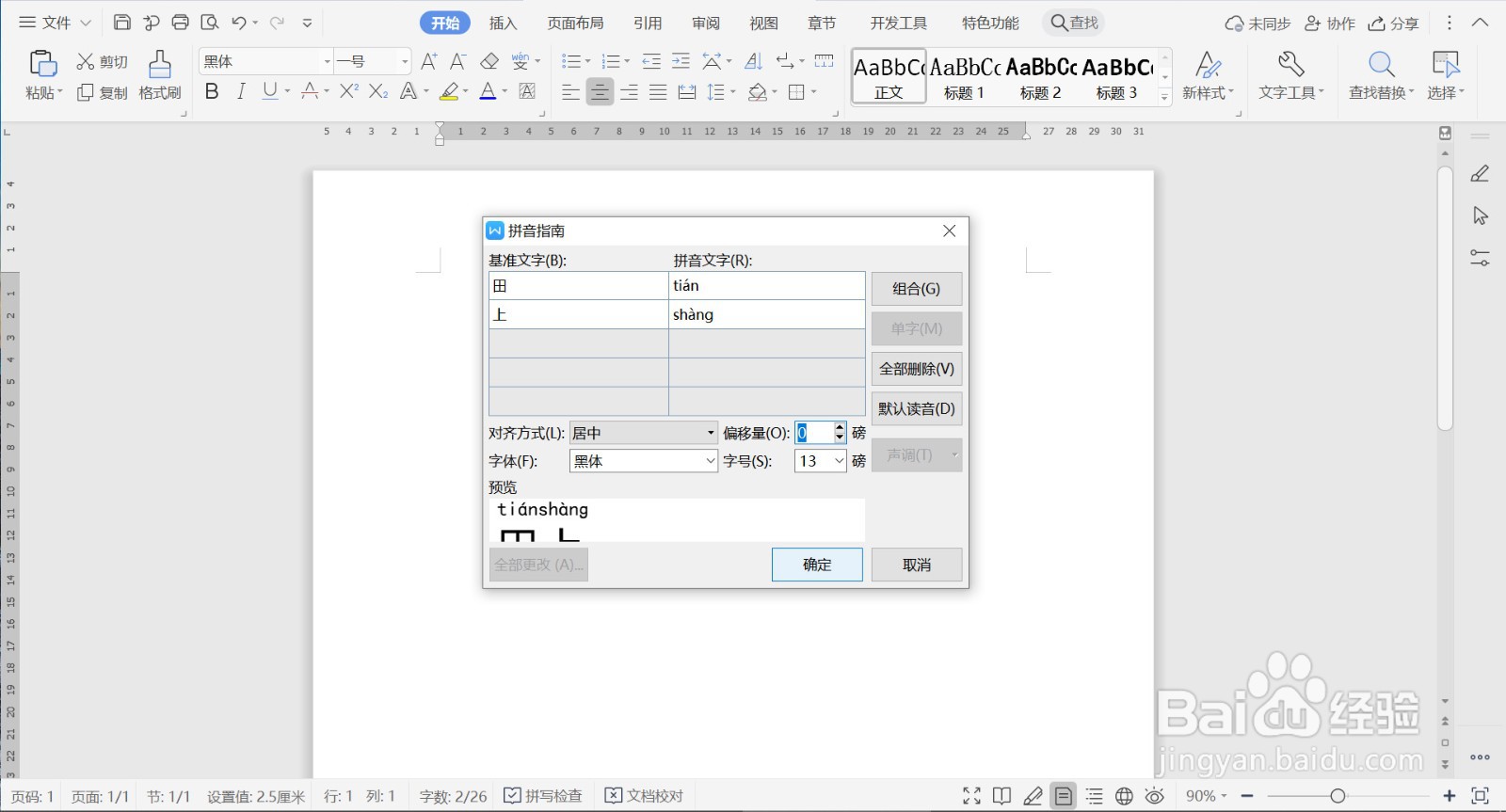
2、2.界面弹出【拼音指南】对话窗,调整【对齐方式】、【字体】、【偏移量】、【字号】后点击【确定】。
3、3.第一行就添加上拼音和语调了,重复之前的步骤,依次将第二行、第三行的拼音和语调添加上。

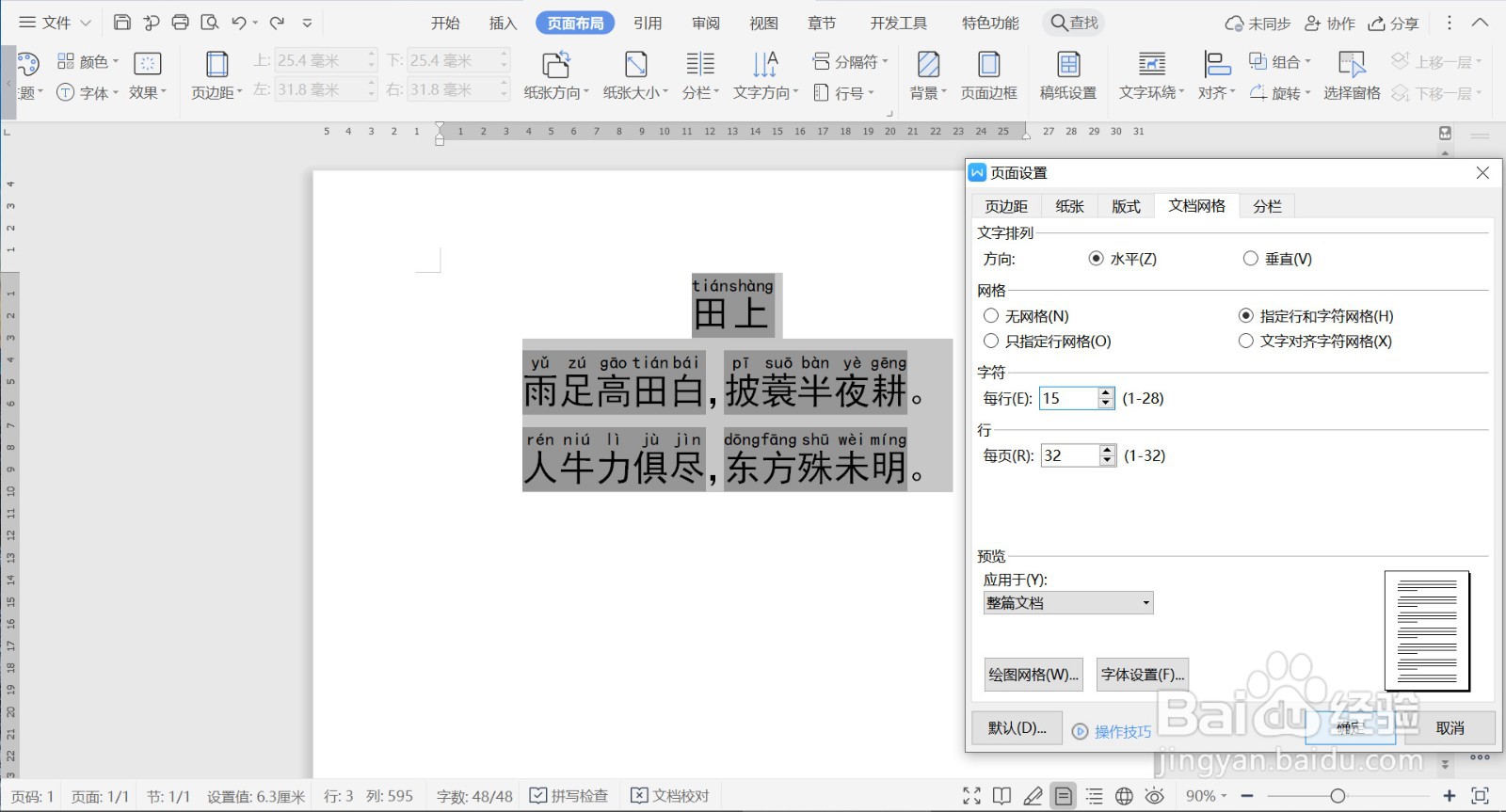
4、4.如果字间距较小,拼音连在一起不方便阅读。需要将字间距加大。选中文字,点击【页面布局】—【页边距】—【自定义页边距】,界面弹出【页面设置】对话窗,点击【文档网络】,点选【网格】中的【指定行和字符网格】,调整【字符】为每行15,点击【确定】。
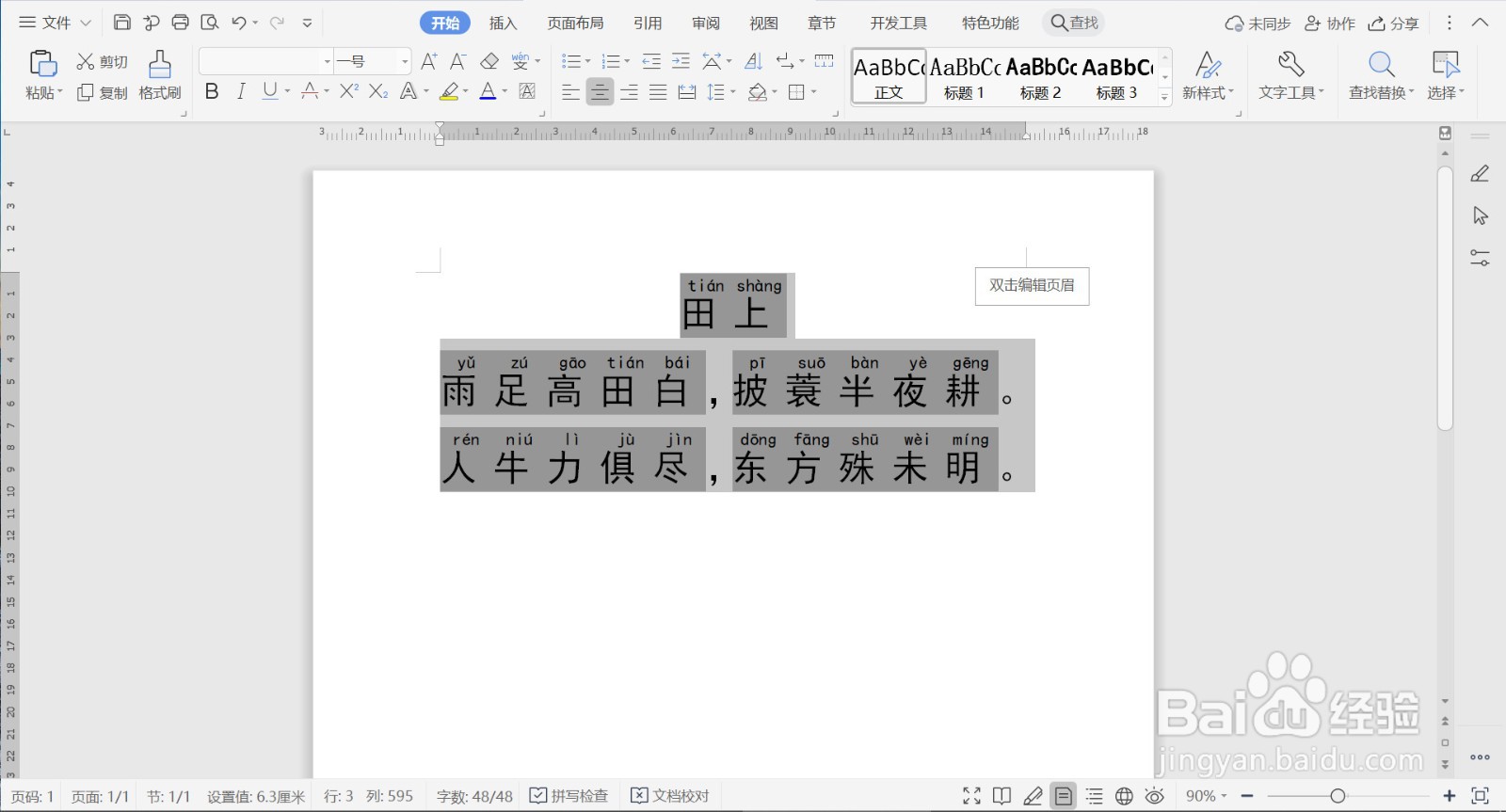
5、5.回到WPS文档页面,发现字符间距加大,拼音不再连在一块,方便了阅读。
6、总结:
1.打开WPS软件,新建一个文字文档,输入文字。选中文字第一行,点击菜单栏【开始】—【文】—【拼音指南】。
2.界面弹出【拼音指南】对话窗,调整【对齐方式】、【字体】、【偏移量】、【字号】后点击【确定】。
3.第一行就添加上拼音和语调了,重复之前的步骤,依次将第二行、第三行的拼音和语调添加上。
4.如果字间距较小,拼音连在一起不方便阅读。需要将字间距加大。选中文字,点击【页面布局】—【页边距】—【自定义页边距】,界面弹出【页面设置】对话窗,点击【文档网络】,点选【网格】中的【指定行和字符网格】,调整【字符】为每行15,点击【确定】。
5.回到WPS文档页面,发现字符间距加大,拼音不再连在一块,方便了阅读。
