1、第一步:打开一个需要为全文标注拼音的wps文档。
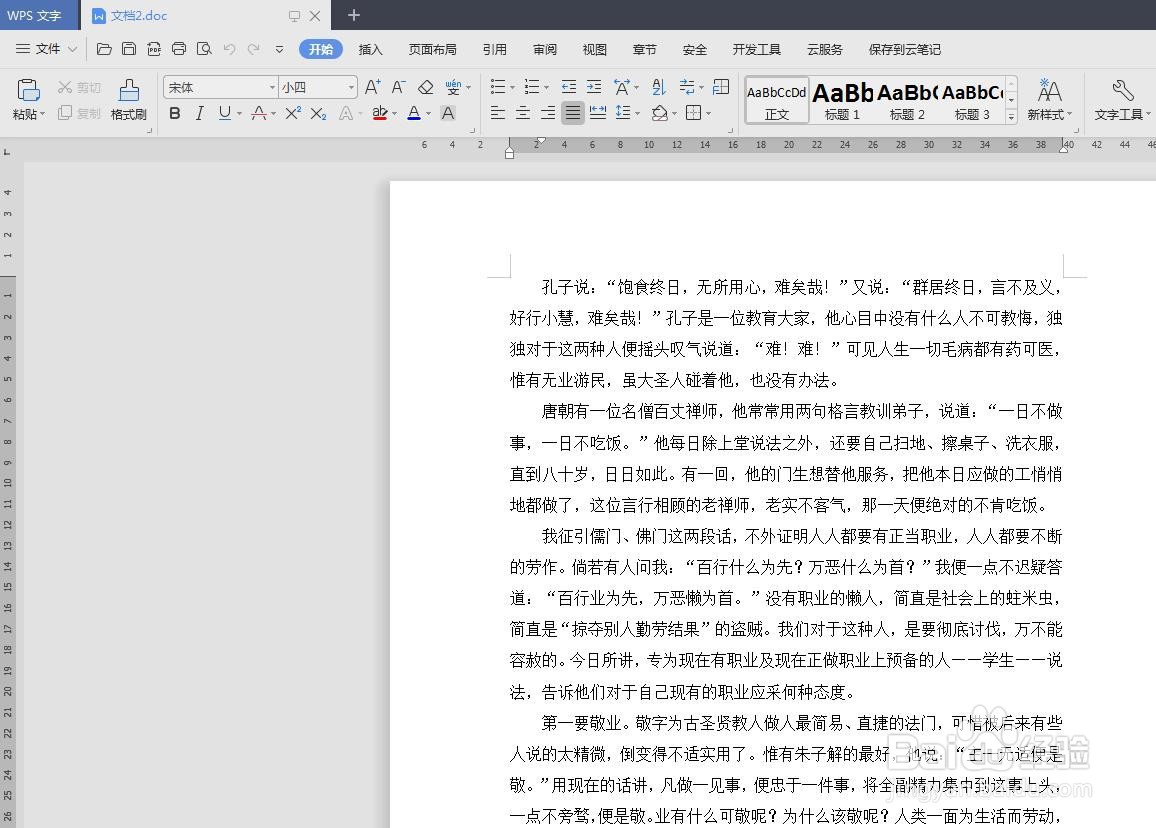
2、第二步:选中需要标注拼音的文字,单击工具栏中“其他选项”后的下拉三角。

3、第三步:在“其他选项”下拉菜单中,选择“拼音指南”。

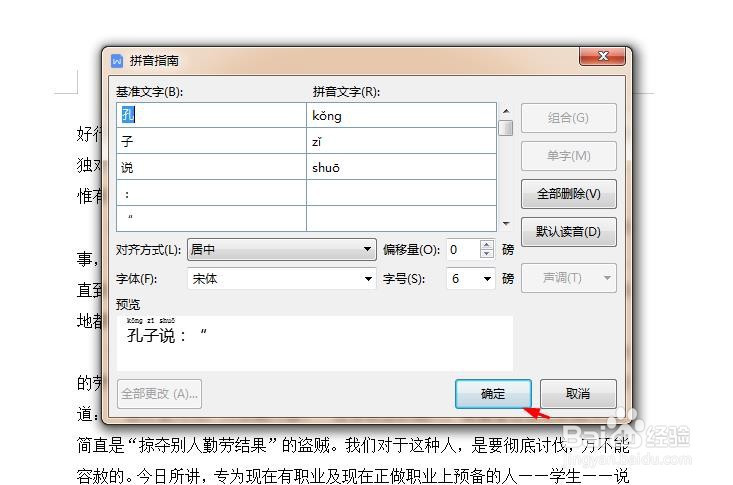
4、第四步:如下图所示,弹出“拼音指南”对话框,按照需要设置拼音的对齐方式和字体,设置完成后,单击“确定”按钮。
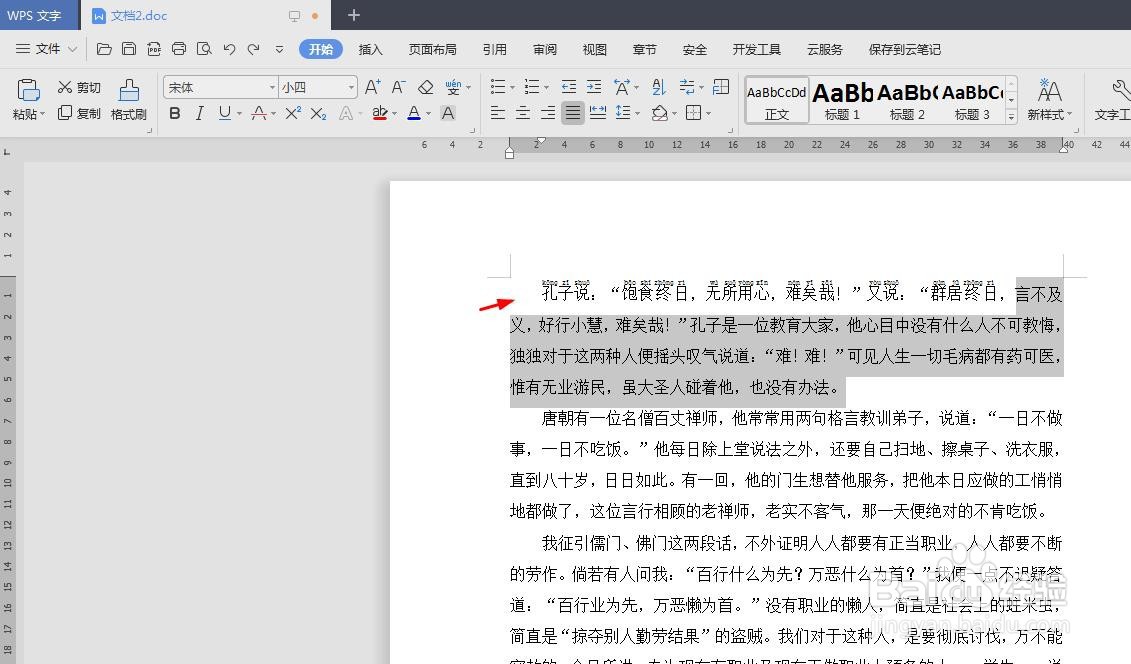
5、第五步:如下图所示,所选文字被标注上拼音。(注:一次只能给20个字标注拼音)
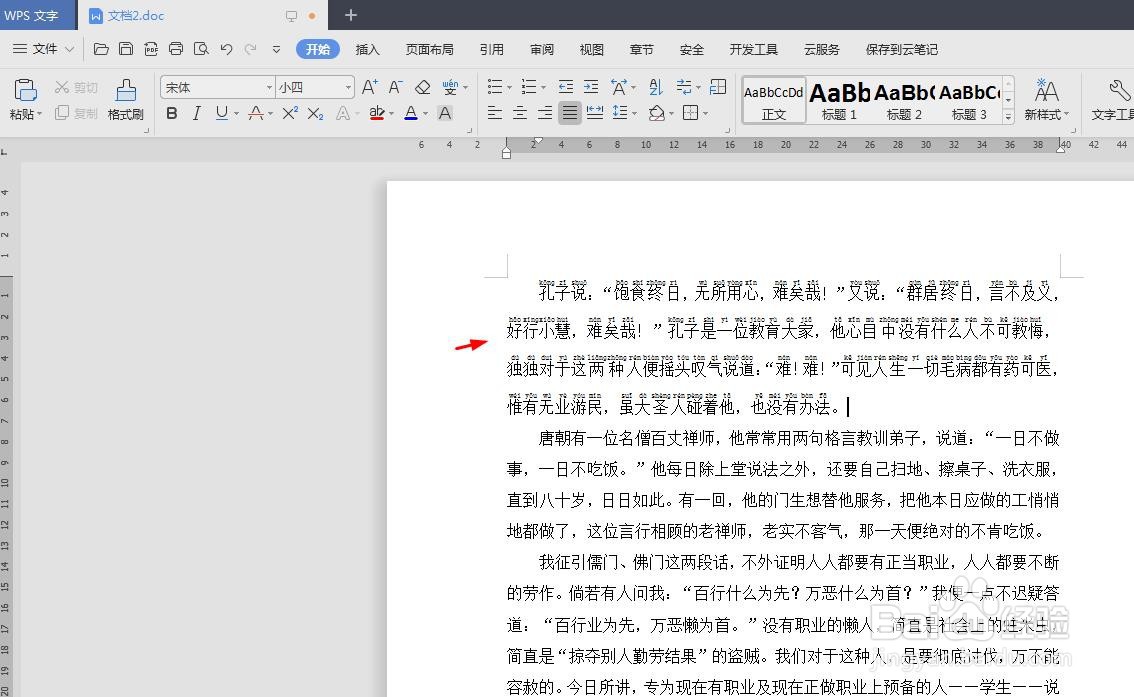
6、第六步:按照上面介绍的方法,对wps文档中全部内容进行拼音标注即可。
时间:2026-05-01 13:10:40
1、第一步:打开一个需要为全文标注拼音的wps文档。
2、第二步:选中需要标注拼音的文字,单击工具栏中“其他选项”后的下拉三角。
3、第三步:在“其他选项”下拉菜单中,选择“拼音指南”。
4、第四步:如下图所示,弹出“拼音指南”对话框,按照需要设置拼音的对齐方式和字体,设置完成后,单击“确定”按钮。
5、第五步:如下图所示,所选文字被标注上拼音。(注:一次只能给20个字标注拼音)
6、第六步:按照上面介绍的方法,对wps文档中全部内容进行拼音标注即可。
