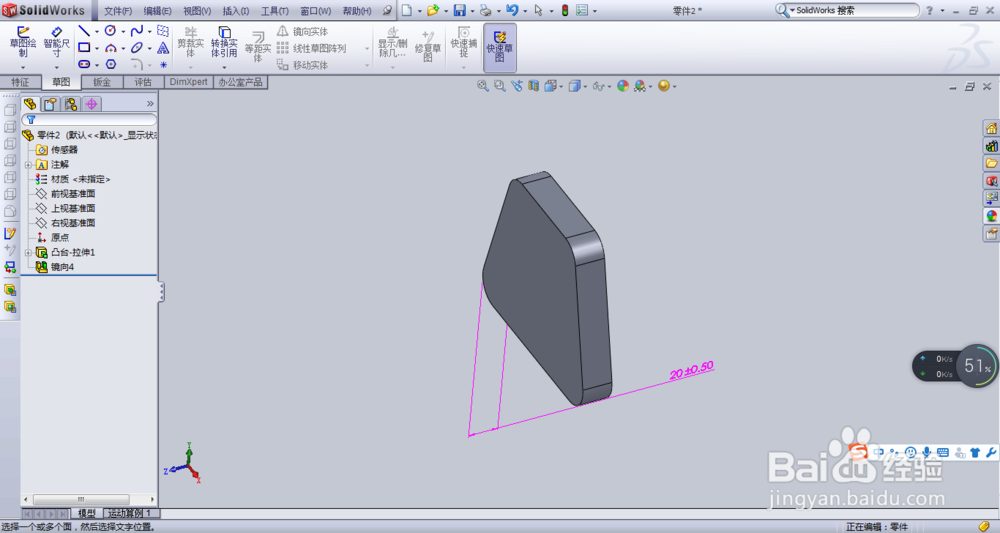
在solidworks中如何用镜向命令

 时间:2026-02-13 01:25:11

1、1.双击solidworks图标

2.点击新建—零件—点击确定

3.进入solidworks工作界面

在solidworks中如何用镜向命令

2、一.草图镜向

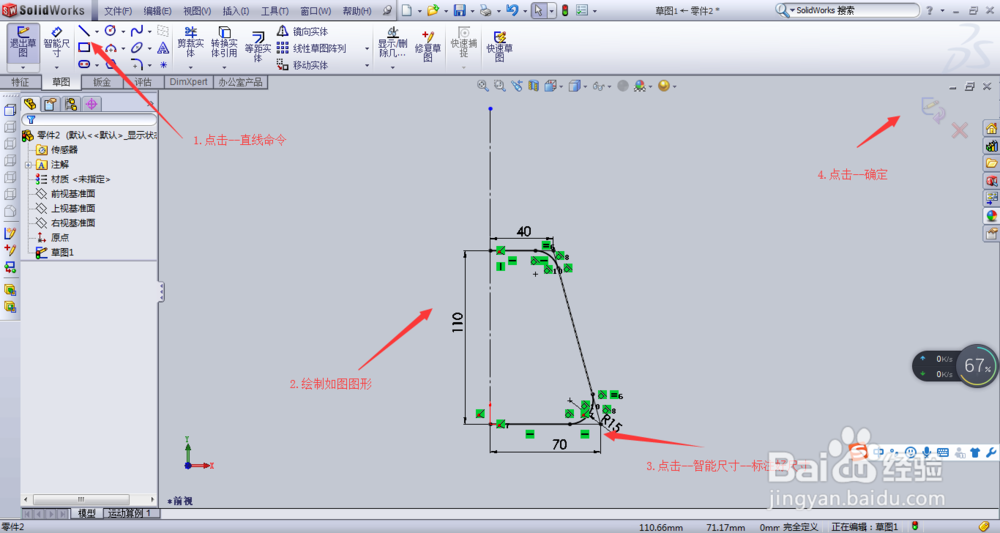
1.点击—直线命令

2.绘制如图图形

3.点击—智能尺寸—标注好尺寸
在solidworks中如何用镜向命令

3、1.鼠标左键框选选中如图图形—作为要镜向的实体

2.点击—镜向命令

3.选择中心线—作为镜向点

4.点击—确定

在solidworks中如何用镜向命令

4、注意:删除两边的构造线,否则草图起冲突

在solidworks中如何用镜向命令

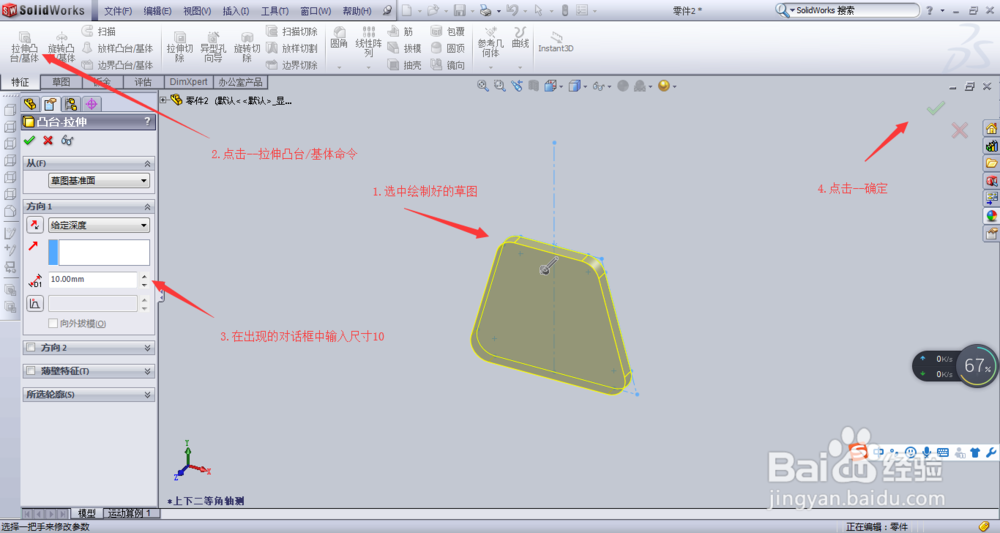
5、1.选中绘制好的草图

2.点击--拉伸凸台/基体命令

3.在出现的对话框中--输入尺寸10
在solidworks中如何用镜向命令

在solidworks中如何用镜向命令

6、二.实体镜向

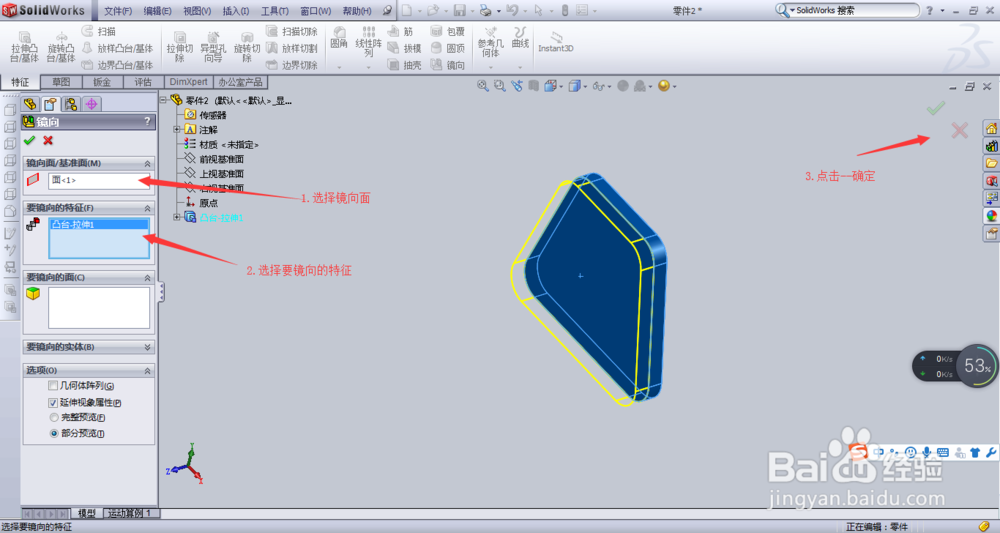
1.选择镜向面

2.选择要镜向的特征

3.点击--确定
在solidworks中如何用镜向命令

在solidworks中如何用镜向命令

7、在solidworks中如何用镜向命令?大家学会了吗,小编在后期,会分享一些solidworks的经验。有兴趣的小伙伴们记得加关注哦!

  • SW拉伸的各种功能
  • SW如何修改导型孔的类型
  • solidworks怎么新建工程图模板
  • SolidWorks如何更换图纸模板
  • 为什么sw设计库里的louvers使用时是生成一个新零件
  • 热门搜索
    大同旅游攻略 青岛旅游政务网官网 贵州赤水旅游景点 凤凰旅游网 凤凰旅游住宿 大连 旅游 黑龙江省旅游局 旅游项目 苏州三山岛旅游攻略 斐济旅游报价