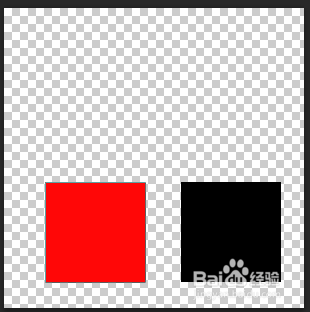
1、打开PS软件,并新建一个300*300像素的画布。

2、在画布上分别画出两个100*100的正方形色块。并且填充不同的颜色。


3、点击工具栏上的“视图”→“显示”→“智能辅助线”。

1、选择右侧工具栏最上面一个“选择工具”,然后选中其中的红色图层,并且向黑色方块右侧水平位置移动,会看到智能辅助线。

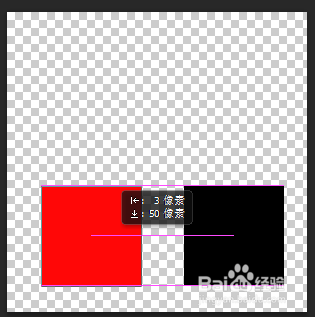
2、洋红色的线条就是智能辅助线,帮助大家在对齐某些图形的时候能够更准确快速的操作。从图中可以看到智能辅助线一共有三条,但并不是总是一起出现,上中下三条是根据你对齐的位置不同而提供参考的,相信大家都很明白。
3、智能辅助线会在对齐操作完成并且松开鼠标后消失,当再次进行类似操作的时候,会自动出现。