Excel中ALT键的妙用:图形快速对齐单元格

 时间:2026-04-23 11:20:21

1、打开表格

Excel中ALT键的妙用:图形快速对齐单元格

2、选择插入按钮形状选项

Excel中ALT键的妙用:图形快速对齐单元格

3、插入正方形

Excel中ALT键的妙用:图形快速对齐单元格

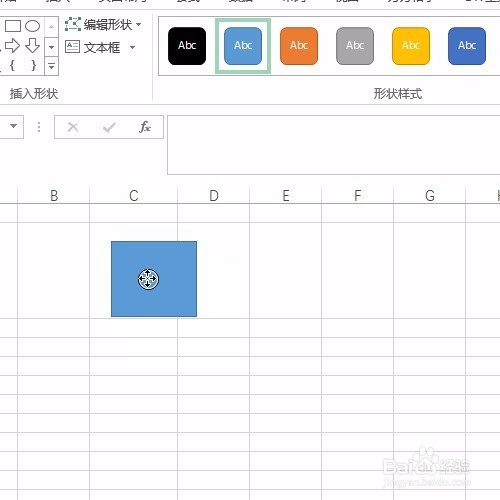
4、然后拖拽图形

Excel中ALT键的妙用:图形快速对齐单元格

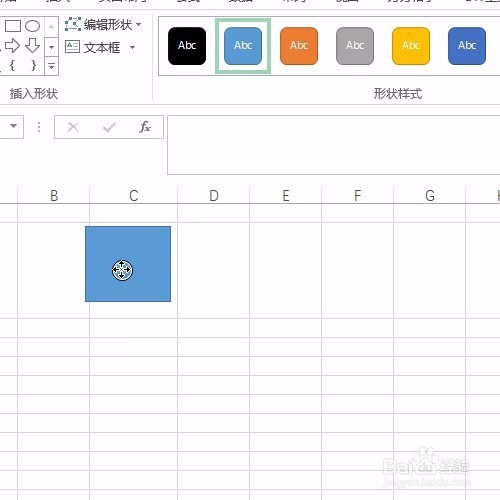
5、当拖拽到某个单元格附近的时候,按alt键,即可对齐就近的单元格边框

Excel中ALT键的妙用:图形快速对齐单元格

6、最后保存文件

Excel中ALT键的妙用:图形快速对齐单元格

  • 疫情等级如何划分
  • PS红眼工具:如何修复人像中闪光灯引起的红眼?
  • 怎样治疗颈椎增生
  • 如何在学习强国上点外卖
  • ps制作字符填充效果文字教程
  • 热门搜索
    旅游团价格表 旅游ppt模板 安踏旅游鞋 北京旅游图 榆林旅游景点大全 南京的旅游景点 查干湖旅游 旅游英文 海洋旅游 抚仙湖旅游攻略