如何关闭在安装程序时系统自动创建还原检查点?

 时间:2026-02-14 02:05:37

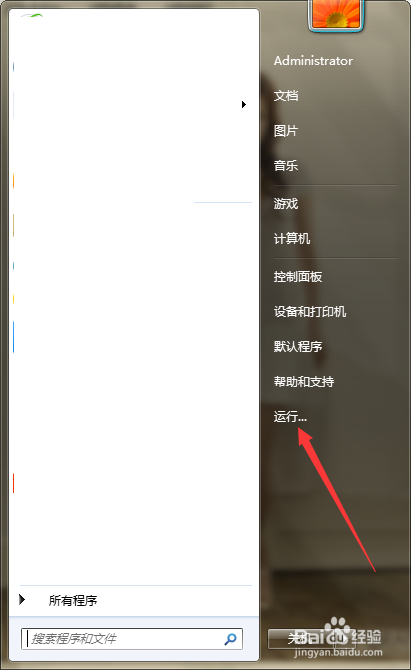
1、第一步,点击计算机左下角的开始,弹出下拉菜单。
如何关闭在安装程序时系统自动创建还原检查点?

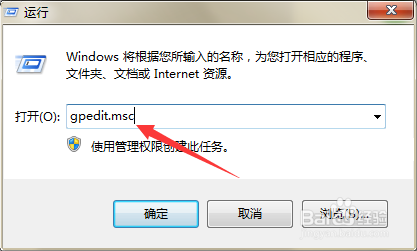
2、第二步,选择“运行”,打开运行窗口。

如何关闭在安装程序时系统自动创建还原检查点?

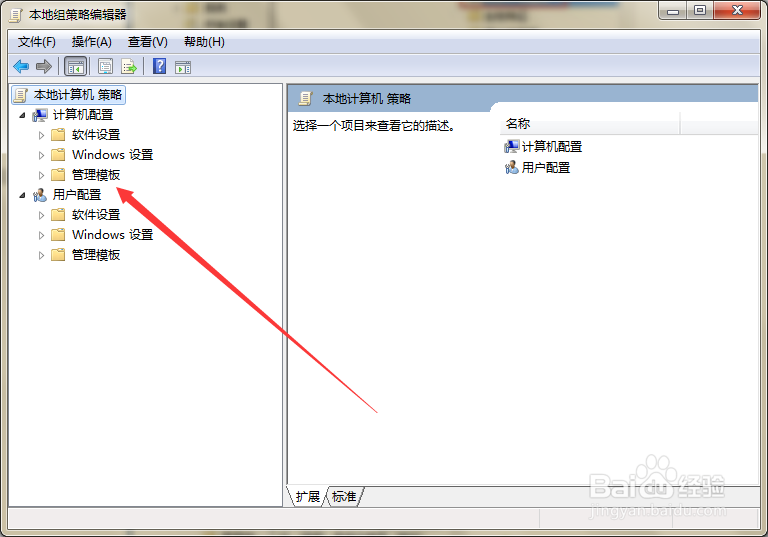
3、第三步,在页面上键入“gpedit.msc”回车,打开本地组策略编辑器。
如何关闭在安装程序时系统自动创建还原检查点?

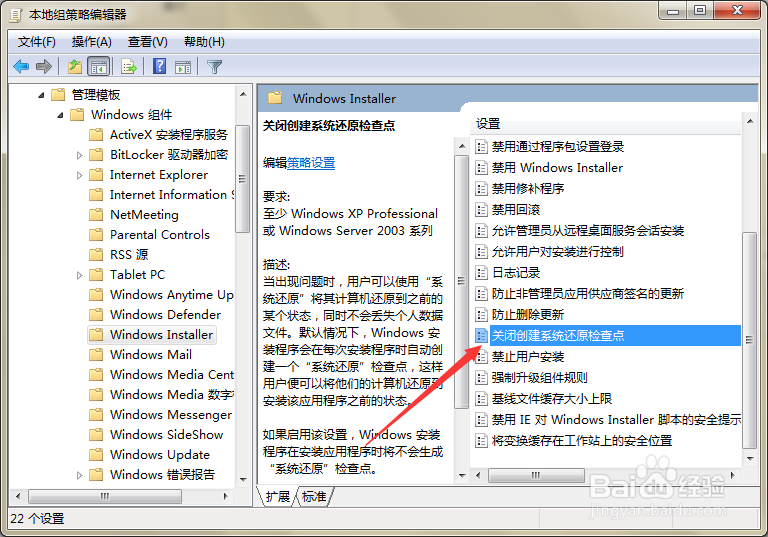
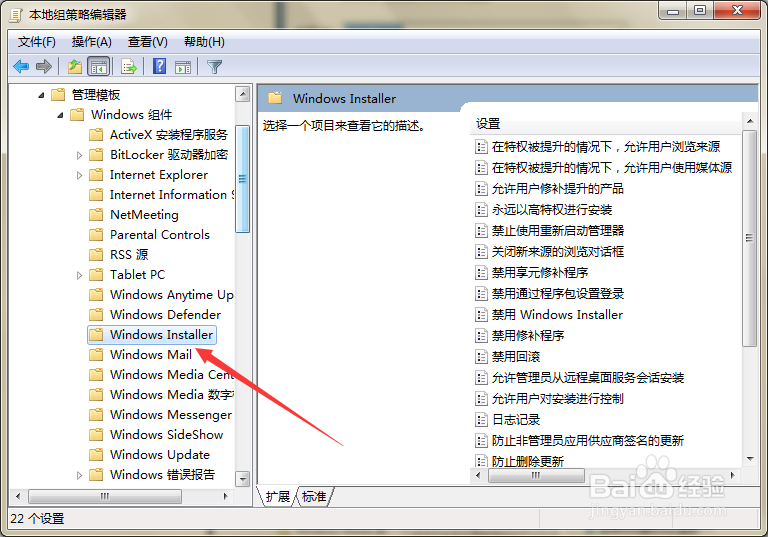
4、第四步,依次选择“计算机配置”→“管理模板”→“Windows组件”→“Windows Installer”。
如何关闭在安装程序时系统自动创建还原检查点?

5、第五步,在右侧列表中找到“关闭创建系统还原检查点”。

如何关闭在安装程序时系统自动创建还原检查点?

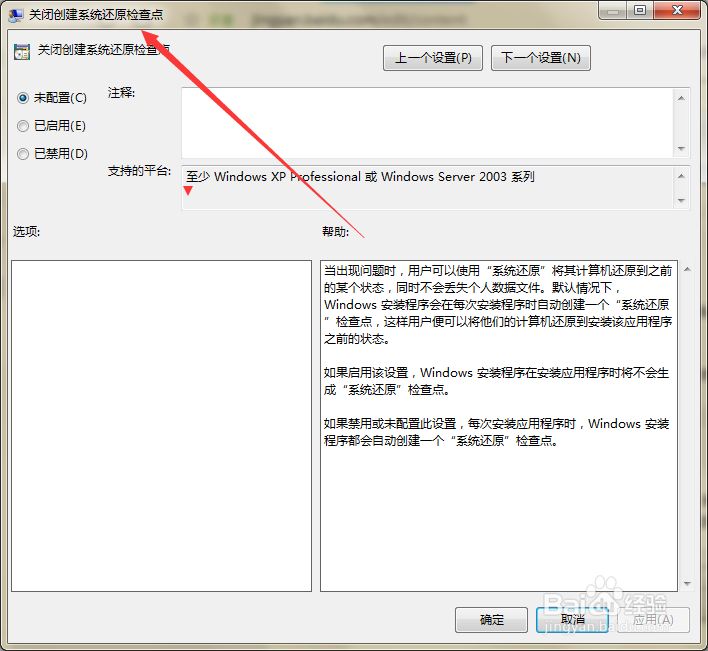
6、第六步,双击打开该策略的配置窗口。

如何关闭在安装程序时系统自动创建还原检查点?

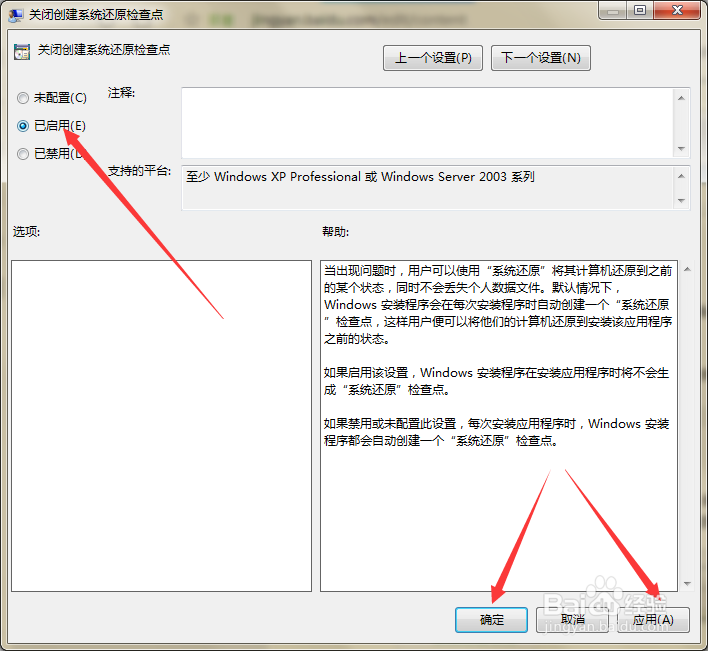
7、第七步,在页面上勾选“已启用”,然后点击应用确定即可。

如何关闭在安装程序时系统自动创建还原检查点?

1、点击开始,选择运行,打开本地组策略编辑器。

2、定位到计算机配置下的Windows Installer。

3、找到并打开“关闭创建系统还原检查点”的配置页面,启动该策略即可。

  • win10系统如何对数据流量限速?
  • 行者骑行怎么关闭手机网络自动同步
  • select 如何设置 placeholder
  • 网易新闻怎么清除缓存
  • 机场快递怎么寄
  • 热门搜索
    海南旅游最佳时间 过年去哪里旅游便宜 牯牛降旅游攻略 热气球旅游网 陕西旅游政务网 暑假旅游攻略 三亚有哪些旅游景点 永春旅游景点大全 章丘旅游景点大全 南充旅游景点