win10系统如何对数据流量限速?

 时间:2026-02-16 09:08:57

1、首先鼠标点击任务栏右下角网络图标。

win10系统如何对数据流量限速?

2、在弹出的右键菜单中,点击网络和internet设置选项。

win10系统如何对数据流量限速?

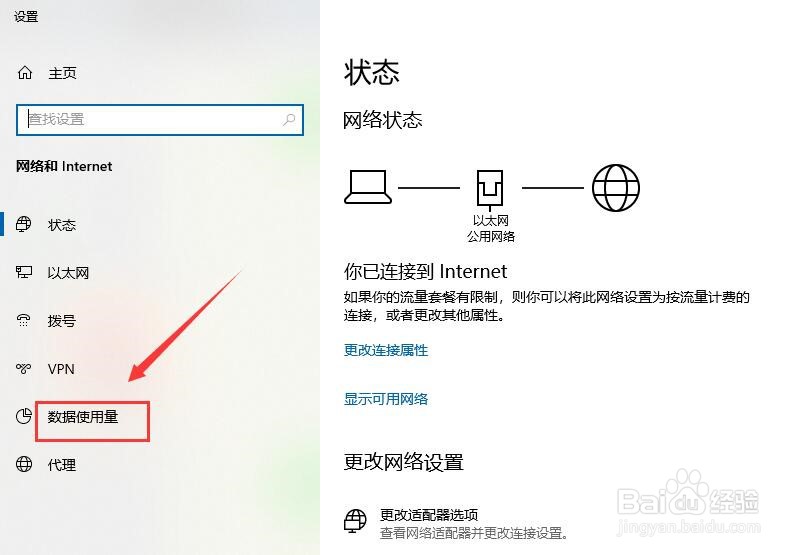
3、在设置窗口,点击数据使用量选项。

win10系统如何对数据流量限速?

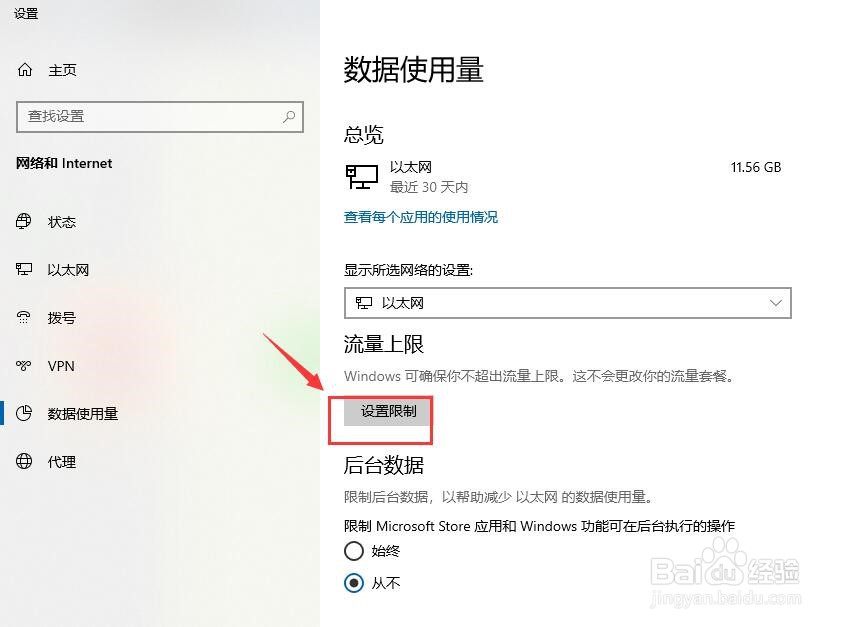
4、在右侧窗口,流量上限栏目下,点击设置限制。

win10系统如何对数据流量限速?

5、在限制类型下,有三个选项,这里选择第一个选项,按每月流量管控。

win10系统如何对数据流量限速?

6、然后在每月重置日期栏目中,点击右侧下拉菜单,选择每月重置日期,这里选择每月1日重置。

win10系统如何对数据流量限速?

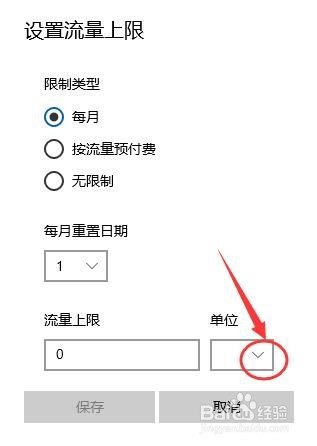
7、然后点击流量上限右侧单位栏目下的下拉菜单,选择流量单位,这里选择G为流量单位。
win10系统如何对数据流量限速?

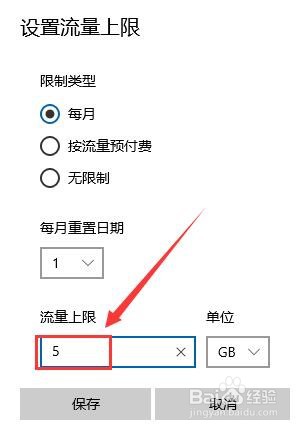
8、接下来设置限制的流量值,这里设定5G流量。设定完成后,点击保存。

win10系统如何对数据流量限速?

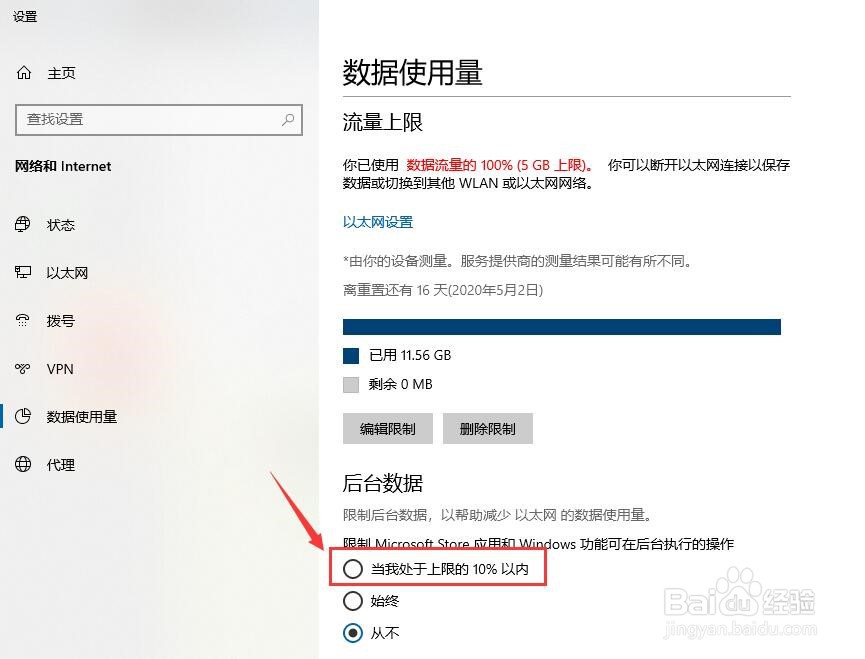
9、回到数据使用量窗口,找到后台数据栏目,勾选当我处于上限的10%以内,这样可以在流量不足的情况下减少后台数据消耗。
win10系统如何对数据流量限速?

  • VSCode怎么设置内部控制台选项会话启动
  • js如何实现3d饼状图
  • 三极管BJT与场效应管FET的区别
  • 手机QQ上与群成员PK
  • DOTA2掌游宝如何邀请好友?
  • 热门搜索
    如皋旅游 广州市旅游局 杭州乌镇旅游攻略 洞头旅游 蜂窝网旅游攻略 贵州黔东南旅游 广州市旅游 中国旅游信息网 上海国际旅游度假区 张家界旅游多少钱