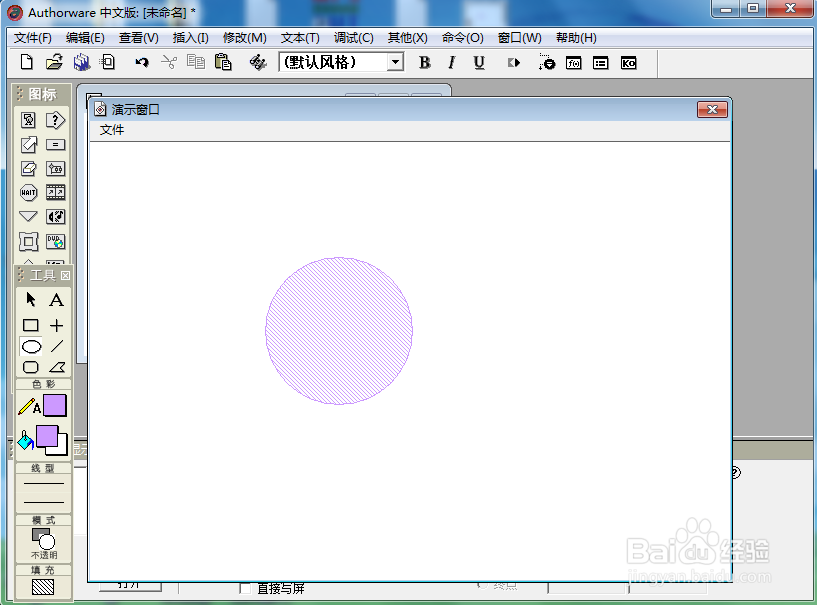
如何在Authorware7.0中创建带阴影的紫色圆形

 时间:2026-04-21 14:22:07

1、打开Authorware 7.0,进入其主界面;

如何在Authorware7.0中创建带阴影的紫色圆形

2、添加一个显示图标到流程线上;

如何在Authorware7.0中创建带阴影的紫色圆形

3、双击显示图标,打开工具;

如何在Authorware7.0中创建带阴影的紫色圆形

4、用鼠标单击选中椭圆工具;

如何在Authorware7.0中创建带阴影的紫色圆形

5、将描边颜色和填充颜色设置为需要的紫色;

如何在Authorware7.0中创建带阴影的紫色圆形

6、左手按下换档键,右手按下鼠标左键,在演示窗口拖动鼠标,画出一个圆;

如何在Authorware7.0中创建带阴影的紫色圆形

7、点击填充,选择一种阴影样式,给圆填充上这种阴影;

如何在Authorware7.0中创建带阴影的紫色圆形

8、我们就在Authorware 7.0中创建好了一个带阴影的紫色圆形。

如何在Authorware7.0中创建带阴影的紫色圆形

1、打开Authorware,添加显示图标至流程线;

2、双击显示图标,点击椭圆工具,设置好紫色,绘制一个圆;

3、点击填充,选择需要的阴影。

  • 怎样创建带圆形框的弧形箭头
  • 怎样在Authorware中给圆形填充粗斜线阴影
  • 怎样在Authorware中创建紫色正方形
  • 怎样创建带空心圆的紫色箭头
  • 怎样创建带阴影的正八边形
  • 热门搜索
    旅游管理专业介绍 岱山旅游 延边旅游 长江三峡旅游攻略 南昌旅游必去景点 旅游英语口语300句 肯尼亚旅游 广州旅游景点大全 武汉旅游年卡 俄罗斯旅游最佳季节