3Dmax如何使用编辑多边形倒角

 时间:2026-02-12 10:07:24

1、打开3Dmax2012软件,点击【创建】-【几何体】-【长方体】,在作图区域绘制一个长方体模型;

3Dmax如何使用编辑多边形倒角

3Dmax如何使用编辑多边形倒角

3Dmax如何使用编辑多边形倒角

3Dmax如何使用编辑多边形倒角

3Dmax如何使用编辑多边形倒角

2、点击【材质编辑器】,弹出材质编辑器设置栏,按图示参数设置一个白色材质球并附加给模型。选中模型,点击【对象颜色】将模型的对象颜色设置为黑色。完成后,点击鼠标右键-【转换为】-【转换为可编辑多边形】;

3Dmax如何使用编辑多边形倒角

3Dmax如何使用编辑多边形倒角

3Dmax如何使用编辑多边形倒角

3Dmax如何使用编辑多边形倒角

3Dmax如何使用编辑多边形倒角

3Dmax如何使用编辑多边形倒角

3Dmax如何使用编辑多边形倒角

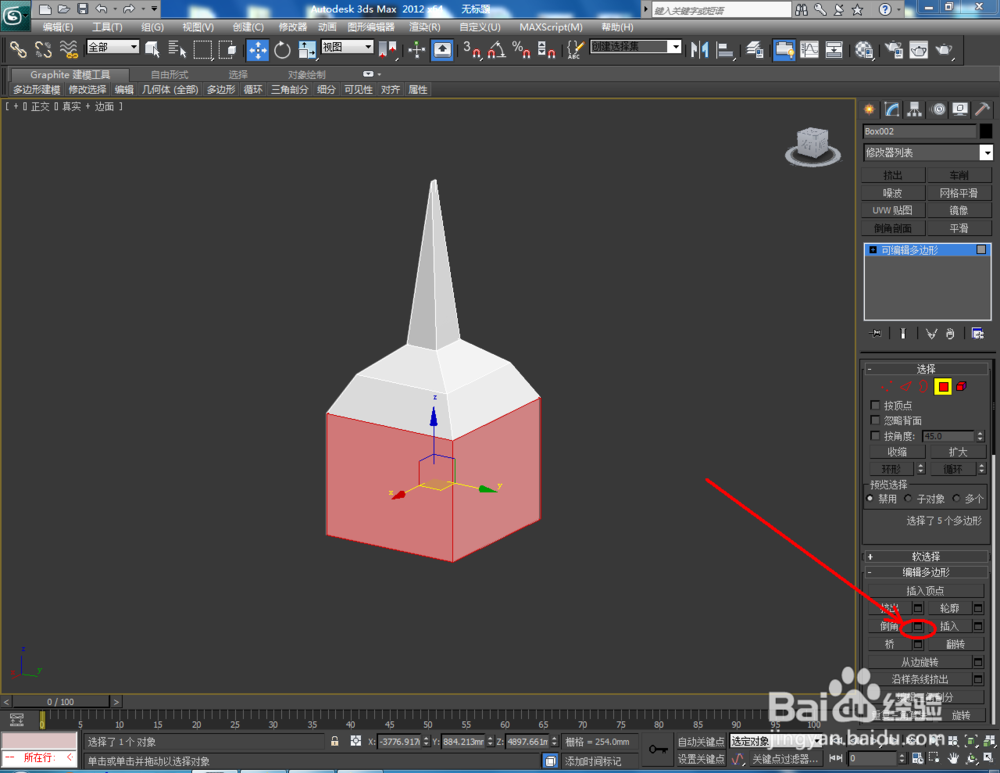
3、选中模型,点击右边工作区中的【面】图标,选中模型的顶面后,点击【倒角】旁边的小方框,按图示设置好倒角的各个参数。对模型面进行三次倒角后,得到新的三维模型(如图所示);

3Dmax如何使用编辑多边形倒角

3Dmax如何使用编辑多边形倒角

3Dmax如何使用编辑多边形倒角

3Dmax如何使用编辑多边形倒角

3Dmax如何使用编辑多边形倒角

3Dmax如何使用编辑多边形倒角

3Dmax如何使用编辑多边形倒角

3Dmax如何使用编辑多边形倒角

3Dmax如何使用编辑多边形倒角

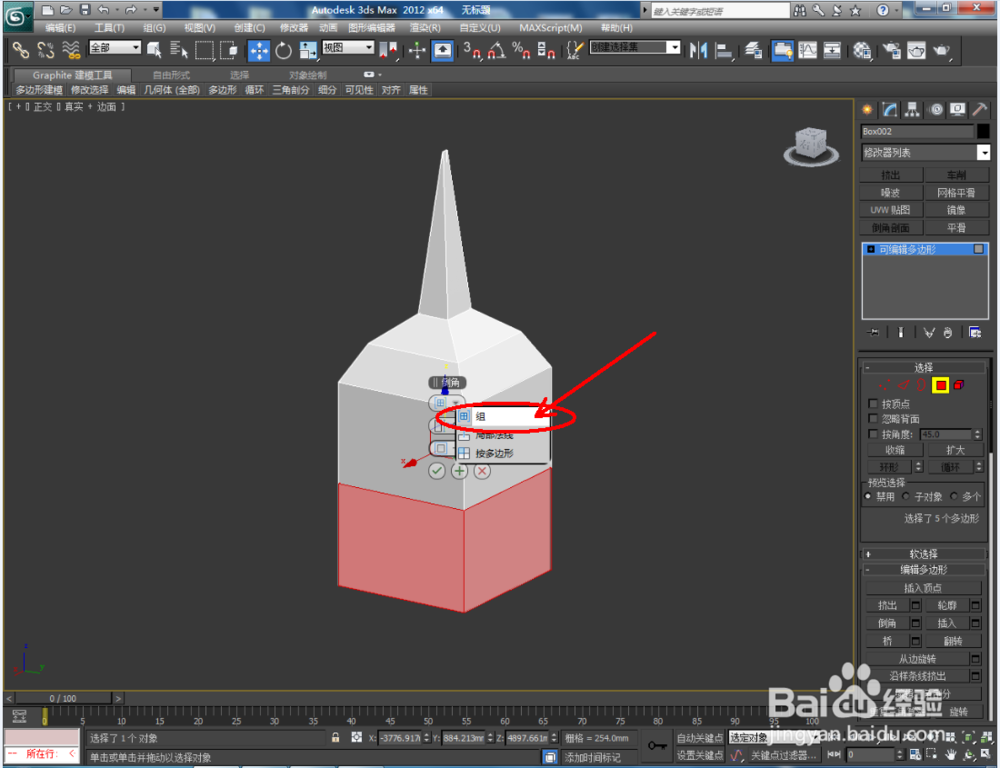
4、点击【面】图标,按图示选中模型上的面后,点击【倒角】旁边的小方框,选择【组】,并按图示设置好倒角的各个参数。按照同样的步骤,完成对模型选面的另外两次倒角处理(如图所示);

3Dmax如何使用编辑多边形倒角

3Dmax如何使用编辑多边形倒角

3Dmax如何使用编辑多边形倒角

3Dmax如何使用编辑多边形倒角

3Dmax如何使用编辑多边形倒角

3Dmax如何使用编辑多边形倒角

5、点击【面】图标,按图示选中模型上的面后,点击【倒角】旁边的小方框,选择【按多边形】,并按图示设置好倒角的各个参数。按照同样的步骤,反复进行三次倒角处理完成整个模型的全部制作。(如图所示);

3Dmax如何使用编辑多边形倒角

3Dmax如何使用编辑多边形倒角

3Dmax如何使用编辑多边形倒角

3Dmax如何使用编辑多边形倒角

3Dmax如何使用编辑多边形倒角

3Dmax如何使用编辑多边形倒角

3Dmax如何使用编辑多边形倒角

3Dmax如何使用编辑多边形倒角

3Dmax如何使用编辑多边形倒角

  • 3dmax单位怎么设置
  • 3dmax中如何阵列模型
  • 3dmax怎么制作色彩玻璃
  • 3Dmax如何使用挤出
  • 3dMax中如何制作顶部模型
  • 热门搜索
    张北旅游景点大全 广州旅游节 疯狂旅游团台词 鲁滨逊旅游网 玩家旅游 小品疯狂旅游团 呼伦贝尔旅游景点大全 邢台旅游区 公司旅游注意事项 平谷旅游网