wps文字如何设置打印“背景色和图像”

 时间:2026-02-14 11:59:13

1、打开一篇wps文字。如下图:

wps文字如何设置打印“背景色和图像”

2、在wps文字中插入背景图片作为示例,并点击左上角的“文件”。如下图:

wps文字如何设置打印“背景色和图像”

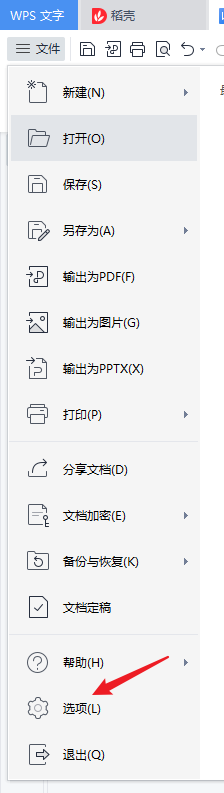
3、点击wps文字“文件”中的“选项”。如下图:

wps文字如何设置打印“背景色和图像”

4、点击wps文字“选项”左边栏的“打印”分类。如下图:

wps文字如何设置打印“背景色和图像”

5、在wps文字“选项”“打印”分类中勾选“打印背景色和图像”,并打印预览效果。如下图:

wps文字如何设置打印“背景色和图像”

6、总结:wps文字如何设置打印“背景色和图像”

(1)打开一篇wps文字

(2)在wps文字中插入背景图片作为示例,并点击左上角的“文件”

(3)点击wps文字“文件”中的“选项”

(4)点击wps文字“选项”左边栏的“打印”分类

(5)在wps文字“选项”的“打印”分类中勾选“打印背景色和图像”

  • 三菱PLC编程软件GXWORK2安装教程
  • 在WPS文档中怎样将表格中的文字居中对齐
  • 如何获取高清电脑界面截屏
  • WPS如何在幻灯片中插入编号
  • ansys使用技巧总结:[11]ansys节点坐标系问题
  • 热门搜索
    山西省旅游局 内江旅游 开平旅游 临沂旅游景点大全 安徽旅游集团 浙江旅游景点排行 西安市旅游局 海南旅游景点大全 旅游项目策划书 台北旅游