WPS如何在幻灯片中插入编号

 时间:2026-02-12 12:51:52

1、我们可见四段文字无编号划分,内容排版密集。选中文本内容,点击上方菜单栏“文本工具-编号”。

WPS如何在幻灯片中插入编号

2、选择所需的编号样式,点击即可应用到幻灯片中。

WPS如何在幻灯片中插入编号

3、点击上方菜单栏“文本工具-编号-其他编号”。弹出项目符号与编号对话框。

WPS如何在幻灯片中插入编号

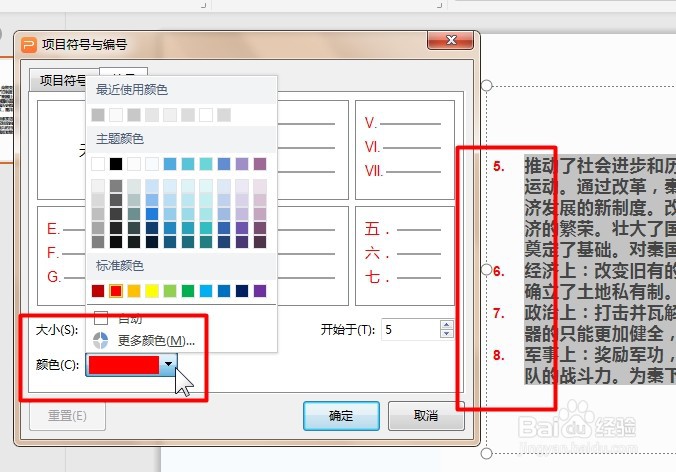
4、在右下角“开始于”可以设置起始编号。如设置开始于5,那么编号就会从数字5开始往下编排。

WPS如何在幻灯片中插入编号

5、此处还可以设置编号的大小和颜色。点击确定,就可以自定义设置编号样式啦。
WPS如何在幻灯片中插入编号

6、如果要清除编号,那么选中文本,点击“编号-无”,就可以清除编号了。

WPS如何在幻灯片中插入编号

1、1、首先选中文本内容,点击上方菜单栏“文本工具-编号”。

2、其次选择所需的编号样式或点击上方菜单栏“文本工具-编号-其他编号”

3、最后可以设置起始编号、编号大小和颜色,点击“编号-无”可清除编号。

WPS如何在幻灯片中插入编号

  • 在word中如何删除空段落?段落与段落之间空格行
  • Word文档如何放大页宽2倍?
  • 如何给配图添加标注
  • word文字转存图片(.wmf)
  • 纽格尔-行星减速机连轴器有什么作用?
  • 热门搜索
    四川旅游学校 去三亚旅游要多少钱 唐山旅游景点大全 黑龙江旅游景点 喀纳斯旅游攻略 旅游文章 沙坡头旅游攻略 四姑娘山旅游攻略 江西旅游地图 少林寺旅游