1、首先打开一段Word2013文档,选中我们需要添加项目符号的文本。
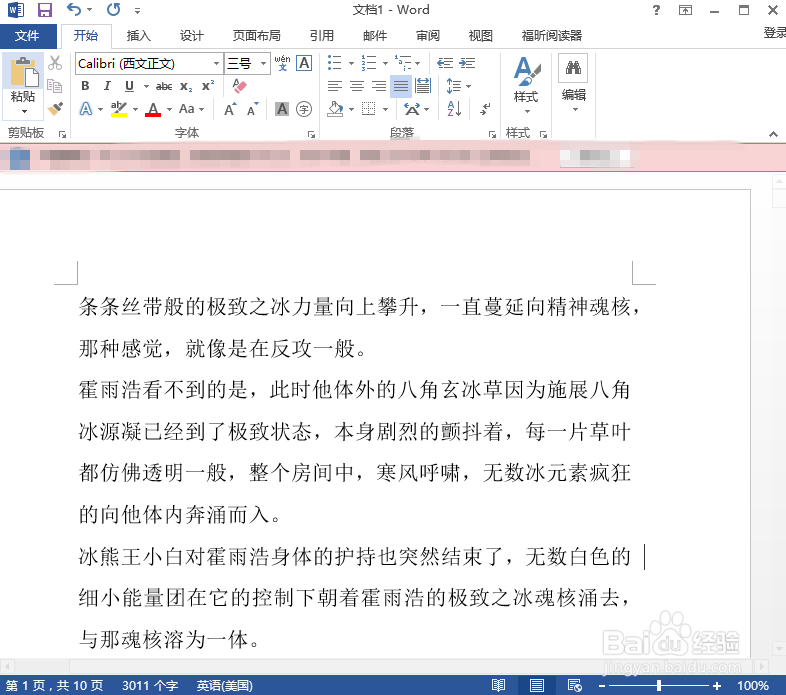
2、然后在”开始“栏目下找到下图红色方框的符号,并点击。在出现的拉下菜单中,点击”定义新项目符号“。

3、在弹出的”定义新项目符号“对话框中,点击”符号“。

4、在弹出的”符号“对话框中,找到自己喜欢的符号,并点击。这时,选中的符号底色会变成蓝色,点击”确定“。
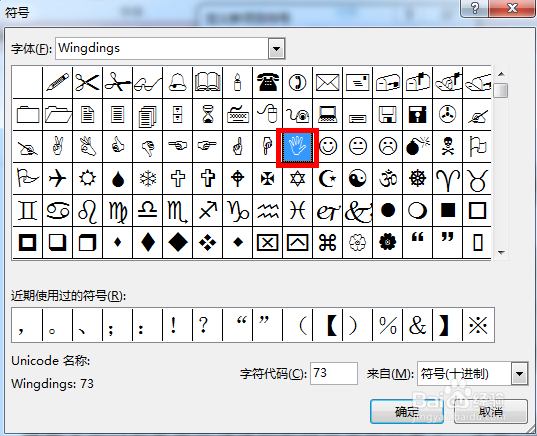
5、回到”定义新项目符号“对话框后,会看到”预览“框中显示出来我们选择的符号。确认后,点击”确定“。

6、返回到文档,我们就会发现文档中已经添加了项目符号。

时间:2026-05-02 18:55:49
1、首先打开一段Word2013文档,选中我们需要添加项目符号的文本。
2、然后在”开始“栏目下找到下图红色方框的符号,并点击。在出现的拉下菜单中,点击”定义新项目符号“。
3、在弹出的”定义新项目符号“对话框中,点击”符号“。
4、在弹出的”符号“对话框中,找到自己喜欢的符号,并点击。这时,选中的符号底色会变成蓝色,点击”确定“。
5、回到”定义新项目符号“对话框后,会看到”预览“框中显示出来我们选择的符号。确认后,点击”确定“。
6、返回到文档,我们就会发现文档中已经添加了项目符号。
