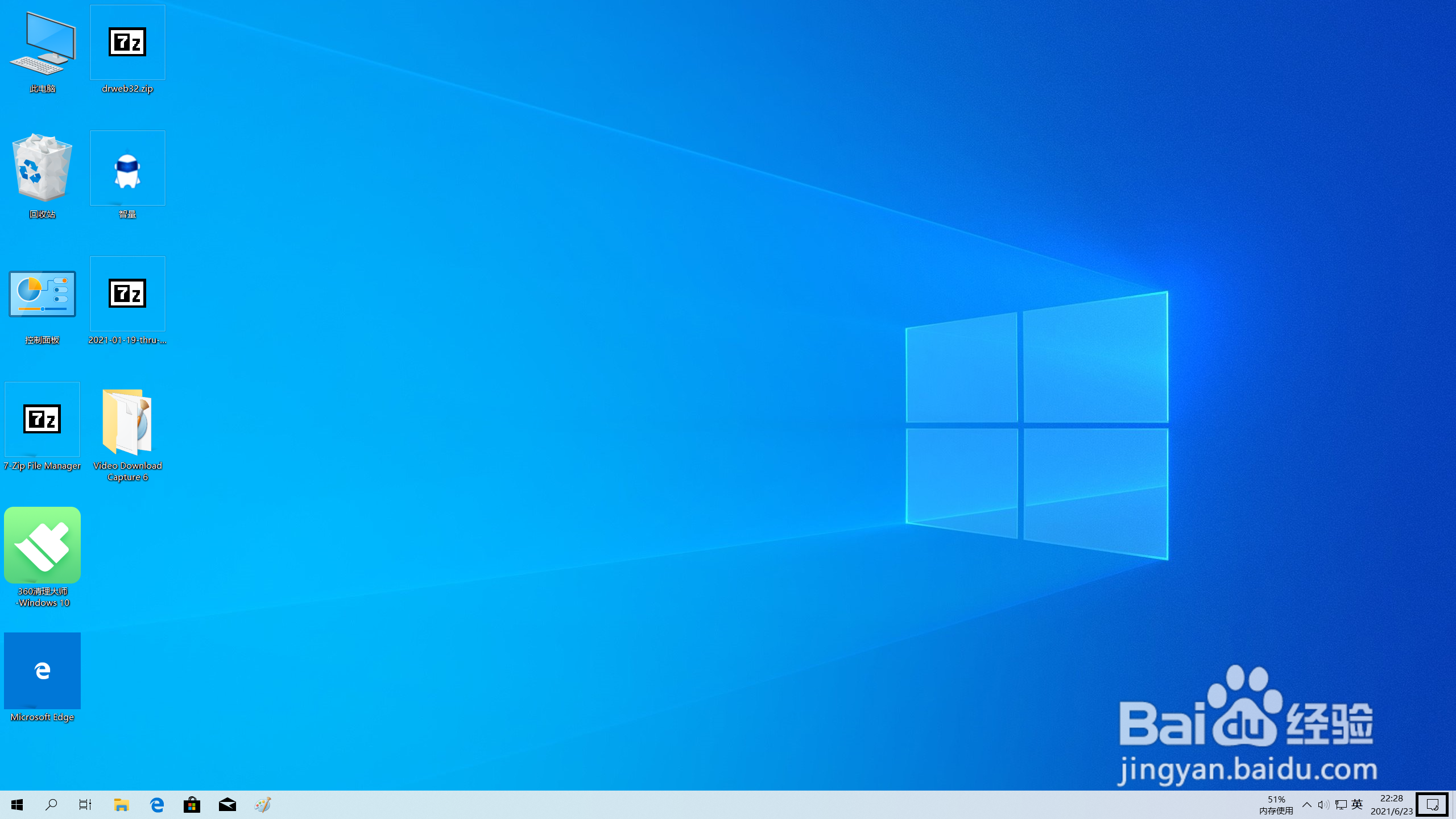
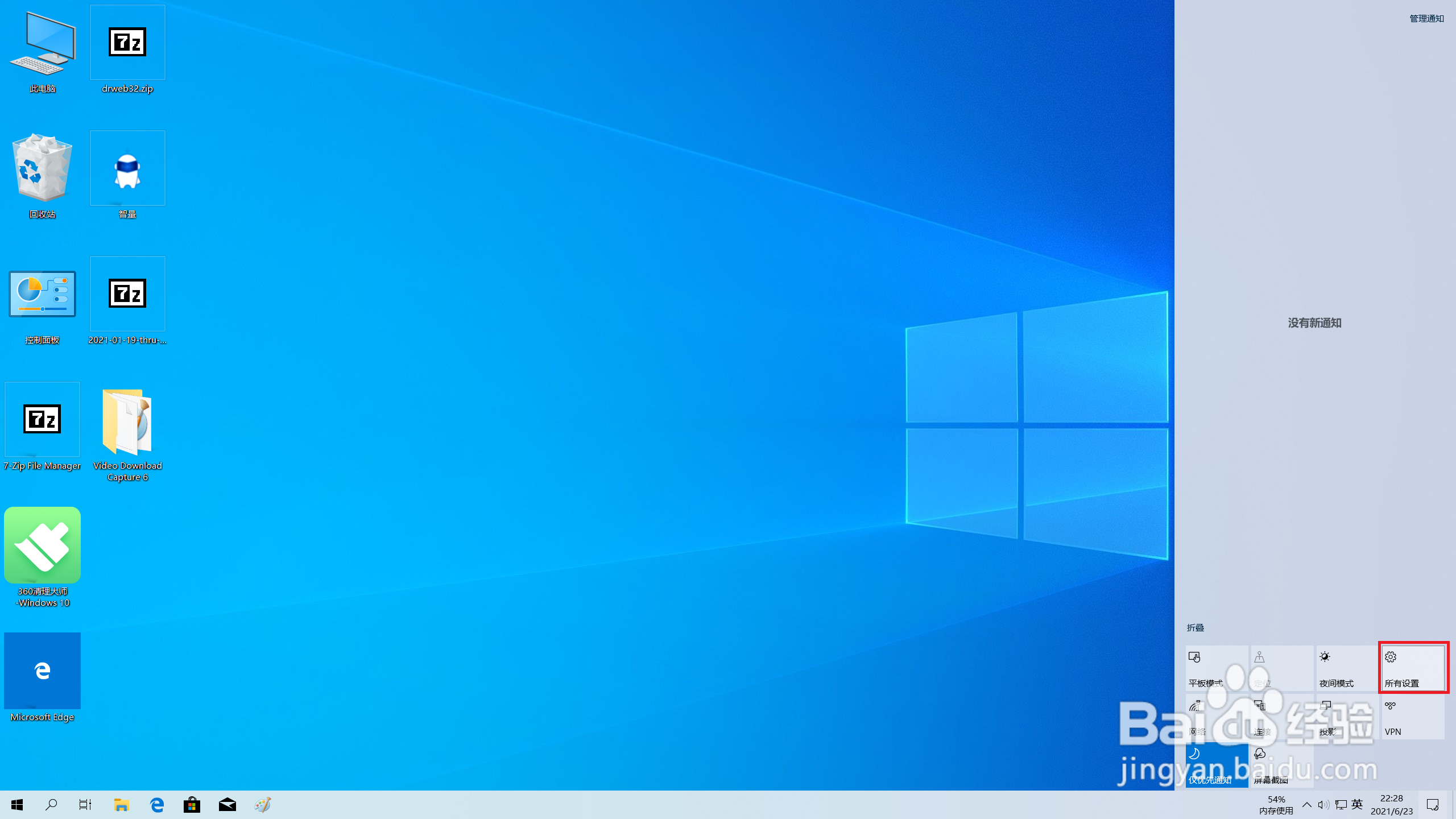
1、首先在屏幕右下角找到“通知”,接着点击"所以设置"
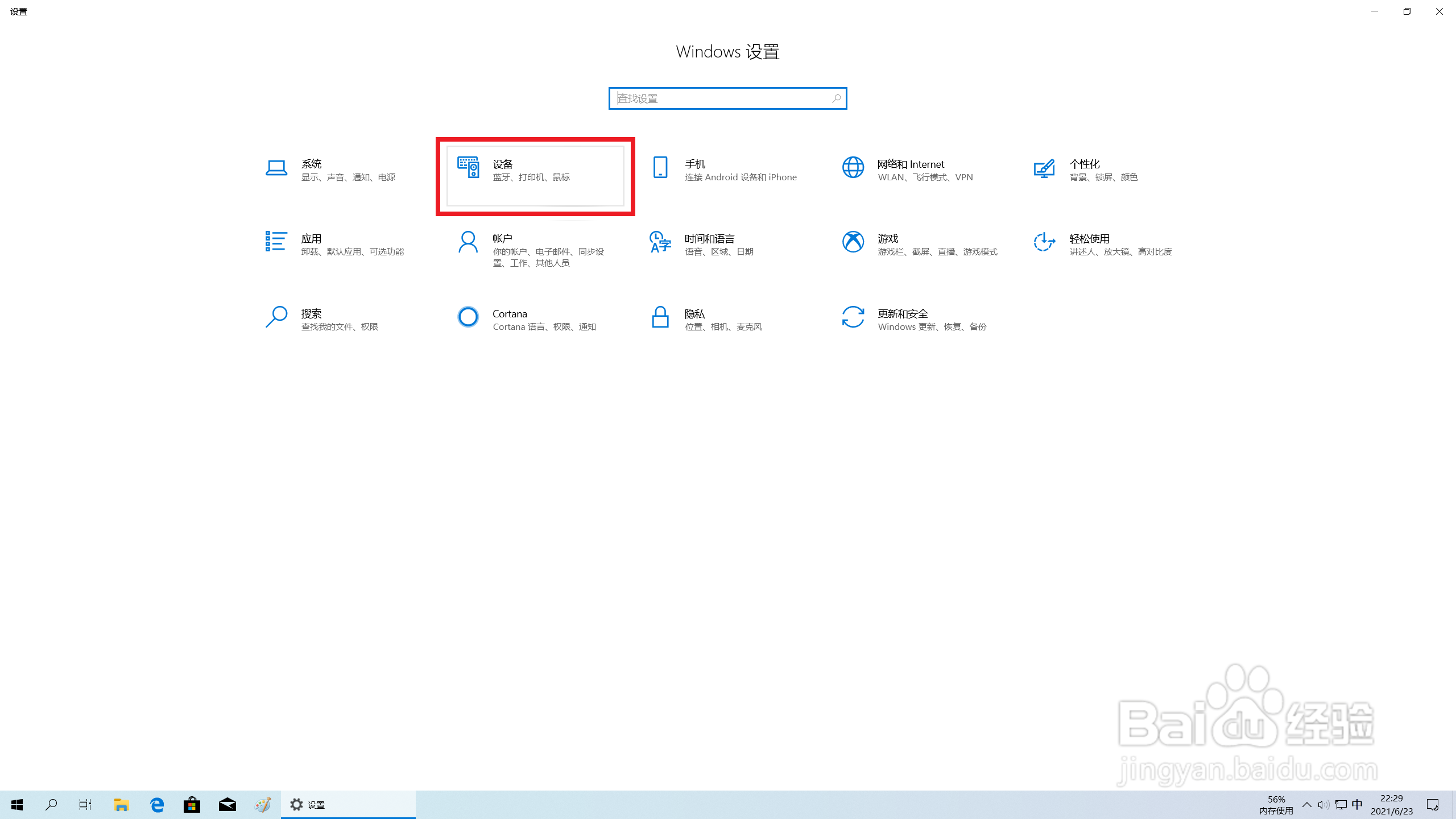
2、其次在Windows设置中找到并点击“设备”
3、接着点击“鼠标”

4、然后就可以在此界面对鼠标进行简单设置
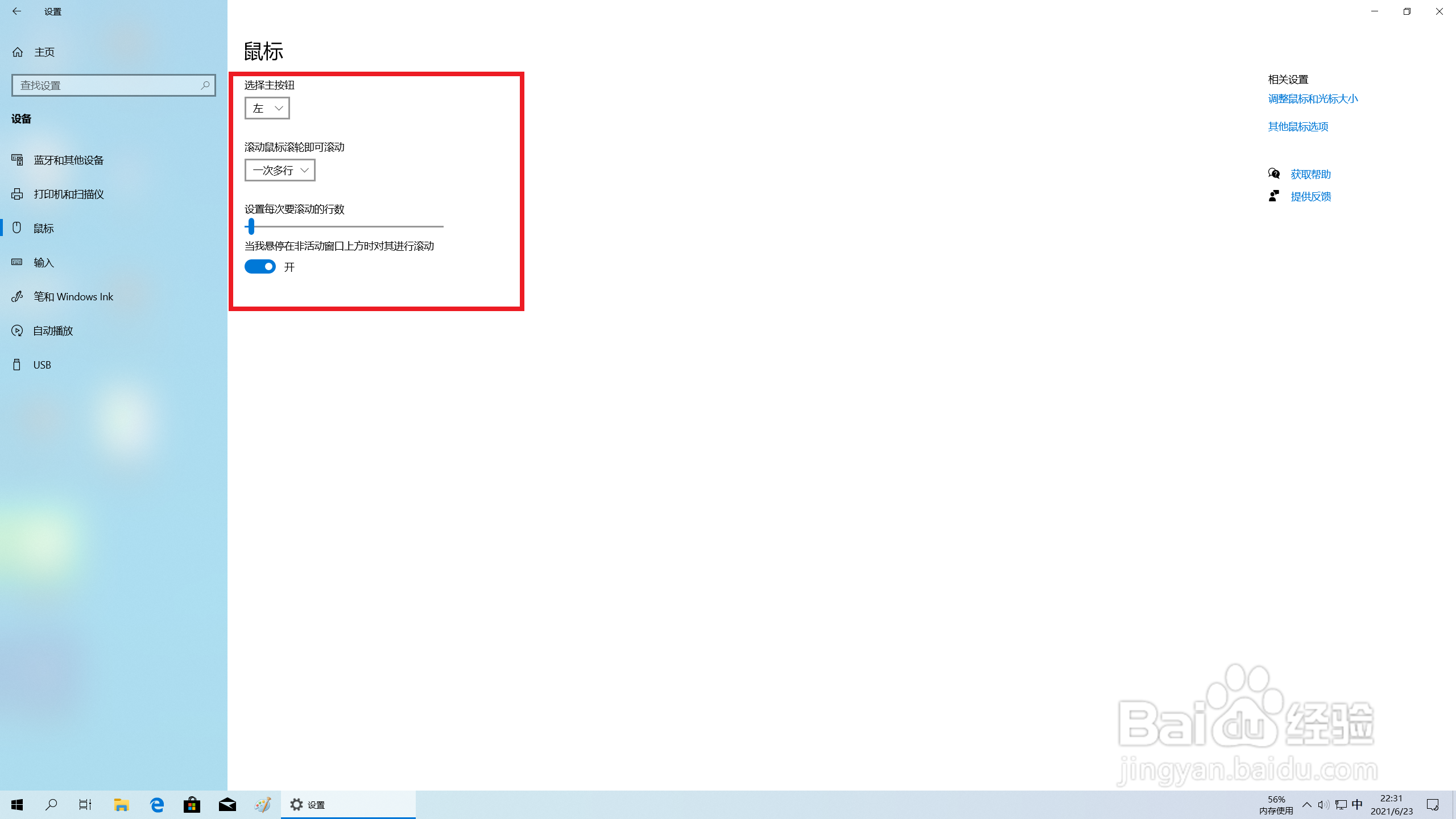
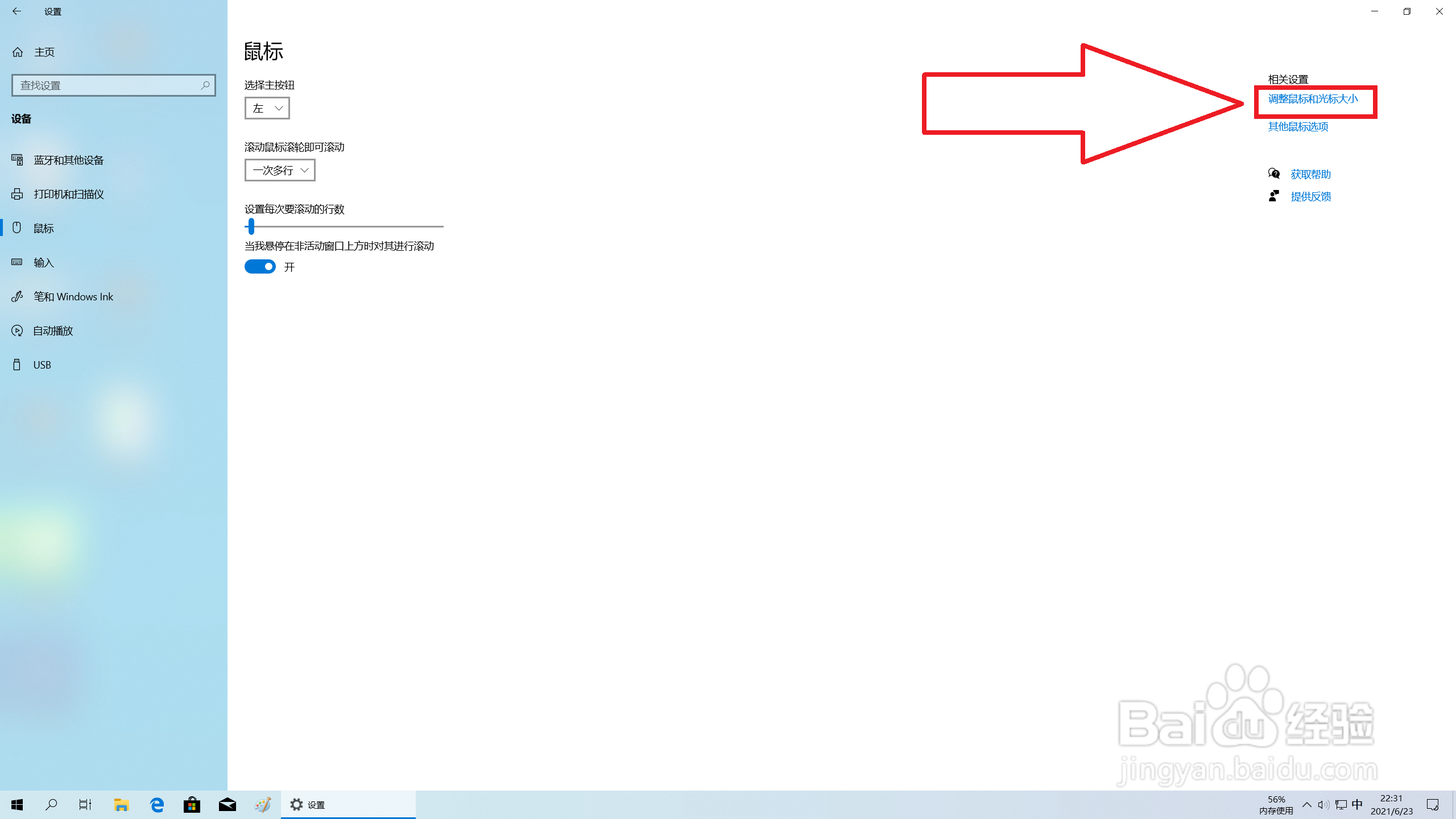
5、如果需要更详细地对鼠标进行设置,可以点击右栏“相关设置”的“相关设置”中的“通知鼠标和光标大小”方可对鼠标的粗细、大小、颜色进行设置

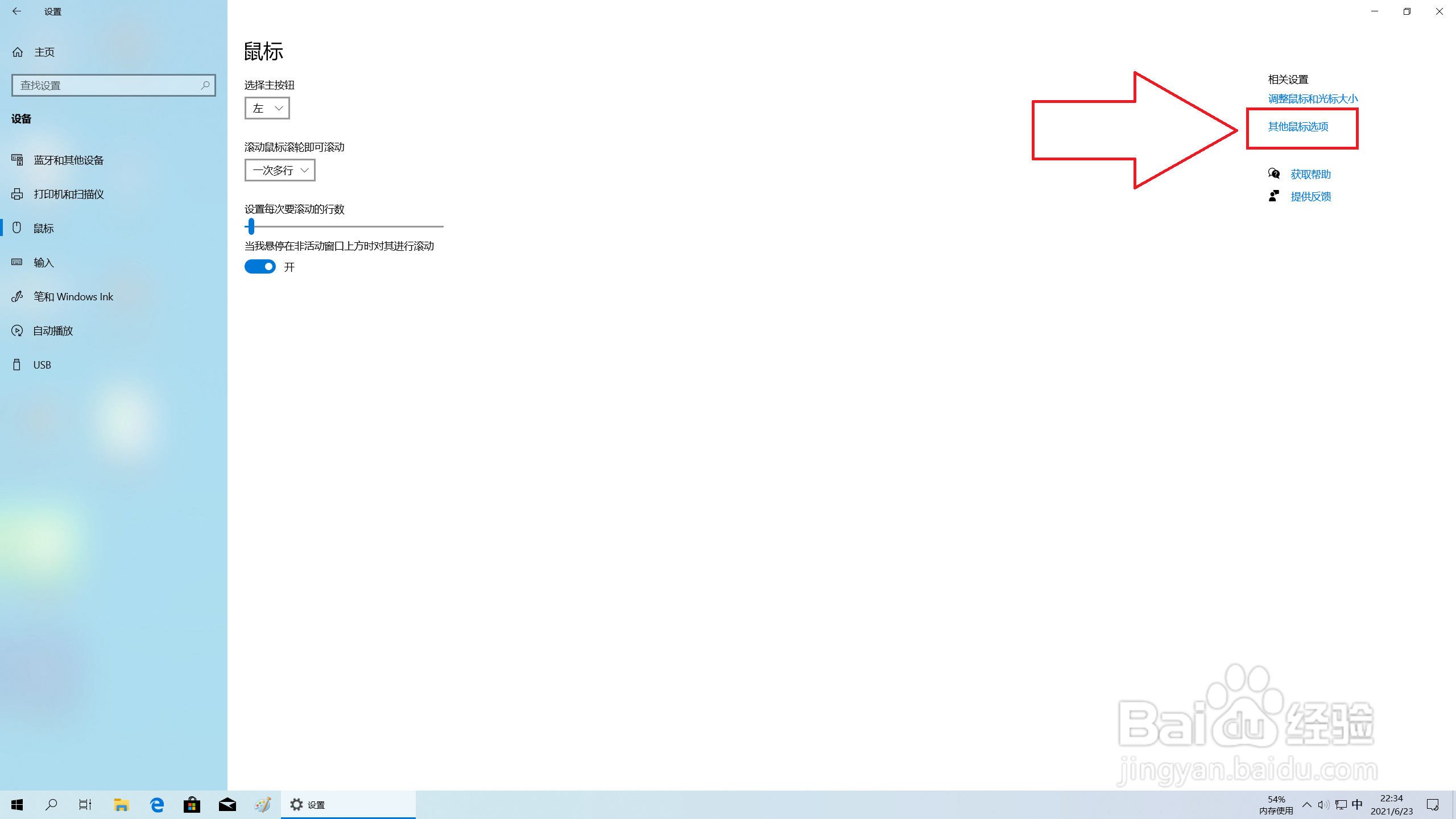
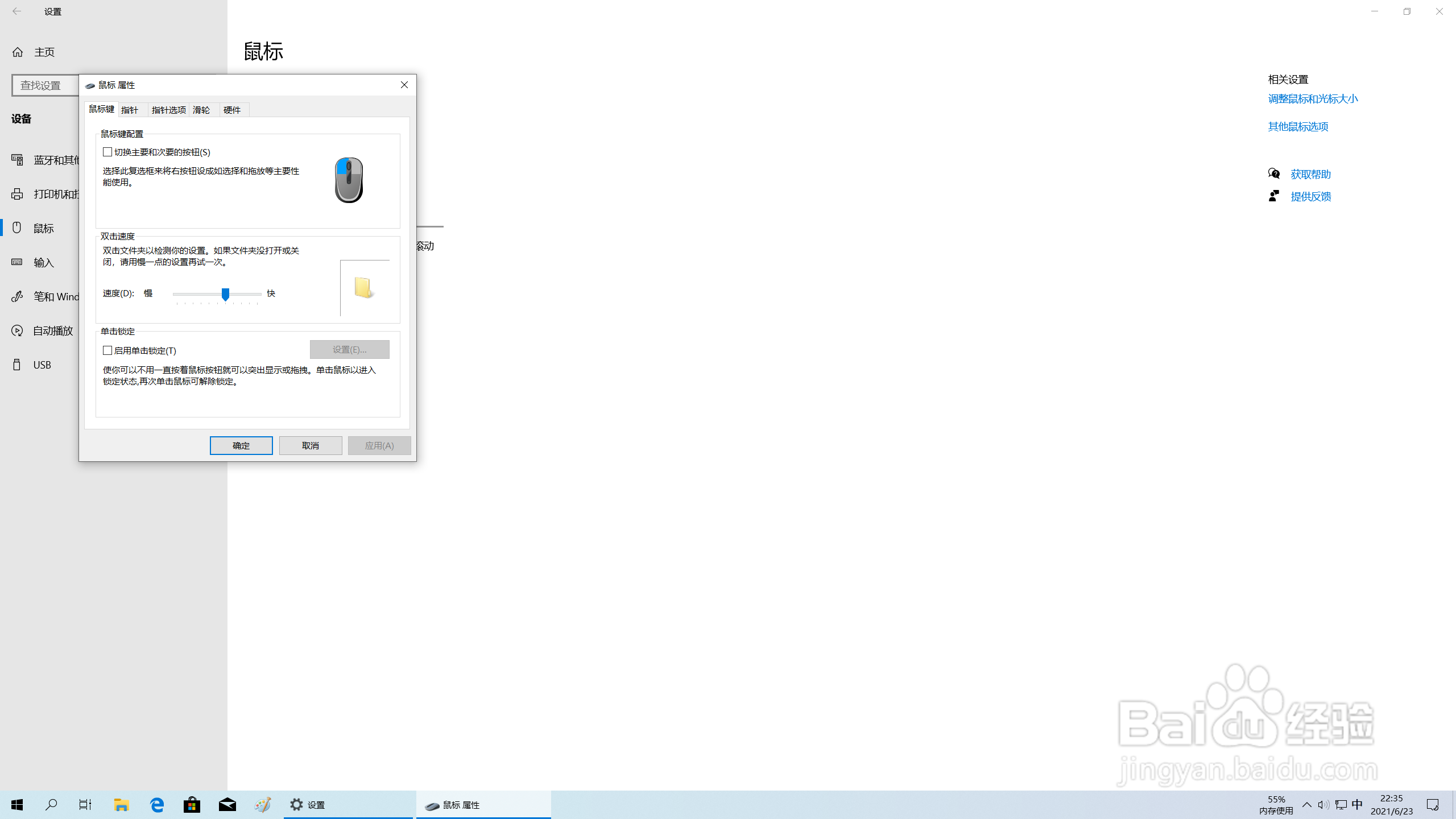
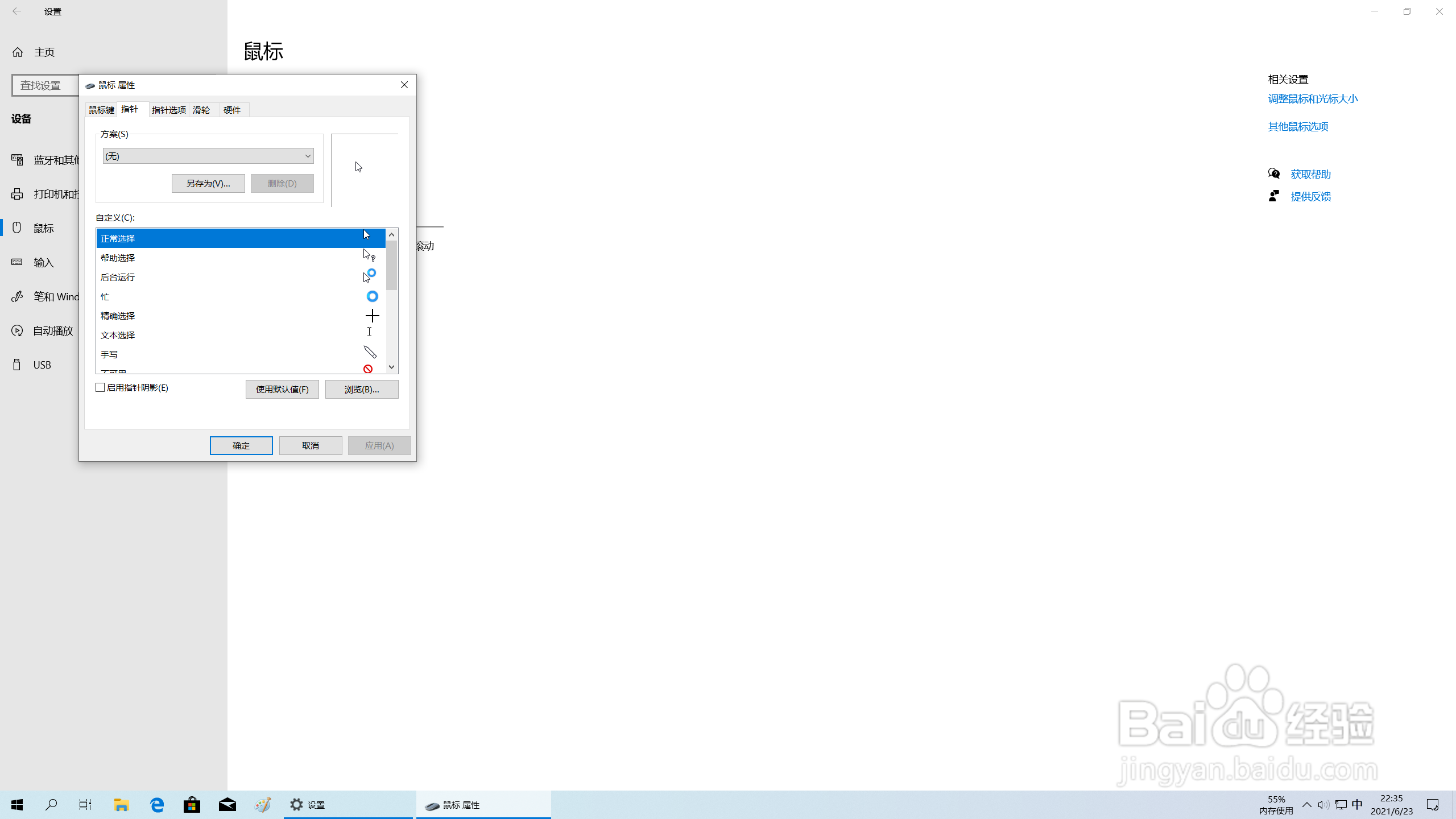
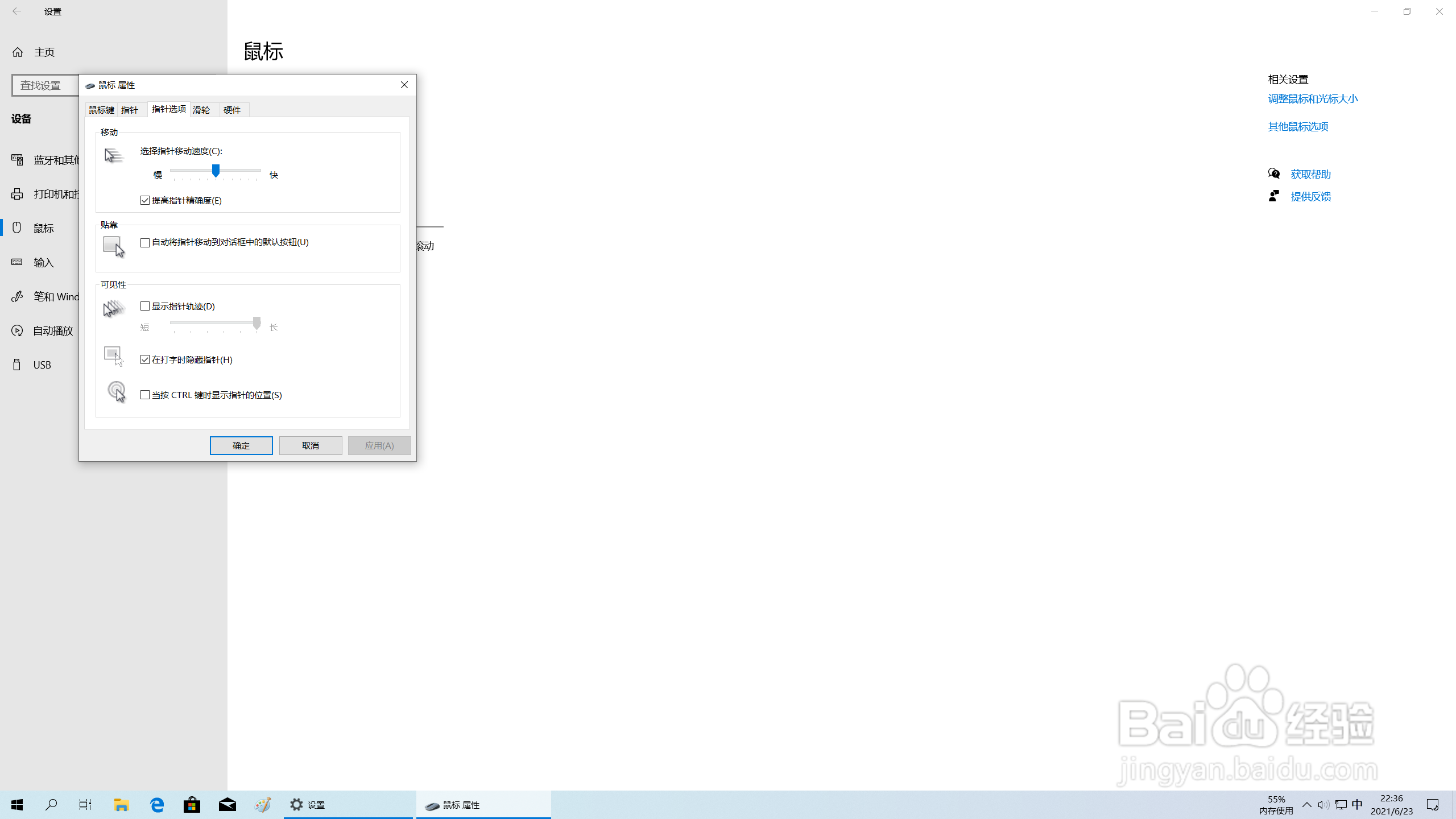
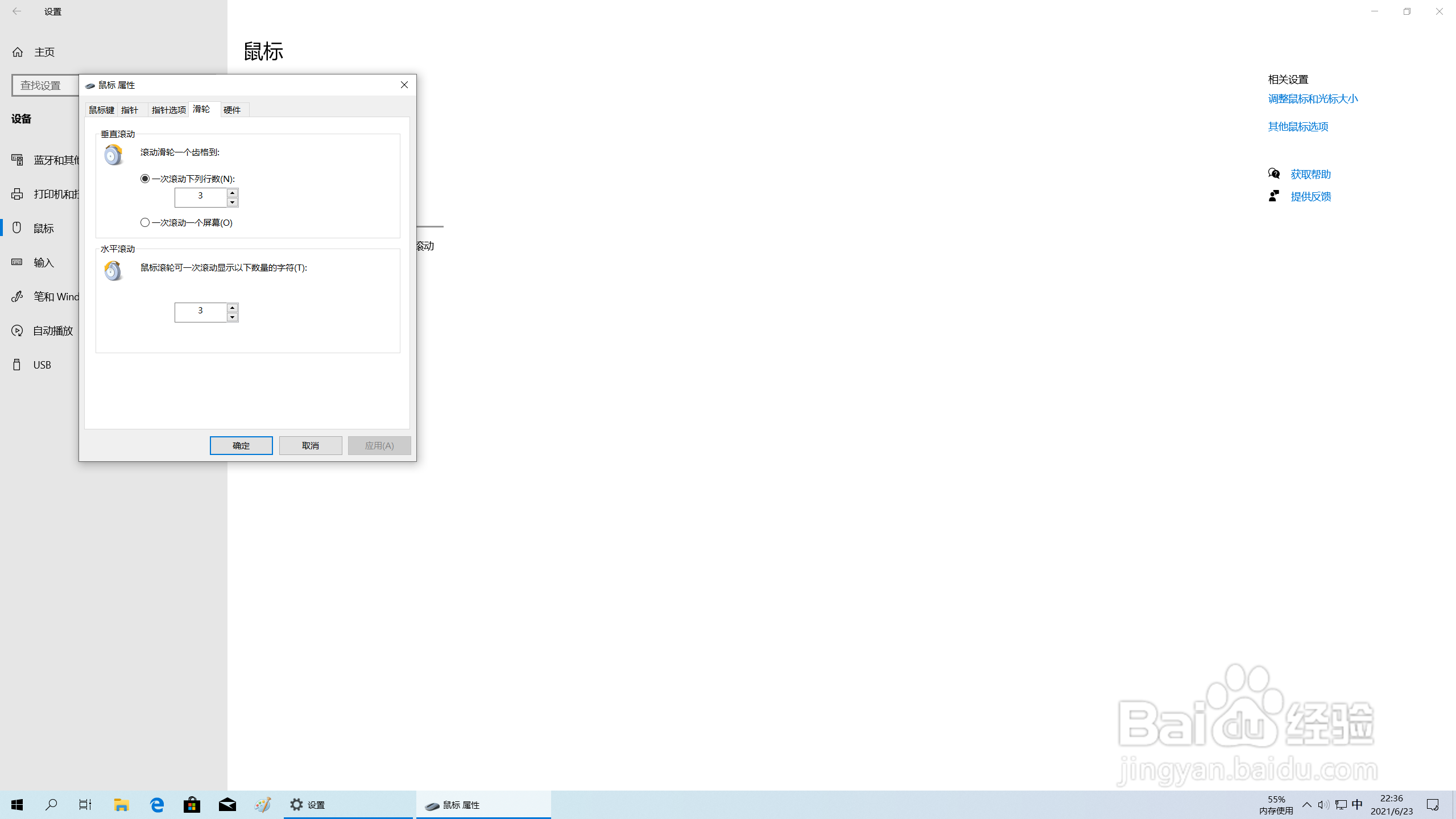
6、也可以点击“其他鼠标选项”,即可对鼠标的鼠标键、指针、指针选项以及滑轮进行更为细致的设定
时间:2026-05-11 22:36:25
1、首先在屏幕右下角找到“通知”,接着点击"所以设置"
2、其次在Windows设置中找到并点击“设备”
3、接着点击“鼠标”
4、然后就可以在此界面对鼠标进行简单设置
5、如果需要更详细地对鼠标进行设置,可以点击右栏“相关设置”的“相关设置”中的“通知鼠标和光标大小”方可对鼠标的粗细、大小、颜色进行设置
6、也可以点击“其他鼠标选项”,即可对鼠标的鼠标键、指针、指针选项以及滑轮进行更为细致的设定
