1、WIN7中的排序方式依据众多,本文重点讲解几个常用的排序方式依据。如果本文提到的排序依据你没有的话,你可以在资源管理器右击,在弹出的菜单选择“排序方式”下的“更多”。
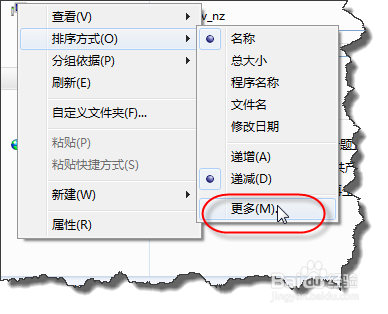
2、在弹出的“选择详细信息”你可增加更多的排序方式的依据。
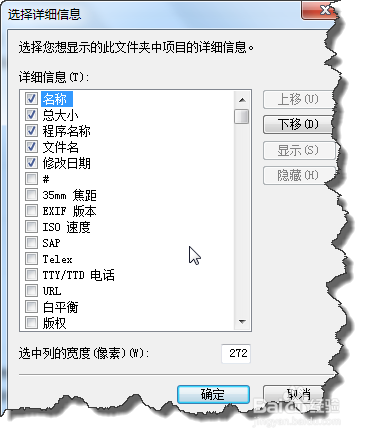
3、下面详细说明WIN7排序的使用技巧
以“名称”排序,资源管理器中右击,在弹出的菜单中选择“排序方式”下的“名称”

4、下面我们看“名称”排序,名称排序的在递增时排序方式是:数字0-9,然后字母A-Z,进行排序。当然字母排序里面又会分组。递减方式正好相反。
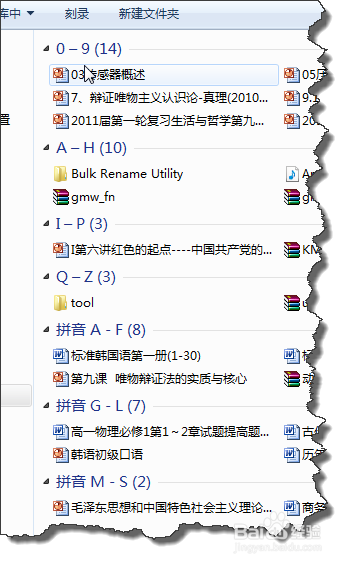
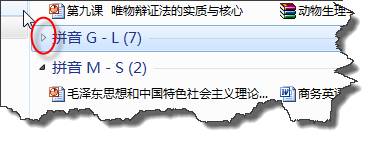
5、单击分组上方的如图“拼音G-L”在下方如弹出一个状态栏,会对这组文件进行简单的描述。
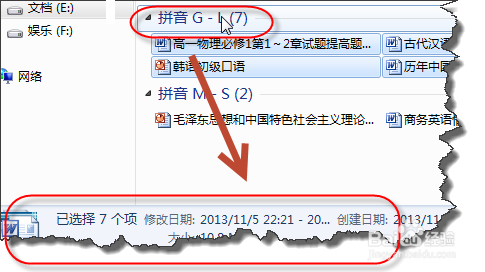
6、同样单击“拼音G-L”旁边的箭头,会对这组文件进行显示或隐藏。
7、下面我看一下“程序名称”进行排序。你可以在资源管理器右击,在弹出的菜单中选择“排序方式”下的“名称”
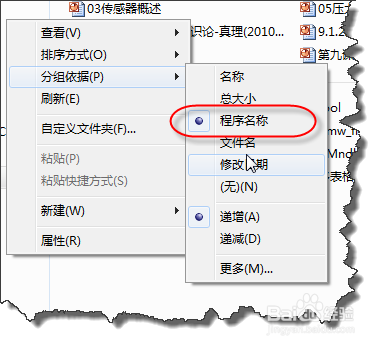
8、我们看一下效果,他其实就是XP下,以文件类型进行排序,将不同类型的文件进行排序。

9、而“修改时间”进行排序时,你会发现文件以修改时间进行详细的分类。非常方便。

10、排序的依据很多,我就不一一列举。其实你会发现,WIN7的排序功能非常强大,大家要不断练习,才能真正掌握好排序功能。
