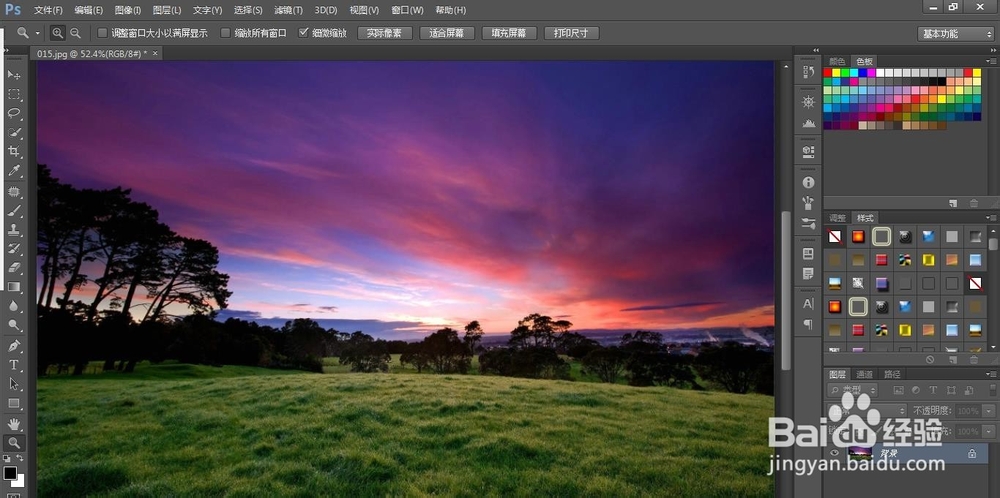
1、打开图片素材,风景。
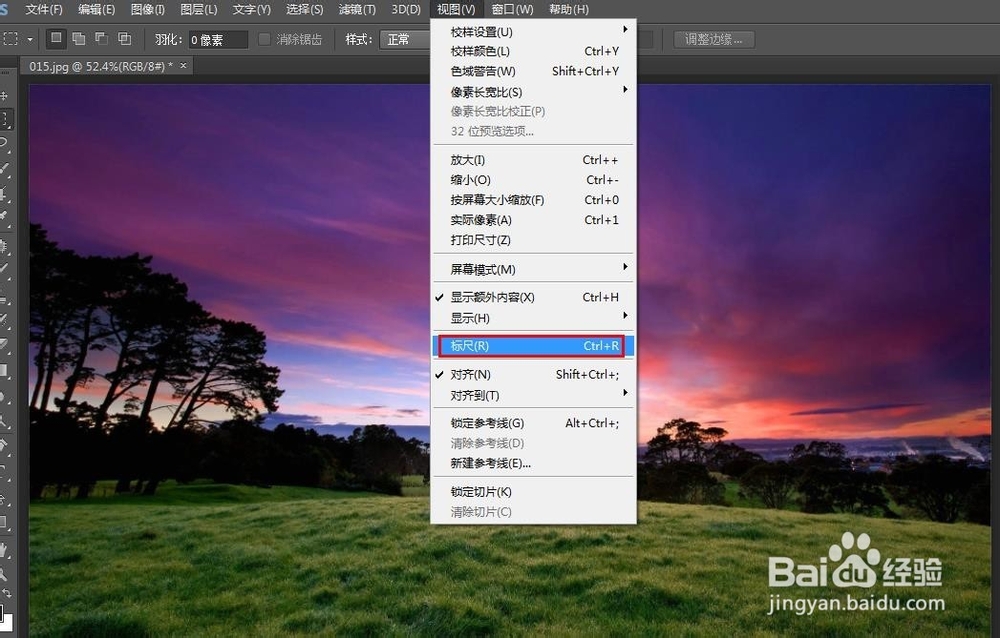
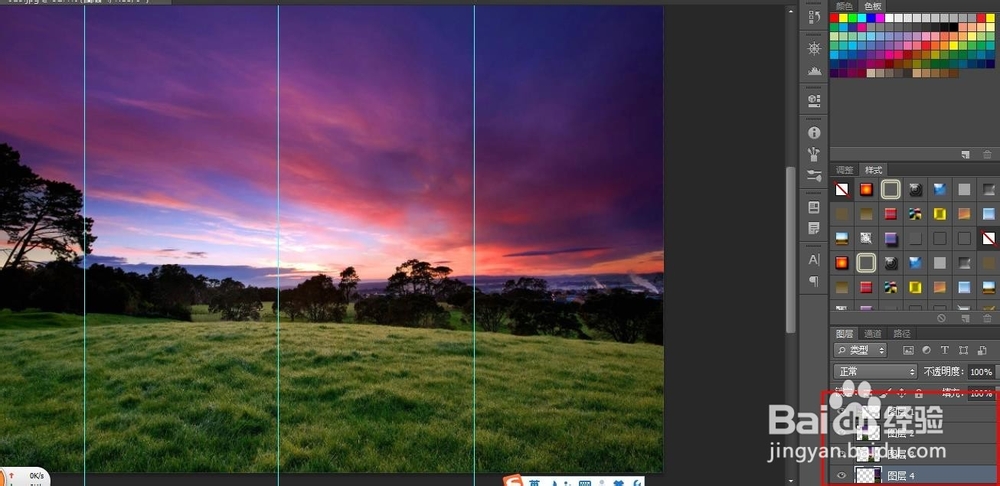
2、然后利用标尺,对图片进行四等分。
标尺:视图--标尺
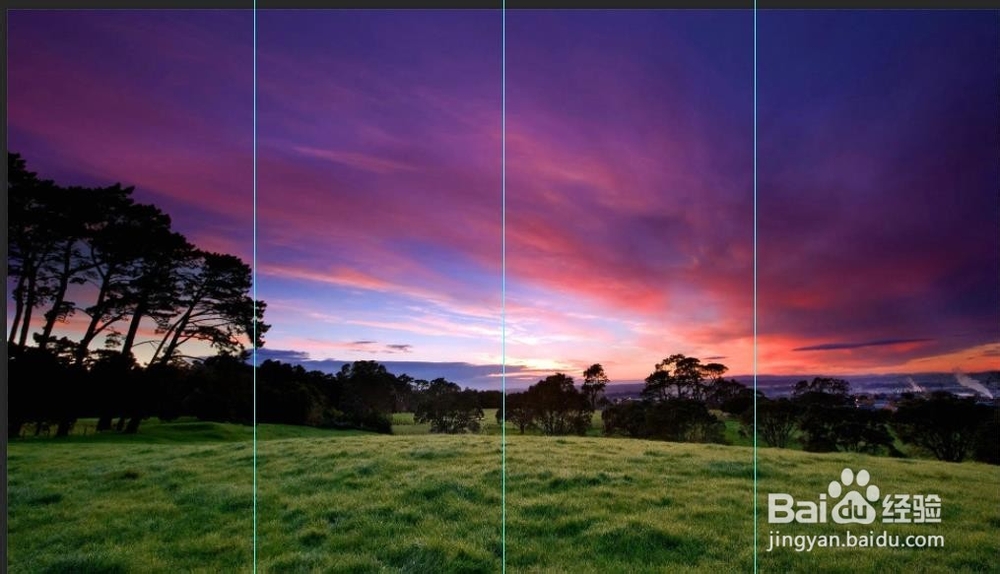
然后拉出直线对图片进行划分,如图。
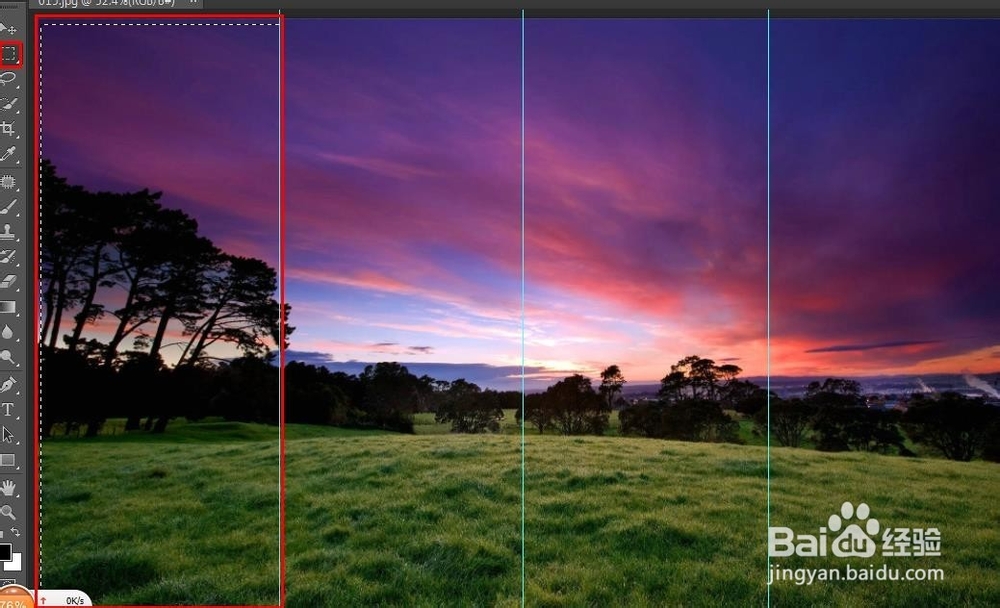
3、再使用矩形工具,对画面第一部分进行圈框,然后按住Ctrl+J,对圈选的部分进行复制,复制为新的图层。
4、接着对后三个部分以同样的方式进行操作,得到四个不同图层。
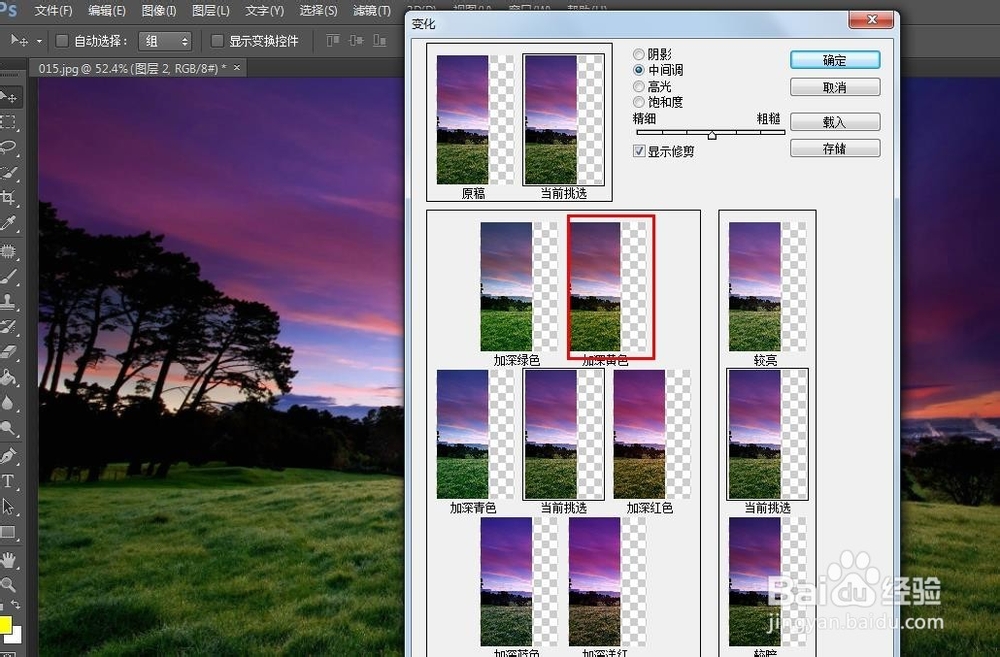
5、对这四个不同的图层进行调整,例如,对第二块图所在的图层进行调整的操作:选择“第二块图所在的图层”--点击图像--调整--变化,弹出多种图像颜色的变化,选择适合的,点击确定。

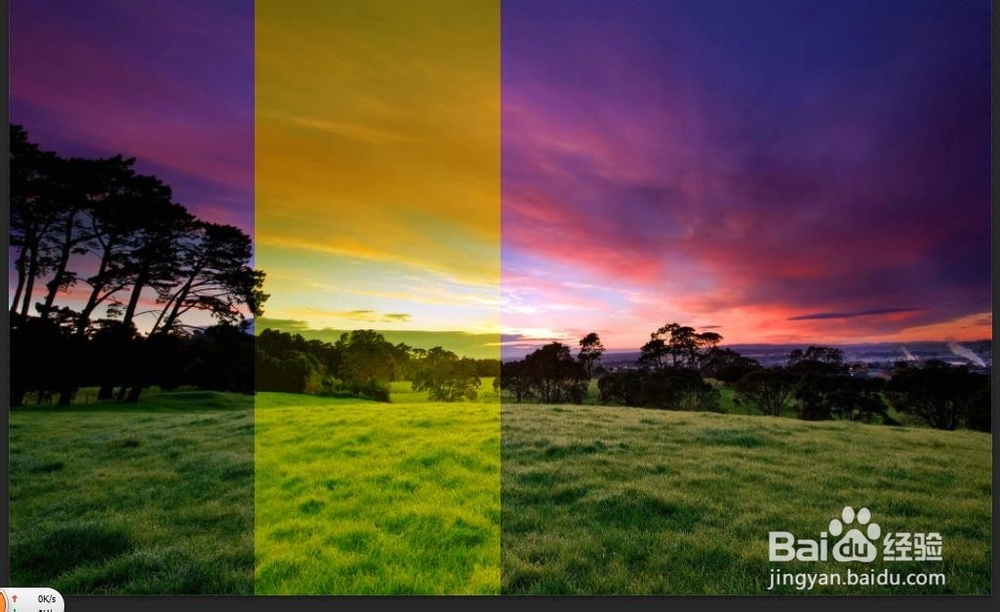
6、其他三块同理,效果如图。

时间:2026-04-29 08:56:58
1、打开图片素材,风景。
2、然后利用标尺,对图片进行四等分。
标尺:视图--标尺
然后拉出直线对图片进行划分,如图。
3、再使用矩形工具,对画面第一部分进行圈框,然后按住Ctrl+J,对圈选的部分进行复制,复制为新的图层。
4、接着对后三个部分以同样的方式进行操作,得到四个不同图层。
5、对这四个不同的图层进行调整,例如,对第二块图所在的图层进行调整的操作:选择“第二块图所在的图层”--点击图像--调整--变化,弹出多种图像颜色的变化,选择适合的,点击确定。
6、其他三块同理,效果如图。
