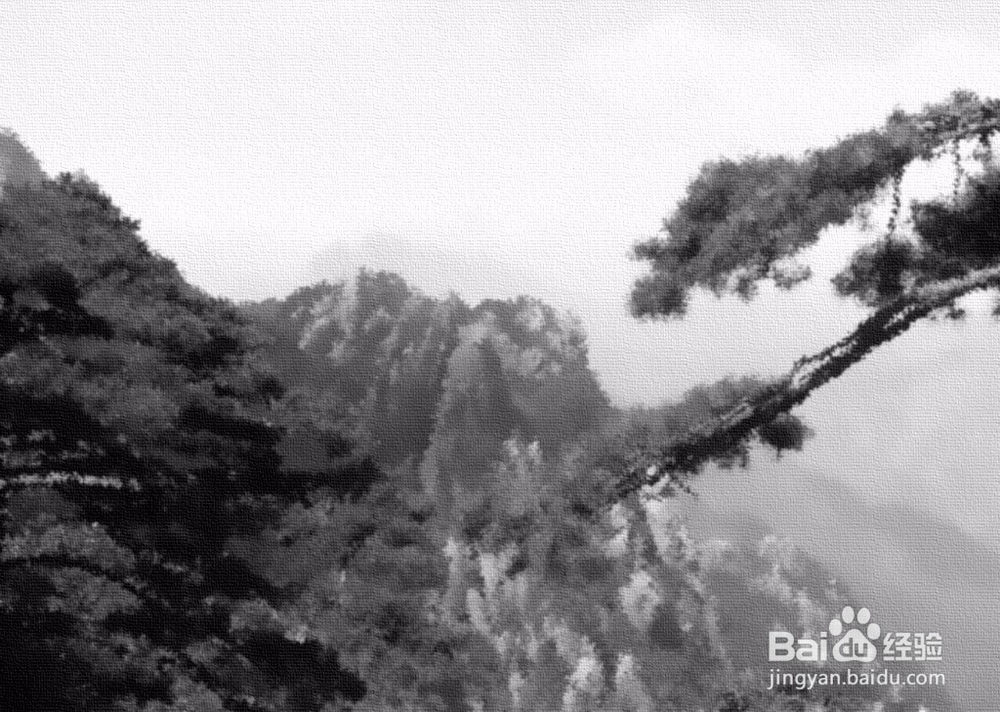
1、首先选择一张风景的照片或者图片,并将图层复制一层,快捷键ctrl+J。

2、对复制后的图层进行去色,点击菜单栏图像--调整--去色,快捷键ctrl+shift+U。

3、点击菜单栏,滤镜--滤镜库。
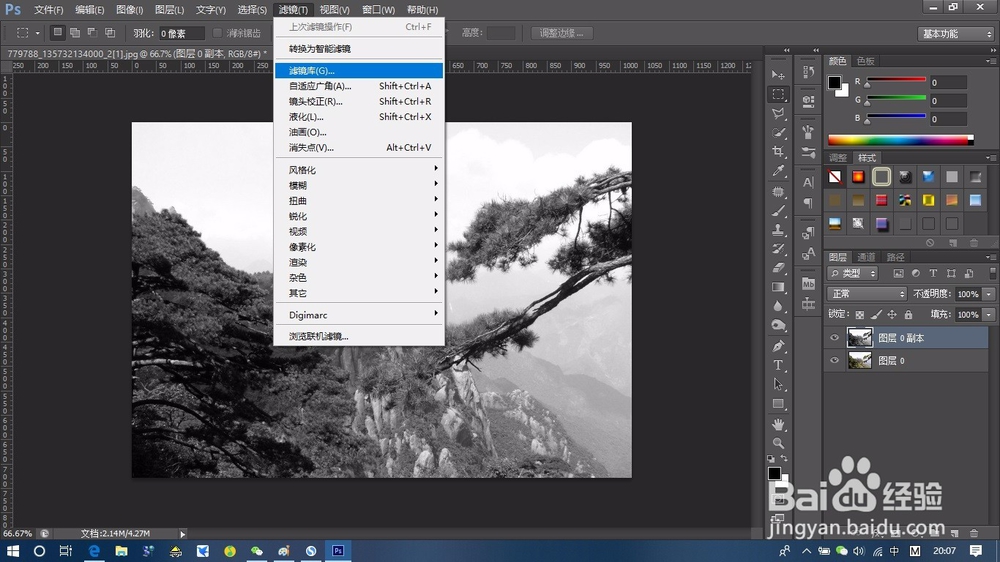
4、在滤镜库中,点击画笔描边,选择喷溅,根据需求调节喷色半径和平滑度,这里喷色半径选为5,平滑度选为3。各位可以根据自己的实际情况选择数值。

5、再选择菜单栏,滤镜--模糊--表面模糊。
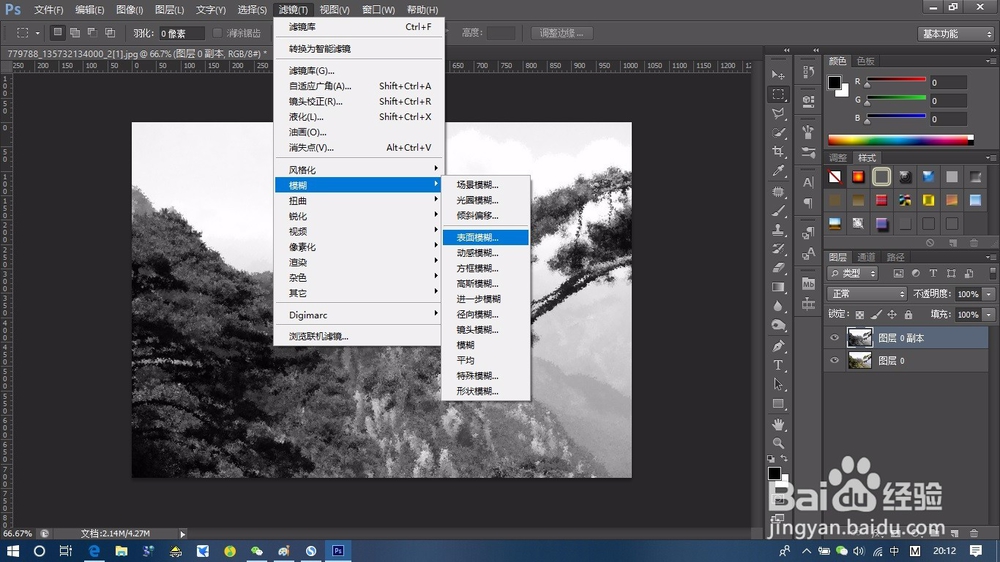
6、根据自己的实际情况选择数值。这里半径选为10,阈值选择为15。

7、再次选择菜单栏滤镜--模糊--高斯模糊。
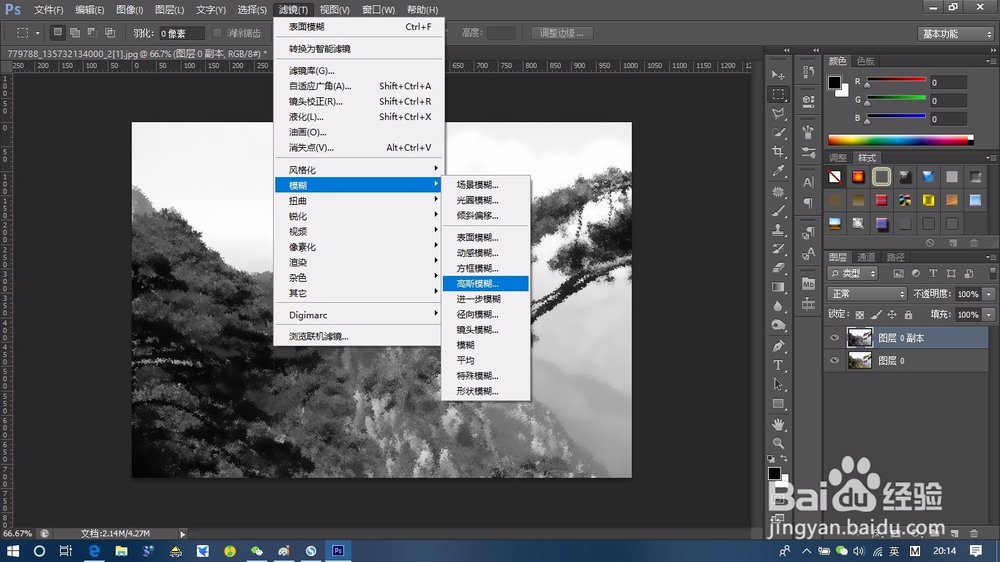
8、根据实际情况调整数值,这里将半径选为1。

9、回到滤镜库,点击菜单栏滤镜--滤镜库,选择纹理--纹理化,选择缩放50%,凸现3,光照左下。
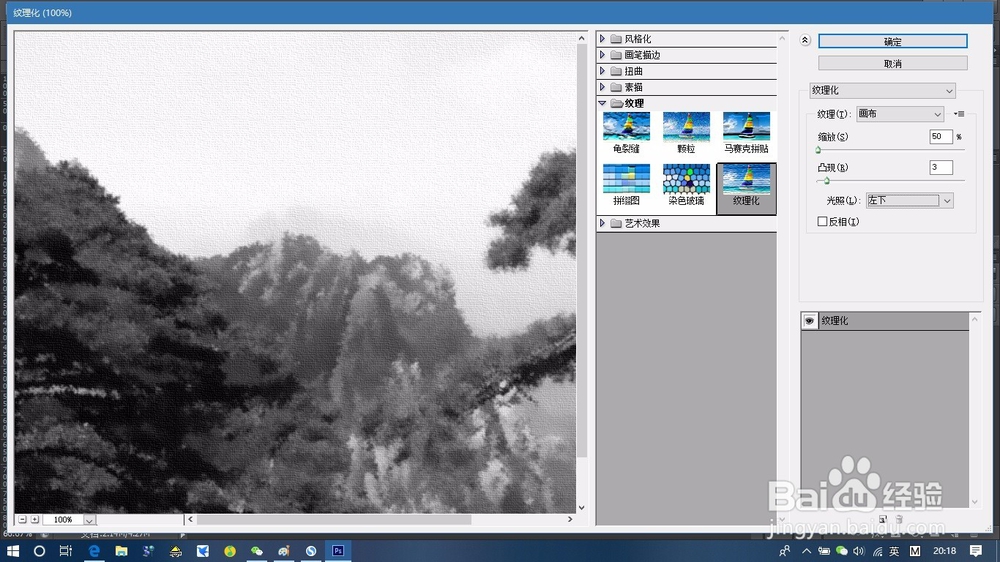
10、水墨画效果就完成了,看一下效果图。