1、一、最终效果。
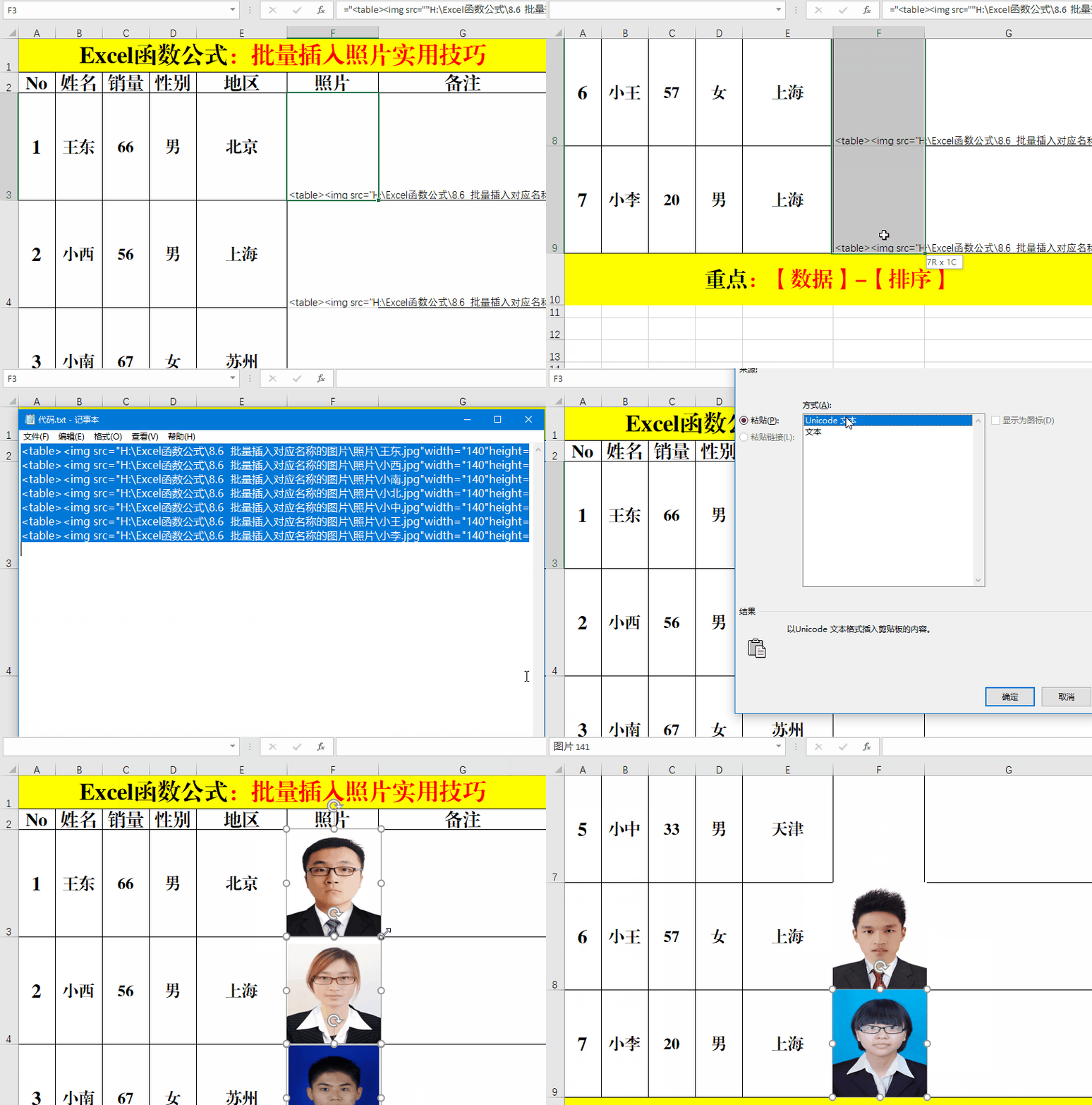
从最终的效果图中我们可以看出,只需要记性选择性粘贴便可以批量插入图片,是不是很方便呢?

2、二、实现方法。
1、整理图片。
图片中的名称要和工作表中相应的字段进行对应,本示例中照片的名称为本文姓名字段。

3、设置目标单元格。
方法:
1、选中目标单元格。
2、输入:="<table><img src=""H:\Excel函数公式\8.6 批量插入对应名称的图片\照片\"&B3&".jpg""width=""140""height=""160"">",其中B3为姓名所在的单元格地址。
3、复制单元格。
4、在新建的TXT文档中进行粘贴。

4、选择性粘贴,批量填充照片。
方法:
1、删除单元格内容。
2、复制TXT文档中的内容。
3、右键-【选择性粘贴】,选中【Unicode文本】并【确定】。
备注:
1、细心的同学可能发现了,为什么没有“小中”的照片。其实这个问题很好解释,照片库中并没有小中的照片,选择性粘贴的时候为什么会有?