1、如图所示,点击“姓名”,会显示人员的“照片”!这样使表格显得很生动!

2、在【开发工具】菜单下,点击工具栏【插入】按钮!
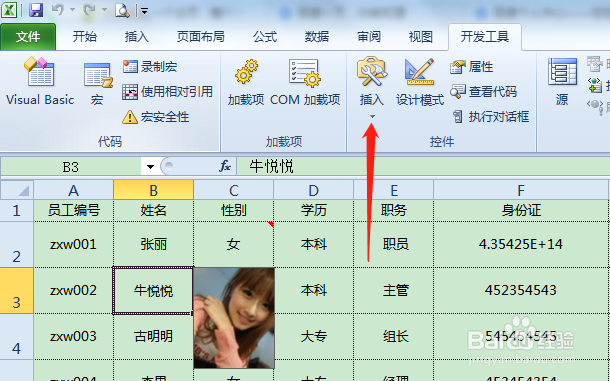
3、在【插入】按钮的下拉框中,点击ActiveX控件中的图像控件!

4、在表格中插入一图像控件!

5、在【开发工具】菜单下,点击【设计模式】!可以对图像控件进行编程设计!

6、双击“图像控件”,在代码编辑窗口,输入一下代码。
Private Sub worksheet_selectionchange(ByVal target As Range)
On Error Resume Next
If target.Column = 2 And target.Row > 1 Then
Me.Image1.Visible = True
Image1.Picture = LoadPicture(ThisWorkbook.Path & "\员工照片\" & target.Offset(0, -1) & ".jpg")
Image1.Left = target.Left + target.Width
Image1.Top = target.Top
Else
Me.Image1.Visible = False
End If
c = target.Value
End Sub

7、在【开发工具】菜单下,点击【设计模式】,取消编辑!

8、这时点击“姓名”,就会显示人员的“照片”!生动形象!

