
Word文档如何插入肘形双箭头连接符

 时间:2026-02-12 19:34:18

1、打开Word文档

Word文档如何插入肘形双箭头连接符

2、点击“插入”菜单。

Word文档如何插入肘形双箭头连接符

3、点击“形状”菜单。

Word文档如何插入肘形双箭头连接符

4、点击“肘形双箭头连接符”

Word文档如何插入肘形双箭头连接符

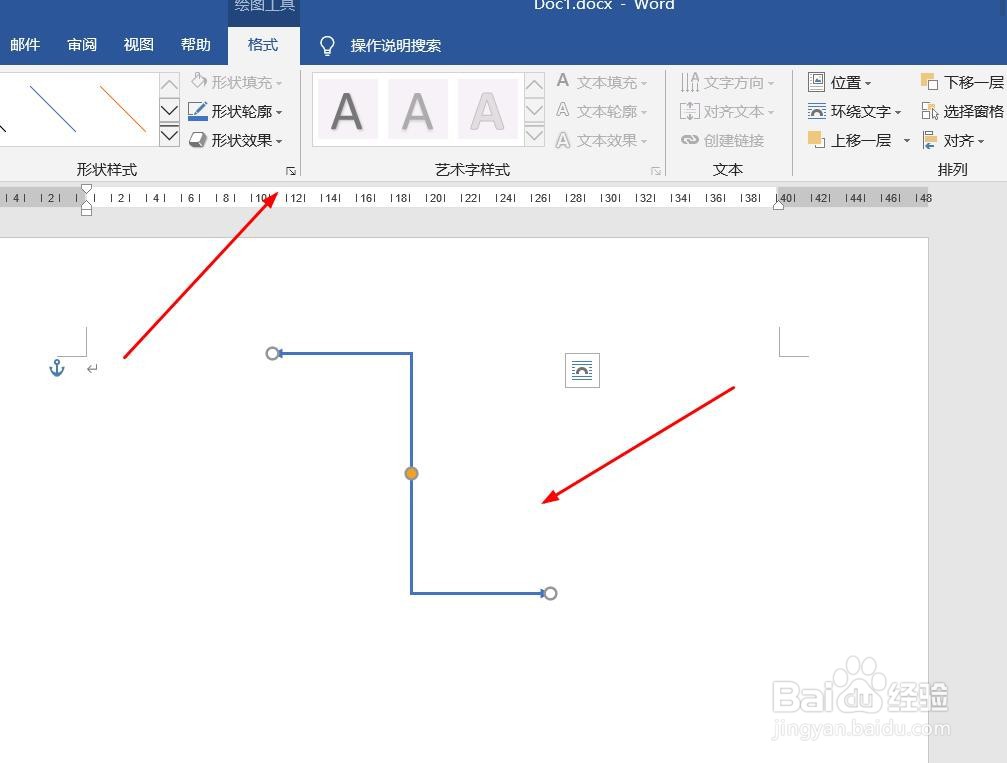
5、肘形双箭头连接符插入成功,选中插入对象,点击“格式”,并点击“形式样式”

Word文档如何插入肘形双箭头连接符

6、点击“填充与线条”图标,修改对象样式。

Word文档如何插入肘形双箭头连接符

7、点击“效果”图标,修改对象展示效果。

Word文档如何插入肘形双箭头连接符

8、点击“大小与属性”图标,修改对象属性。

Word文档如何插入肘形双箭头连接符

1、1、打开Word文档。

2、点击“插入”菜单。

3、点击“形状”菜单。

4、点击“肘形双箭头连接符”。
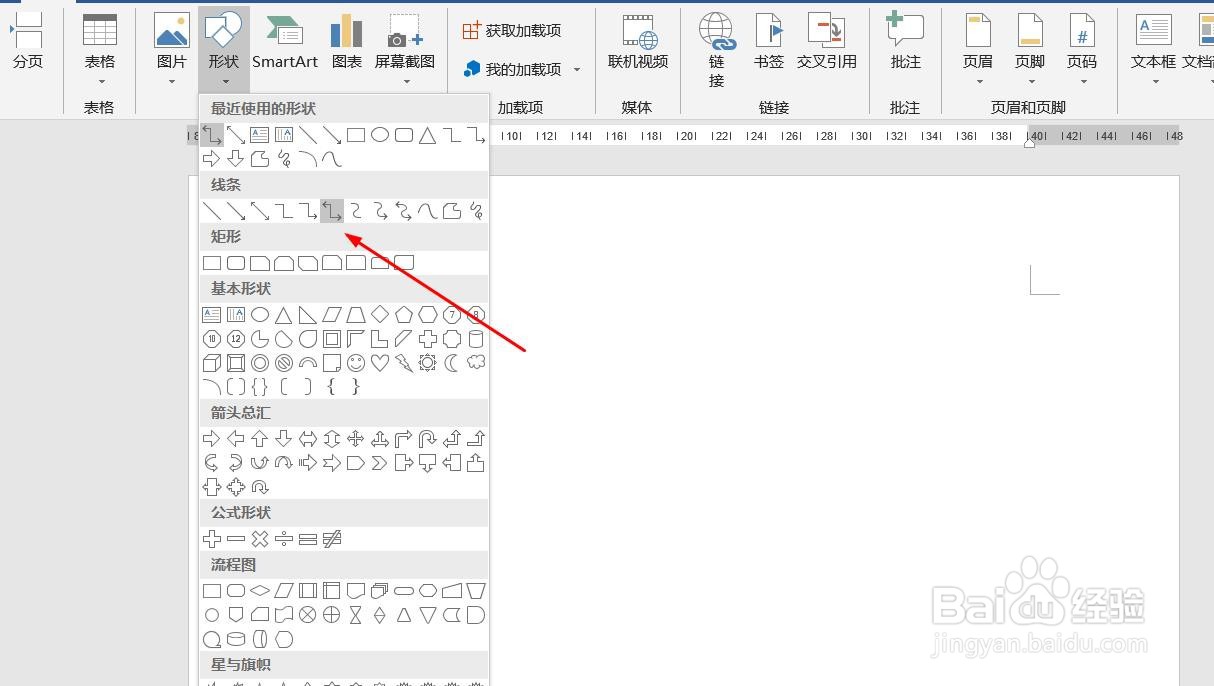
5、肘形双箭头连接符插入成功,选中插入对象,点击“格式”,并点击“形式样式”。
6、点击“填充与线条”图标,修改对象样式。

7、点击“效果”图标,修改对象展示效果。

8、点击“大小与属性”图标,修改对象属性。

  • Word文档如何插入双箭头直线
  • Word2016怎么样插入带双箭头肘形连接符呢?
  • Word文档如何插入肘形连接符
  • PPT演示文档如何插入带双箭头肘形连接符
  • 怎样在word中绘制肘形箭头连接符?
  • 热门搜索
    广西 旅游 旅游一卡通 航空旅游学院 香港旅游团 欧洲旅游线路 国庆去哪里旅游人少 杭州旅游团 我要旅游 张家界旅游团购 泰国旅游景点介绍